Organisations et paramètres de la société
Passer d’une société à une autre
Où allerNom de l’organisation › société ou groupe
Le changement d’organisation change les données que vous consultez.
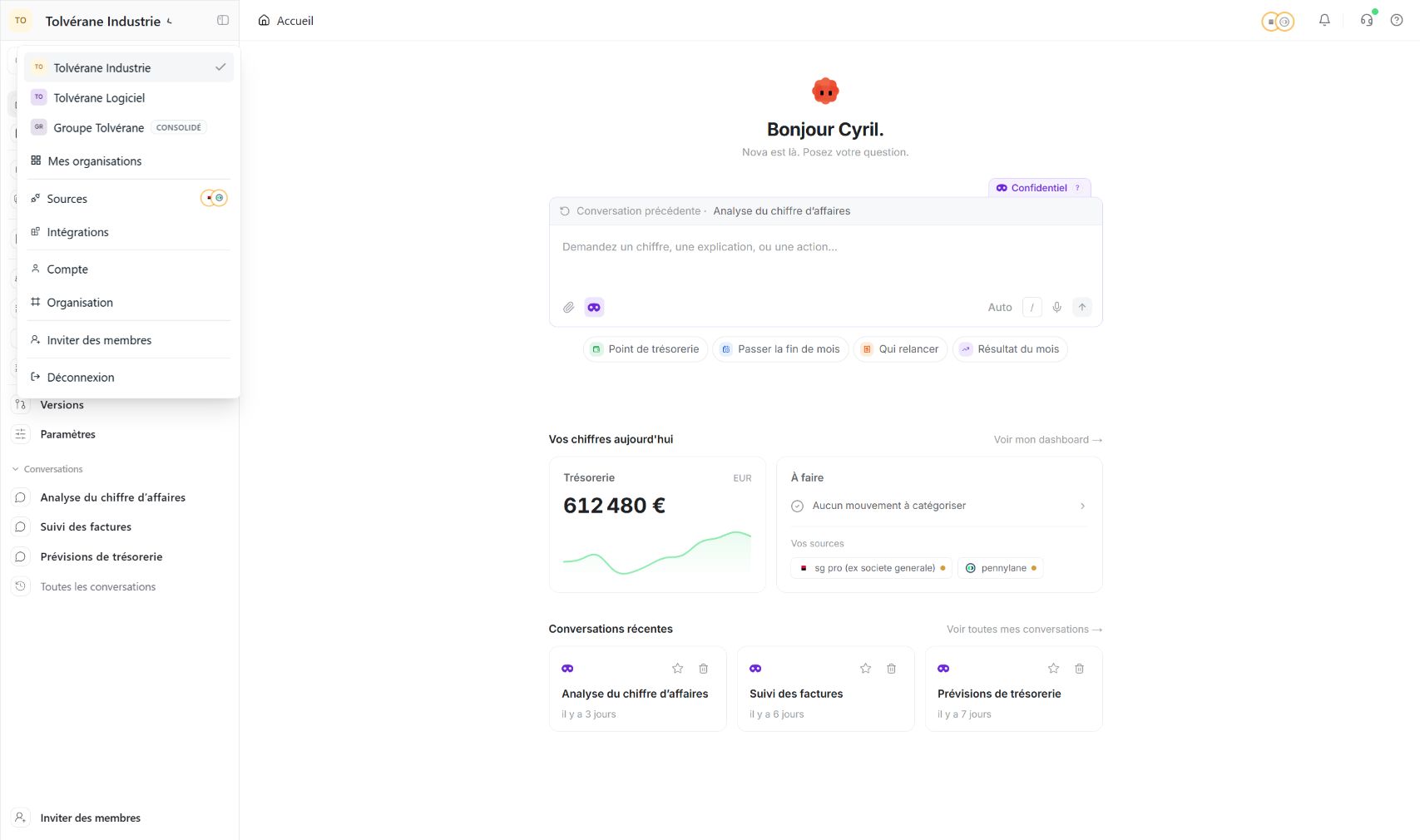
Le nom en haut à gauche désigne l’organisation active.
Sélectionnez la société ou le groupe voulu dans la liste.
Ouvre la liste des organisations accessibles.
Les clics dans l’ordre
Cliquez sur le nom de l’organisation, tout en haut à gauche.
Cliquez sur la société ou le groupe dans la liste.
Attendez la fin du message « Ouverture de… » avant d’utiliser les menus.
Vérifiez le nouveau nom en haut à gauche, puis ouvrez l’analyse souhaitée.
Pour retrouver la liste complète de vos accès, ouvrez à nouveau le sélecteur et cliquez sur Mes organisations.
Ce que vous devez retrouver
Le nom de la nouvelle organisation est affiché. Les sources et les chiffres sont ceux de cette organisation.
Cette case sert de repère personnel. Elle ne contrôle pas votre compte Heelio.Retrouver les paramètres d’une organisation
Où allerParamètres › Organisation
Vérifiez l’organisation active avant d’intervenir sur son nom ou sa devise.
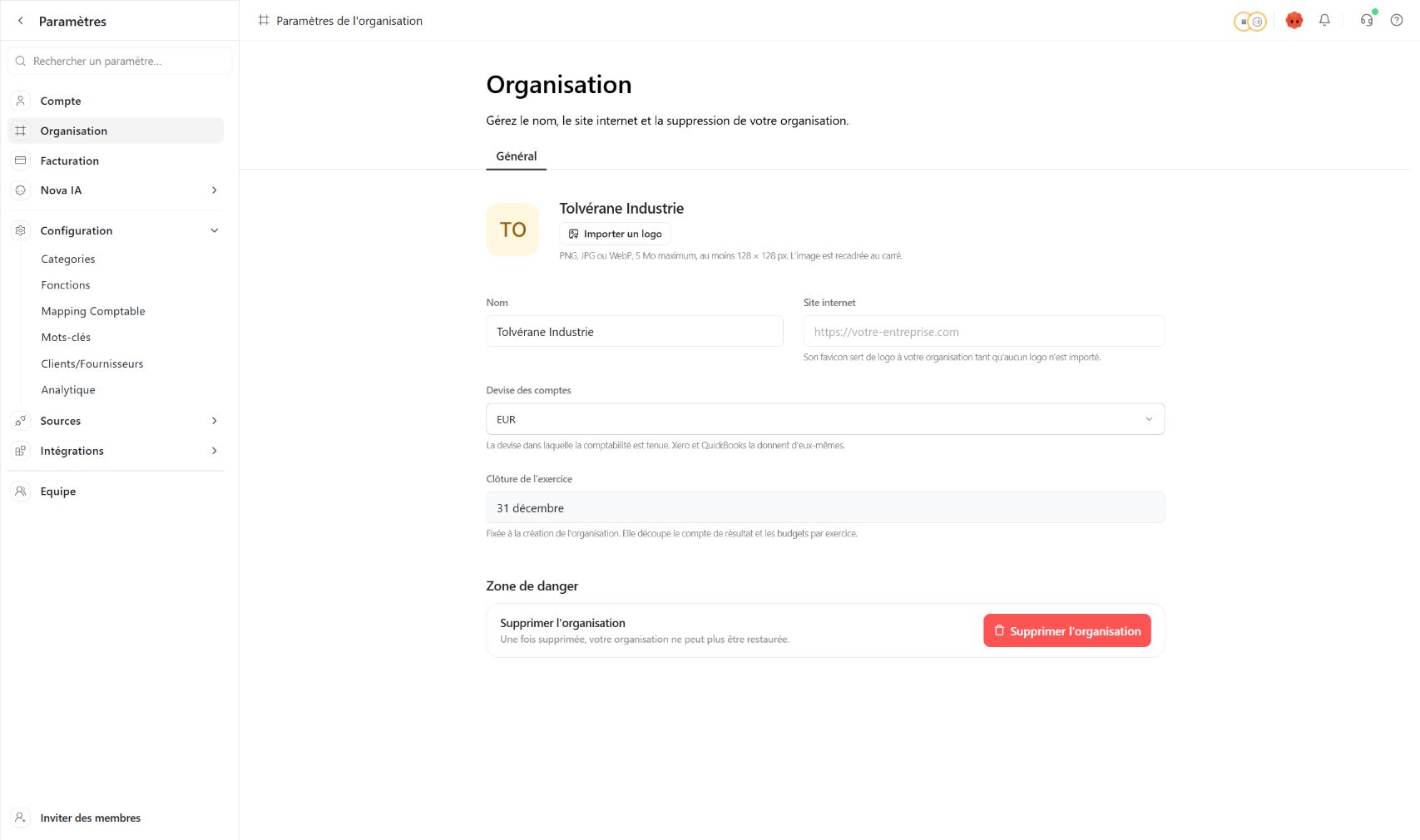
Importez le logo de l’organisation si nécessaire.
Le nom permet d’identifier la société dans le sélecteur.
C’est la devise de tenue de la comptabilité.
La date, fixée à la création, découpe les exercices.
Cette zone supprime l’organisation sans restauration possible.
Les clics dans l’ordre
Ouvrez Paramètres › Organisation.
Contrôlez le nom et le site internet affichés.
Pour le logo, utilisez Importer un logo et respectez les formats et limites indiqués.
Lisez la Devise des comptes : elle correspond à la tenue comptable, pas à une simple unité d’affichage.
La clôture de l’exercice est fixée à la création. Vérifiez-la avant d’interpréter une vue annuelle.
La zone de suppression est définitive : elle ne sert pas à retirer une société d’une vue.
Ce que vous devez retrouver
Le nom, la devise et la clôture permettent d’identifier et de lire correctement l’organisation.
Cette case sert de repère personnel. Elle ne contrôle pas votre compte Heelio.Retrouver ses sociétés et les choix d’ajout
Où allerSélecteur d’organisation › Mes organisations
L’espace regroupe les sociétés et les consolidations auxquelles vous avez accès.
Le nom en haut à gauche désigne l’organisation active.
Sélectionnez la société ou le groupe voulu dans la liste.
Ouvre la liste des organisations accessibles.
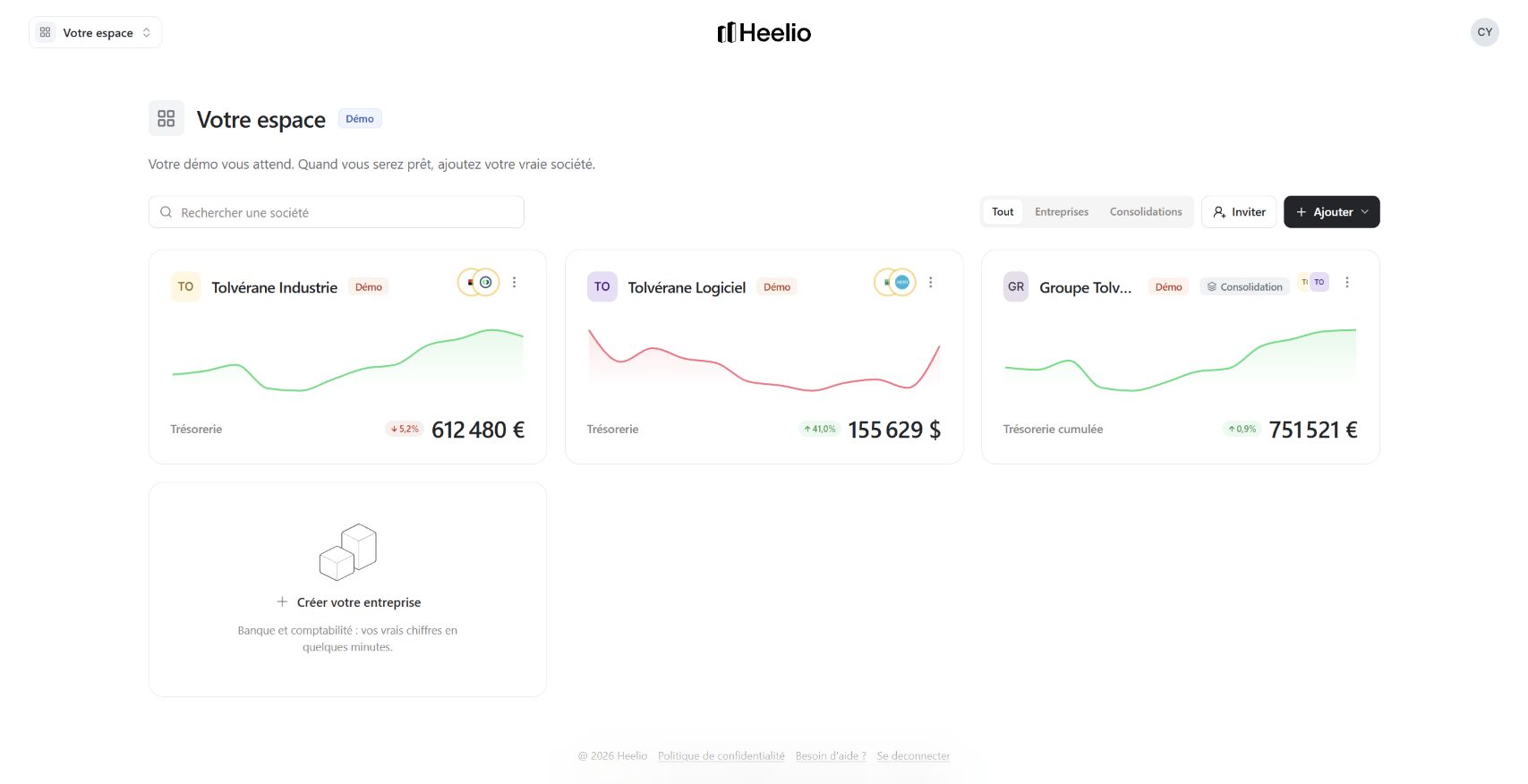
Retrouvez une organisation par son nom.
Affichez les entreprises ou les consolidations.
Ouvre les choix Une société, Un groupe ou Une démo.
Les clics dans l’ordre
Cliquez sur le nom de l’organisation en haut à gauche, puis sur Mes organisations.
Utilisez la recherche pour retrouver le nom souhaité.
Utilisez Tout, Entreprises ou Consolidations pour limiter la liste.
Cliquez sur une carte pour ouvrir l’organisation.
Pour les choix de création, ouvrez Ajouter : Une société, Un groupe ou Une démo. Les choix disponibles dépendent de vos accès.
Ce que vous devez retrouver
Les cartes et le filtre vous permettent de retrouver le bon dossier.
Cette case sert de repère personnel. Elle ne contrôle pas votre compte Heelio.Se connecter à Heelio
Où allerapp.heelio.io › connexion
Utilisez le même mode de connexion que lors de la création du compte.
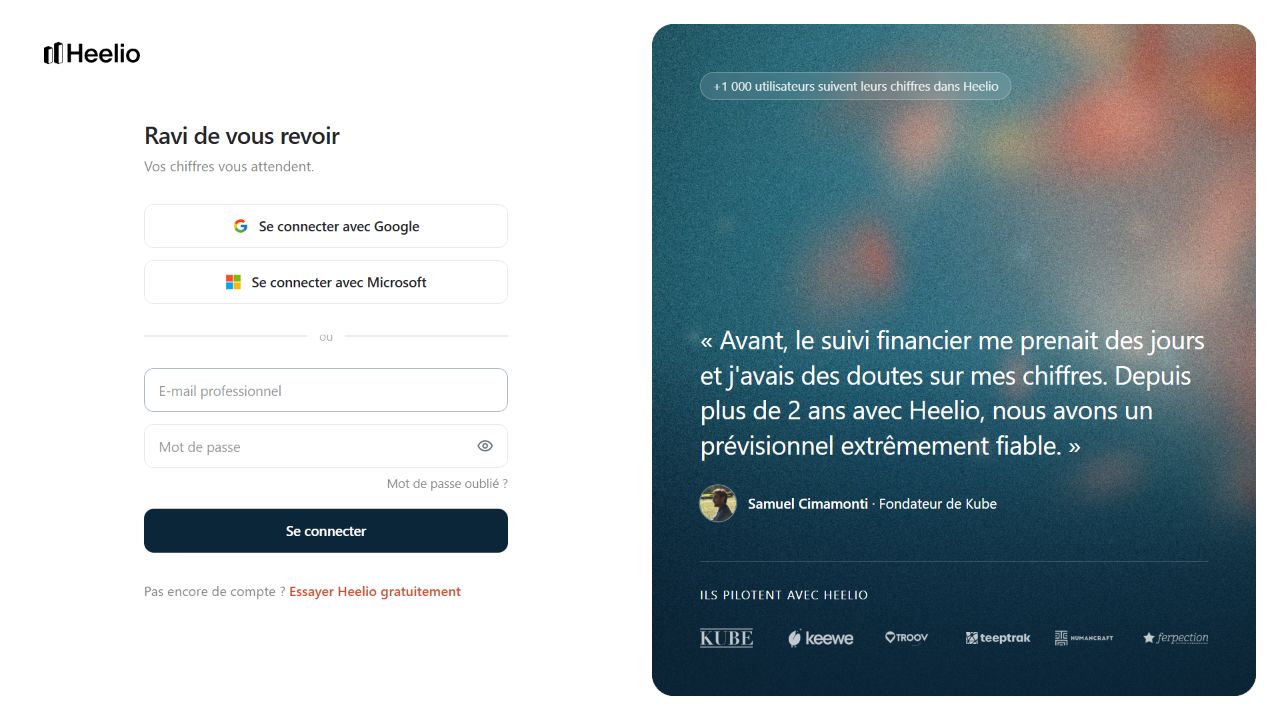
Utilisez le même fournisseur que lors de la création du compte.
Pour une connexion par e-mail, renseignez les identifiants du compte Heelio.
Ouvre la demande d’un lien de récupération.
Ouvre votre espace après vérification de vos identifiants.
Les clics dans l’ordre
Ouvrez app.heelio.io. Si vous n’êtes pas connecté, le formulaire de connexion apparaît.
Si vous avez créé le compte avec Google ou Microsoft, cliquez sur le bouton correspondant et poursuivez dans ce service.
Si vous avez créé le compte par e-mail, renseignez votre adresse et votre mot de passe puis cliquez sur Se connecter.
Après ouverture, choisissez la bonne organisation dans votre espace.
Si vous avez oublié le mot de passe d’un compte créé par e-mail, utilisez Mot de passe oublié.
Ce que vous devez retrouver
Votre espace s’ouvre et vous pouvez sélectionner l’organisation à consulter.
Cette case sert de repère personnel. Elle ne contrôle pas votre compte Heelio.Retrouver un accès par e-mail
Où allerConnexion › Mot de passe oublié
La demande s’effectue depuis le formulaire de connexion, sans créer un autre compte.
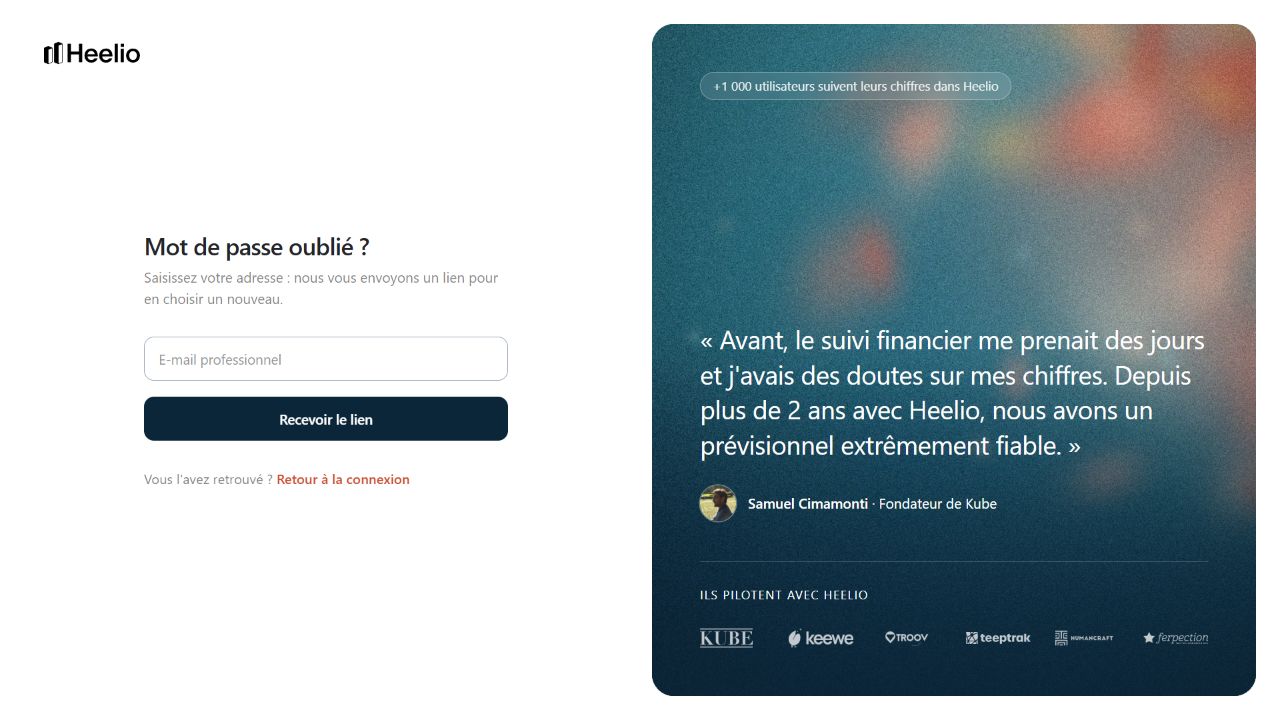
Renseignez l’adresse utilisée pour ce compte Heelio.
Demande l’envoi d’un lien pour choisir un nouveau mot de passe.
Revient au formulaire de connexion.
Les clics dans l’ordre
Sur l’écran de connexion, cliquez sur Mot de passe oublié.
Saisissez l’adresse e-mail du compte.
Cliquez sur Recevoir le lien, puis consultez la boîte de réception et les indésirables de cette adresse.
Suivez le lien reçu pour choisir vous-même le nouveau mot de passe, puis revenez à la connexion.
Si le compte utilise Google ou Microsoft, retrouvez d’abord l’accès auprès de ce fournisseur.
Ce que vous devez retrouver
Vous retrouvez le compte existant avec son mode de connexion d’origine.
Cette case sert de repère personnel. Elle ne contrôle pas votre compte Heelio.Créer son compte Heelio
Où allerConnexion › Essayer Heelio gratuitement
Le formulaire propose Google, Microsoft ou une inscription par e-mail.
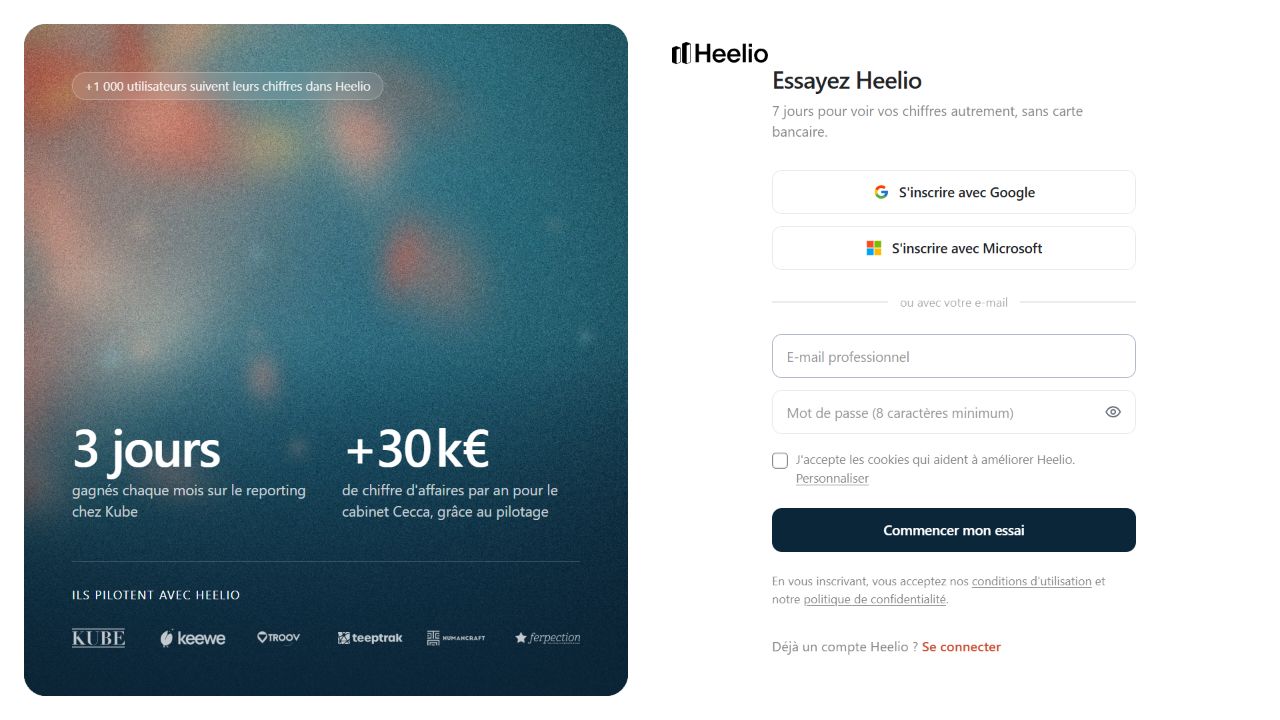
Choisissez le fournisseur que vous utiliserez ensuite pour vous connecter.
Utilisez l’adresse à laquelle vous souhaitez recevoir les échanges liés au compte.
Le formulaire indique au moins huit caractères.
Lisez les conditions et la politique de confidentialité liées avant de vous inscrire.
Les clics dans l’ordre
Sur la page de connexion, cliquez sur Essayer Heelio gratuitement.
Choisissez Google ou Microsoft, ou renseignez votre e-mail professionnel et un mot de passe respectant le minimum indiqué.
Choisissez vos préférences de cookies dans le formulaire.
Lisez les conditions d’utilisation et la politique de confidentialité accessibles sous le bouton.
Si vous les acceptez, cliquez sur Commencer mon essai, puis suivez les indications affichées pour ouvrir votre espace.
Ce que vous devez retrouver
Vous avez créé un accès et pouvez poursuivre la configuration de votre espace.
Cette case sert de repère personnel. Elle ne contrôle pas votre compte Heelio.Ouvrir l’aide depuis un écran de Heelio
Où allerIcône ? en haut à droite
Le panneau d’aide permet de chercher une procédure en gardant l’écran du logiciel ouvert.
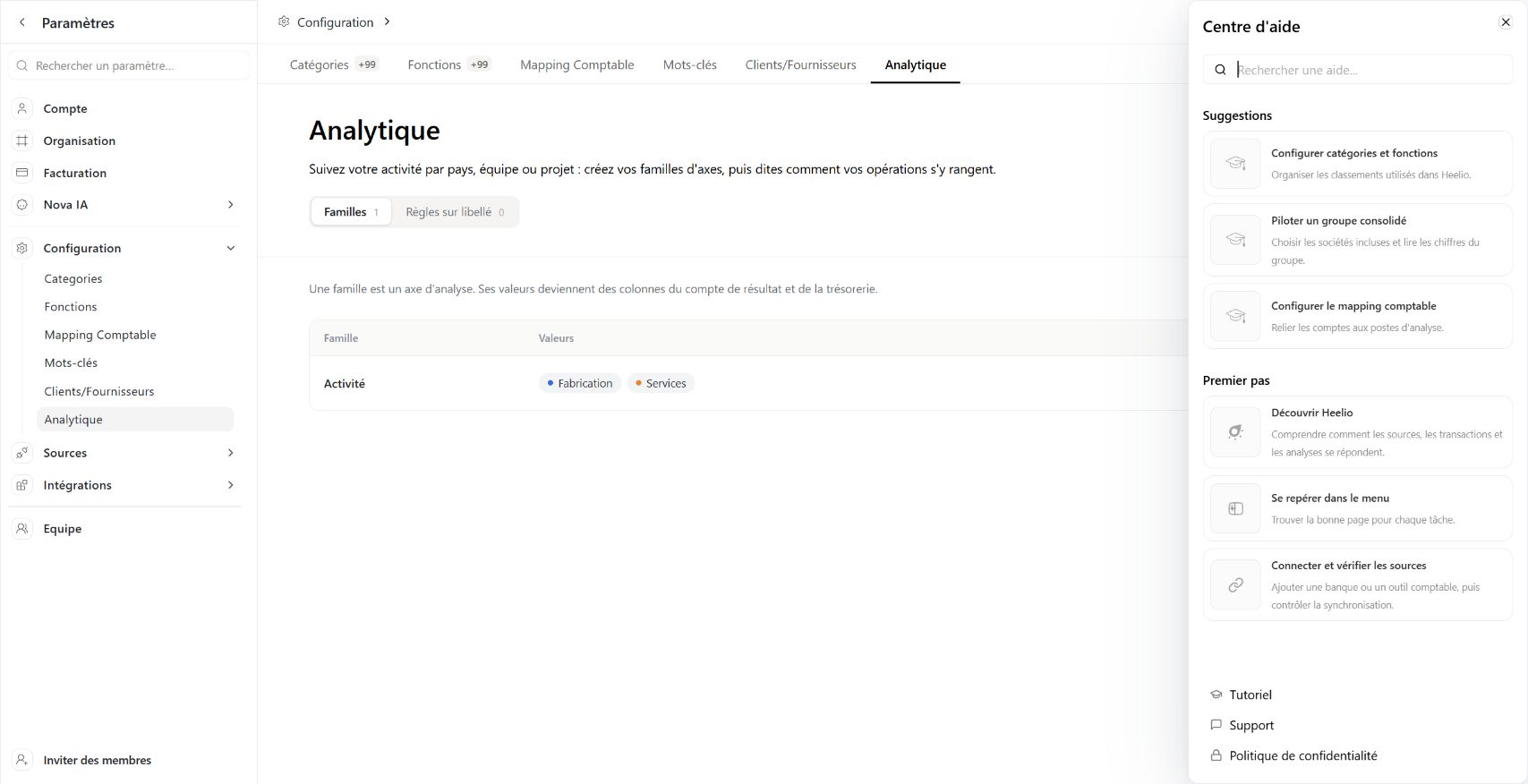
Entrez le nom de la tâche ou du module.
Les guides proposés dépendent de l’écran ouvert.
Ouvre le contact avec l’équipe.
Les clics dans l’ordre
Cliquez sur l’icône ? en haut à droite du logiciel.
Lisez les Suggestions liées à l’écran ou utilisez Rechercher une aide.
Cliquez sur le titre du guide souhaité pour l’ouvrir.
Si vous avez besoin de l’équipe, utilisez Support en bas du panneau.
Fermez le panneau avec la croix pour reprendre votre travail.
Ce que vous devez retrouver
Vous avez trouvé le guide de la tâche en cours et pouvez revenir au logiciel.
Cette case sert de repère personnel. Elle ne contrôle pas votre compte Heelio.Renseigner une nouvelle organisation
Où allerMes organisations › Ajouter › Une société
La clôture choisie sert ensuite à découper les exercices. Vérifiez-la avant de poursuivre.
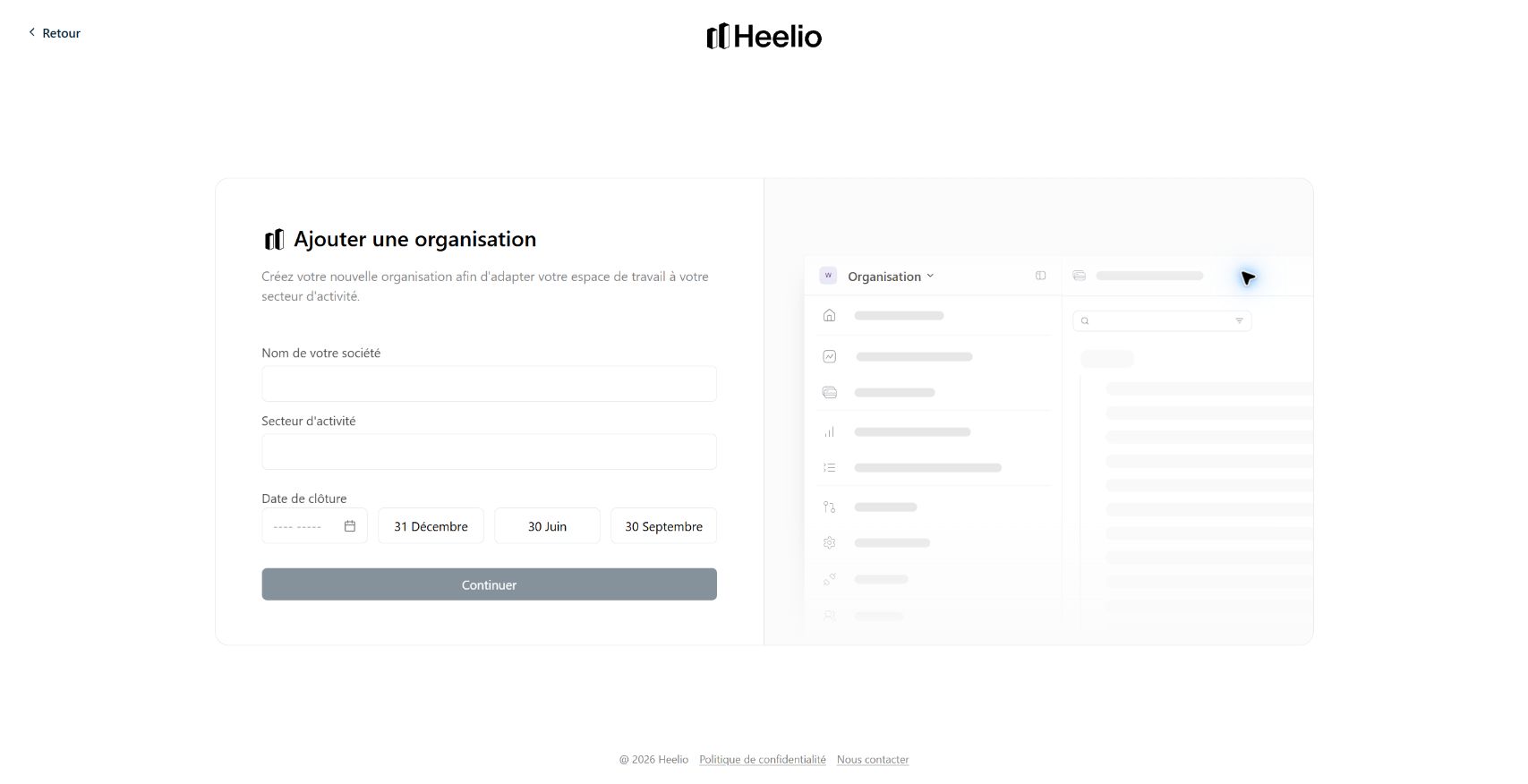
Indiquez le nom qui permettra de la retrouver dans votre espace.
Choisissez le secteur dans la liste.
Choisissez une date proposée ou ouvrez le calendrier.
Poursuit la configuration lorsque les champs requis sont remplis.
Les clics dans l’ordre
Dans Mes organisations, cliquez sur Ajouter puis Une société.
Renseignez le Nom de votre société.
Ouvrez Secteur d’activité et sélectionnez le secteur voulu.
Choisissez la Date de clôture avec une date proposée ou le calendrier.
Relisez le nom, le secteur et la clôture, puis cliquez sur Continuer pour poursuivre la configuration.
Avant de connecter des données, vérifiez que la nouvelle organisation est bien celle que vous voulez alimenter.
Ce que vous devez retrouver
Les informations d’identité et la clôture correspondent à la société à configurer.
Cette case sert de repère personnel. Elle ne contrôle pas votre compte Heelio.Retrouver et vérifier son profil
Où allerSélecteur d’organisation › Compte
Le profil est commun à vos organisations. Le nom d’une société se règle dans Organisation.
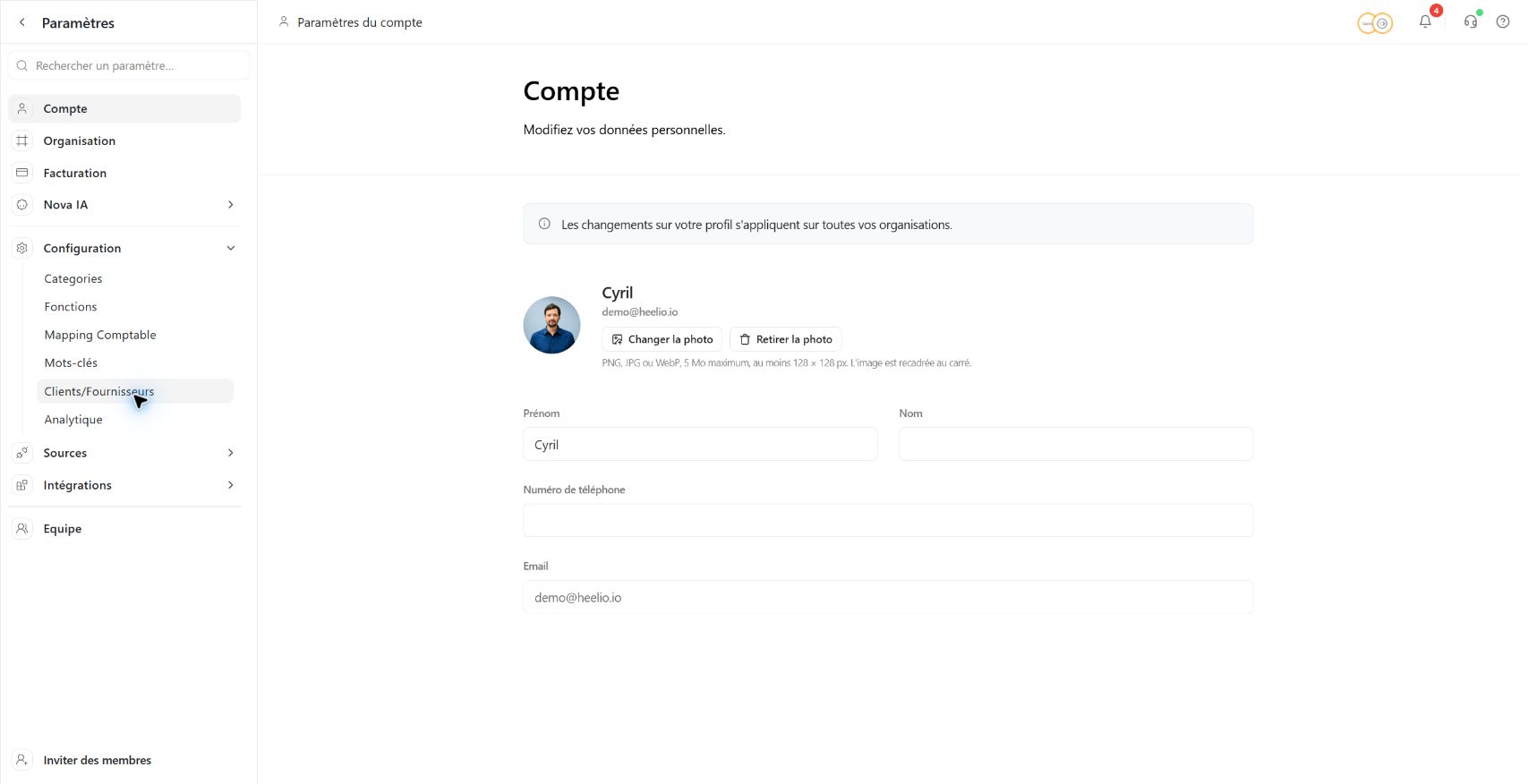
Cette rubrique concerne votre accès personnel.
Les modifications s’appliquent à toutes vos organisations.
Le format, la taille maximale et le recadrage sont précisés sous les commandes.
Prénom et nom sont distincts du nom de la société.
Vérifiez l’adresse du compte utilisé.
Les clics dans l’ordre
Ouvrez le sélecteur d’organisation puis Compte ; vous pouvez aussi ouvrir Paramètres › Compte.
Vérifiez l’adresse affichée sous votre nom : c’est le compte actuellement utilisé.
Retrouvez les champs Prénom, Nom et Numéro de téléphone.
Pour une photo, utilisez Changer la photo et respectez les formats et la taille indiqués : PNG, JPG ou WebP, 5 Mo au maximum, au moins 128 × 128 pixels.
Après une modification, revenez sur Compte pour contrôler la valeur conservée. Les changements concernent toutes vos organisations.
Ce que vous devez retrouver
Vous avez vérifié les informations personnelles du bon compte.
Cette case sert de repère personnel. Elle ne contrôle pas votre compte Heelio.Le relevé a été effectué sans modifier le profil. Aucun bouton Enregistrer n’est affiché dans cette vue.
Consulter l’abonnement et les factures Heelio
Où allerParamètres › Facturation
La page dépend du mode de gestion de votre abonnement.
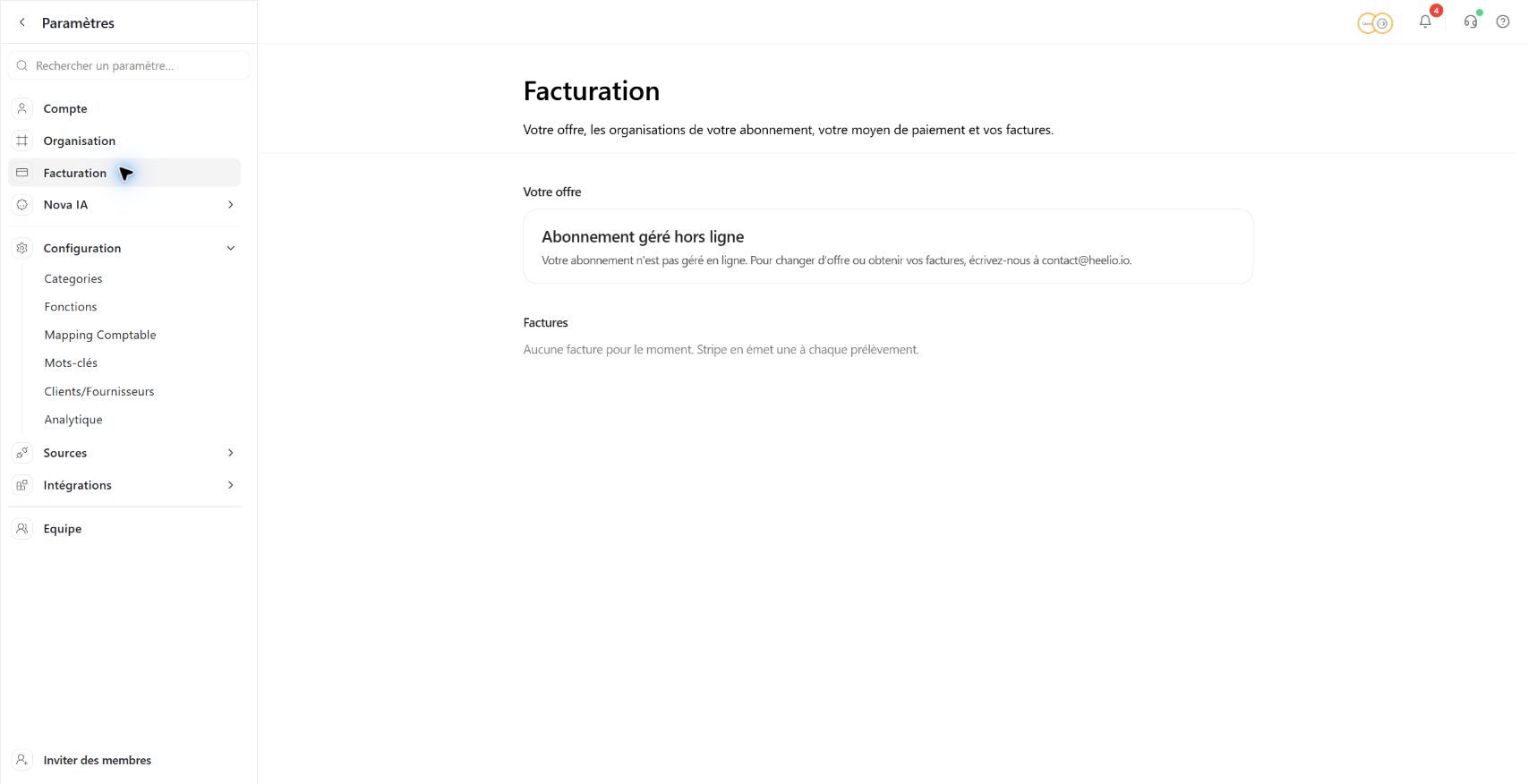
Ouvre l’abonnement Heelio, distinct des factures de l’entreprise.
Cet espace de démonstration présente un abonnement géré hors ligne.
Les factures disponibles sont regroupées ici. Ce compte n’en affiche aucune.
Les clics dans l’ordre
Dans les paramètres, cliquez sur Facturation.
Lisez Votre offre et les indications propres à cet abonnement.
Si Abonnement géré hors ligne est affiché, utilisez le contact indiqué pour changer d’offre ou obtenir les factures.
Consultez la section Factures. Si aucune facture n’est affichée, ne la confondez pas avec la liste des factures clients et fournisseurs de votre société.
Pour poursuivre après un essai, suivez l’offre proposée dans votre espace ou demandez à l’équipe de préciser le mode de souscription applicable.
Ce que vous devez retrouver
Vous avez retrouvé le mode de gestion de l’abonnement et l’emplacement des factures Heelio.
Cette case sert de repère personnel. Elle ne contrôle pas votre compte Heelio.La capture couvre un abonnement géré hors ligne. Le parcours de paiement en ligne et sa confirmation ne sont pas illustrés.
Retrouver rapidement une commande ou un écran
Où allerRechercher ou Ctrl + K
La recherche distingue les actions rapides, les écrans et les objets trouvés.
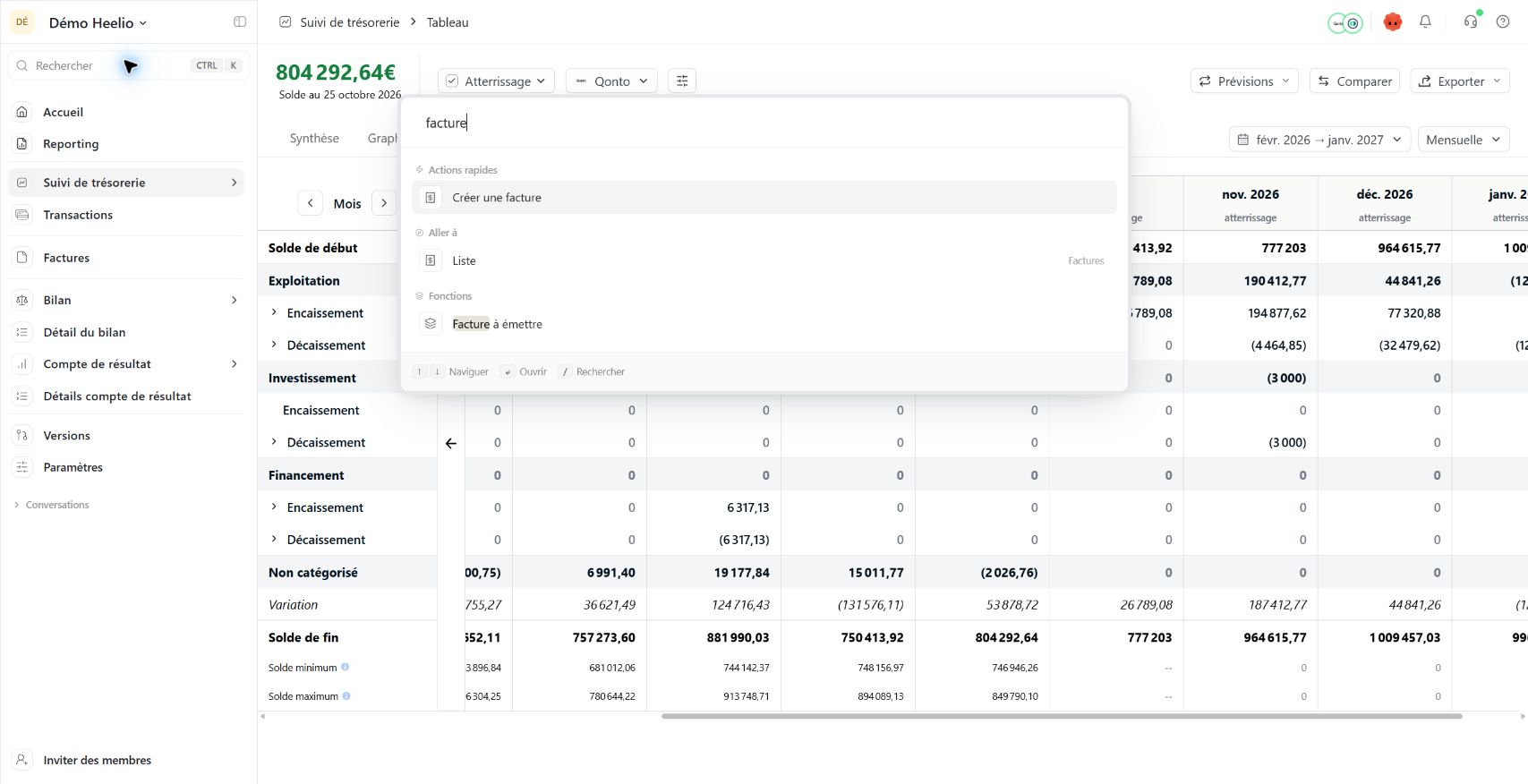
Saisissez quelques lettres de l’action ou de l’objet recherché.
Créer une facture ouvre directement son formulaire.
Liste ouvre l’écran Factures.
La recherche peut aussi retrouver une fonction ou des mouvements, selon votre saisie.
Les clics dans l’ordre
Cliquez sur Rechercher dans le menu de gauche ou utilisez Ctrl + K.
Saisissez quelques lettres, par exemple facture.
Lisez le groupe du résultat : Actions rapides pour lancer un formulaire, Aller à pour ouvrir une page.
Cliquez sur le résultat voulu, ou utilisez les flèches puis Entrée.
Appuyez sur Échap pour fermer la palette sans lancer d’action.
Ce que vous devez retrouver
Vous avez ouvert la commande voulue sans parcourir tous les menus.
Cette case sert de repère personnel. Elle ne contrôle pas votre compte Heelio.Donner un accès à un collègue
Suivez la procédure Inviter une personne dans l’organisation.