Nova
Poser une question, contrôler ses sources et retrouver les paramètres de l’IA.
Que voulez-vous faire ?
- Poser une question à Nova depuis un écran
- Retrouver les usages de Nova et les modèles autorisés
- Suivre les crédits IA et leur consommation
- Créer et retrouver un prompt personnel
- Retrouver le réglage des notifications Nova
- Choisir le modèle de Nova
- Utiliser un prompt enregistré dans Nova
Poser une question à Nova depuis un écran
Où allerBouton Nova en haut à droite
Une question précise facilite le contrôle de la réponse : société, période, indicateur et comparaison.
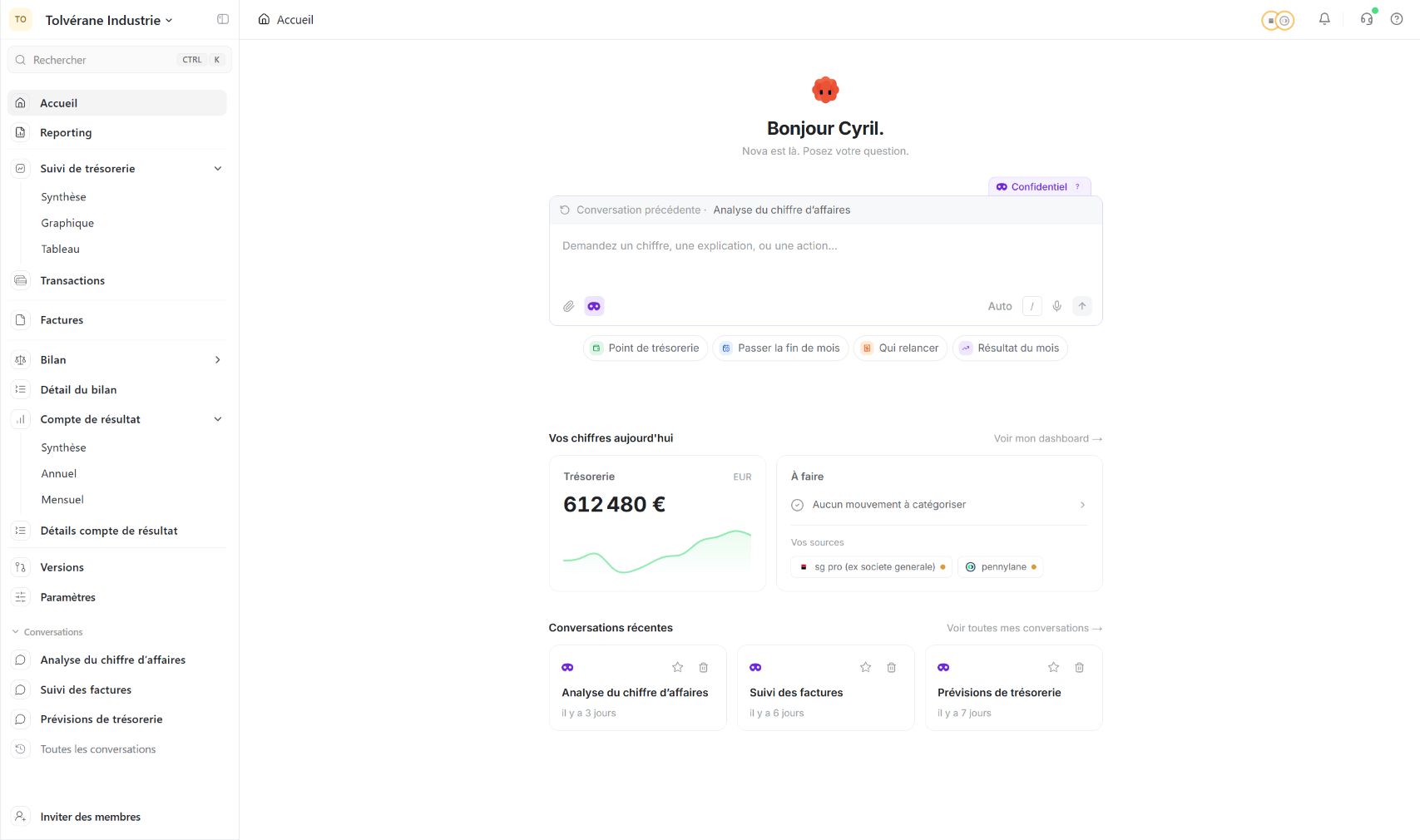
Cliquez sur le nom pour changer de société ou ouvrir un groupe.
Voir la procédure →Transactions ouvre les mouvements ; Suivi de trésorerie et Compte de résultat ouvrent les analyses.
Voir la procédure →Indiquez la période et ce que vous cherchez à comprendre.
Voir la procédure →Le lien « Voir mon dashboard » ouvre les indicateurs.
Voir la procédure →
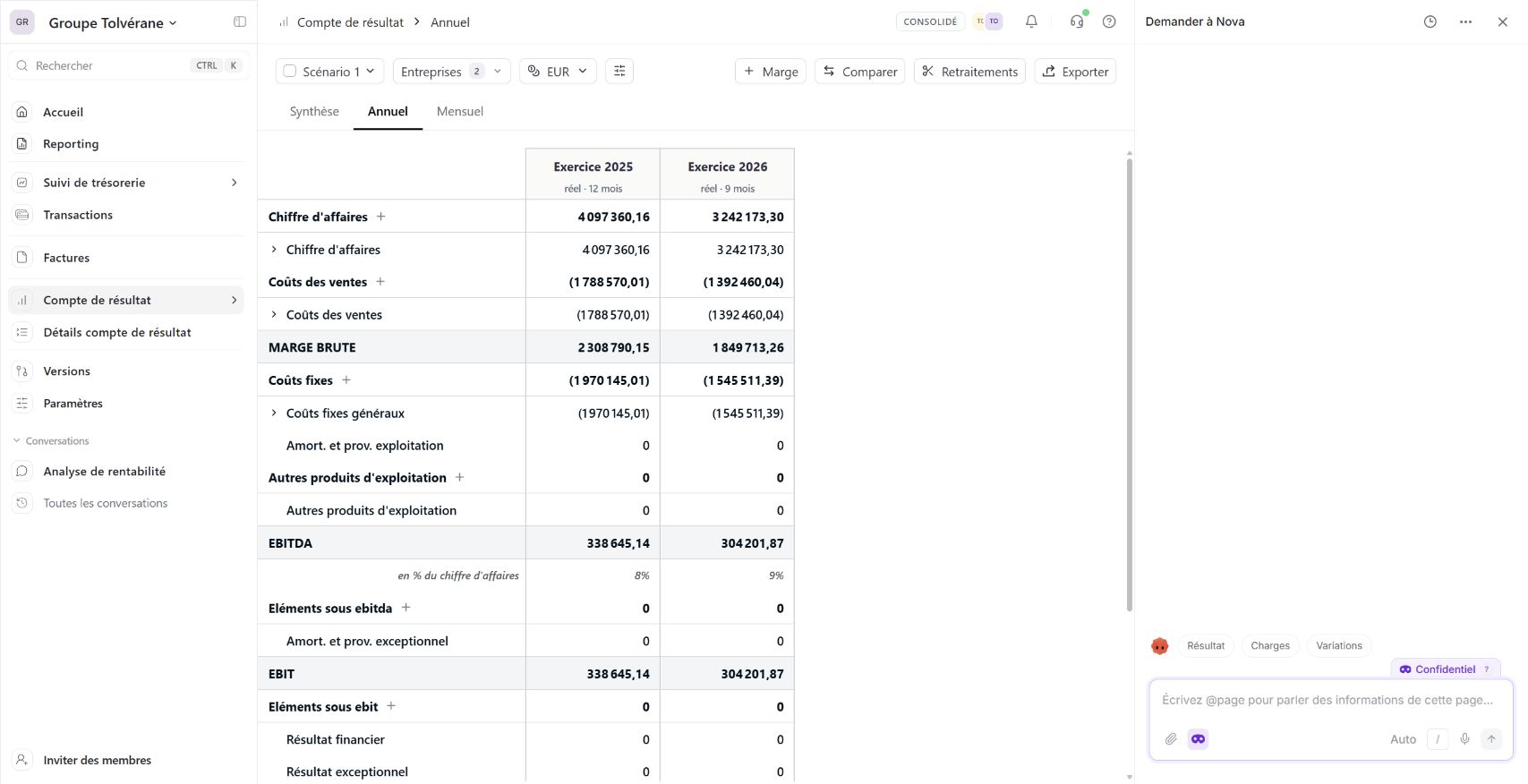
La croix ferme le panneau et laisse l’analyse ouverte.
Retrouvez une conversation existante.
Précisez la société, la période et la comparaison recherchée.
Lance l’analyse ; contrôlez ensuite les sources utilisées.
Les clics dans l’ordre
Ouvrez l’organisation et l’analyse qui vous intéressent.
Cliquez sur le bouton Nova en haut à droite, ou utilisez le champ de question dans Accueil.
Saisissez une demande précise, par exemple : « Explique la variation des coûts des ventes entre août et septembre 2026 pour cette société. »
Vérifiez le mode confidentiel et le modèle proposés avant l’envoi.
Cliquez sur Envoyer.
Lisez les sources et les lectures indiquées dans la réponse, puis ouvrez l’écran correspondant pour contrôler période, périmètre et montants.
Pour reprendre un échange, utilisez l’Historique des conversations dans le panneau.
Ce que vous devez retrouver
La réponse porte sur la bonne période et vous pouvez la rapprocher des données de Heelio.
Cette case sert de repère personnel. Elle ne contrôle pas votre compte Heelio.Retrouver les usages de Nova et les modèles autorisés
Où allerParamètres › Nova IA › Utilisation de Nova
Ces réglages concernent l’organisation ou votre préférence personnelle selon le libellé.
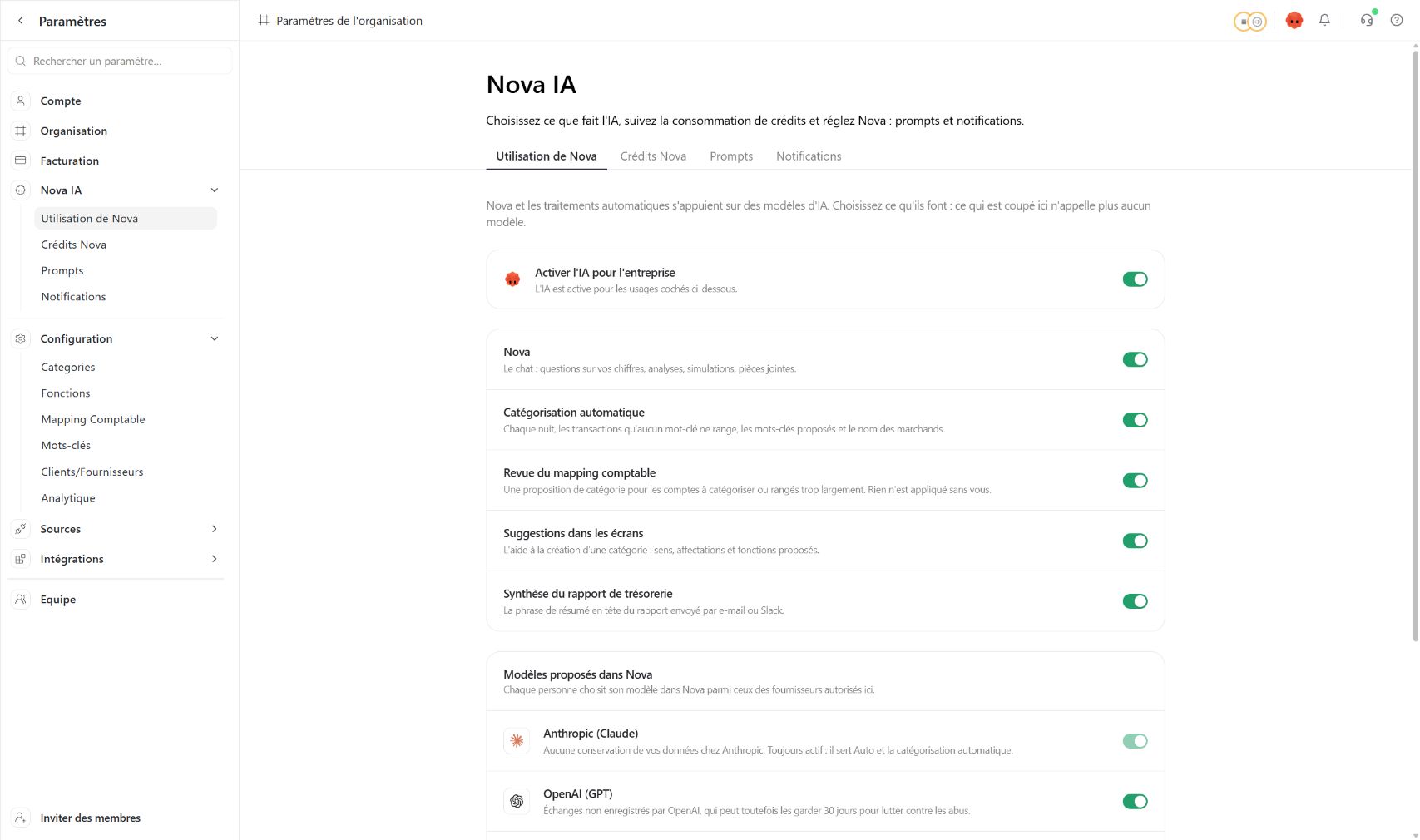
Ce volet règle les usages pour l’organisation.
L’interrupteur général commande les usages indiqués.
Réglez séparément catégorisation, mapping et suggestions.
Les modèles proposés aux membres dépendent de ces autorisations.
Les clics dans l’ordre
Ouvrez Paramètres › Nova IA › Utilisation de Nova.
Lisez l’état de l’interrupteur général de l’IA.
Contrôlez séparément les usages listés : Nova, catégorisation automatique, revue du mapping, suggestions et synthèse du rapport.
Dans Modèles proposés dans Nova, lisez les fournisseurs autorisés et leurs informations.
Repérez la section Pour vous pour la préférence de démarrage en mode confidentiel.
Avant de modifier un interrupteur, vérifiez si le changement doit s’appliquer à toute l’entreprise ou à votre seul usage.
Ce que vous devez retrouver
Vous savez quels usages sont actifs et quels choix sont proposés aux utilisateurs.
Cette case sert de repère personnel. Elle ne contrôle pas votre compte Heelio.Suivre les crédits IA et leur consommation
Où allerParamètres › Nova IA › Crédits Nova
Les conversations, actions de Nova, suggestions et traitements de nuit utilisent la même enveloppe.
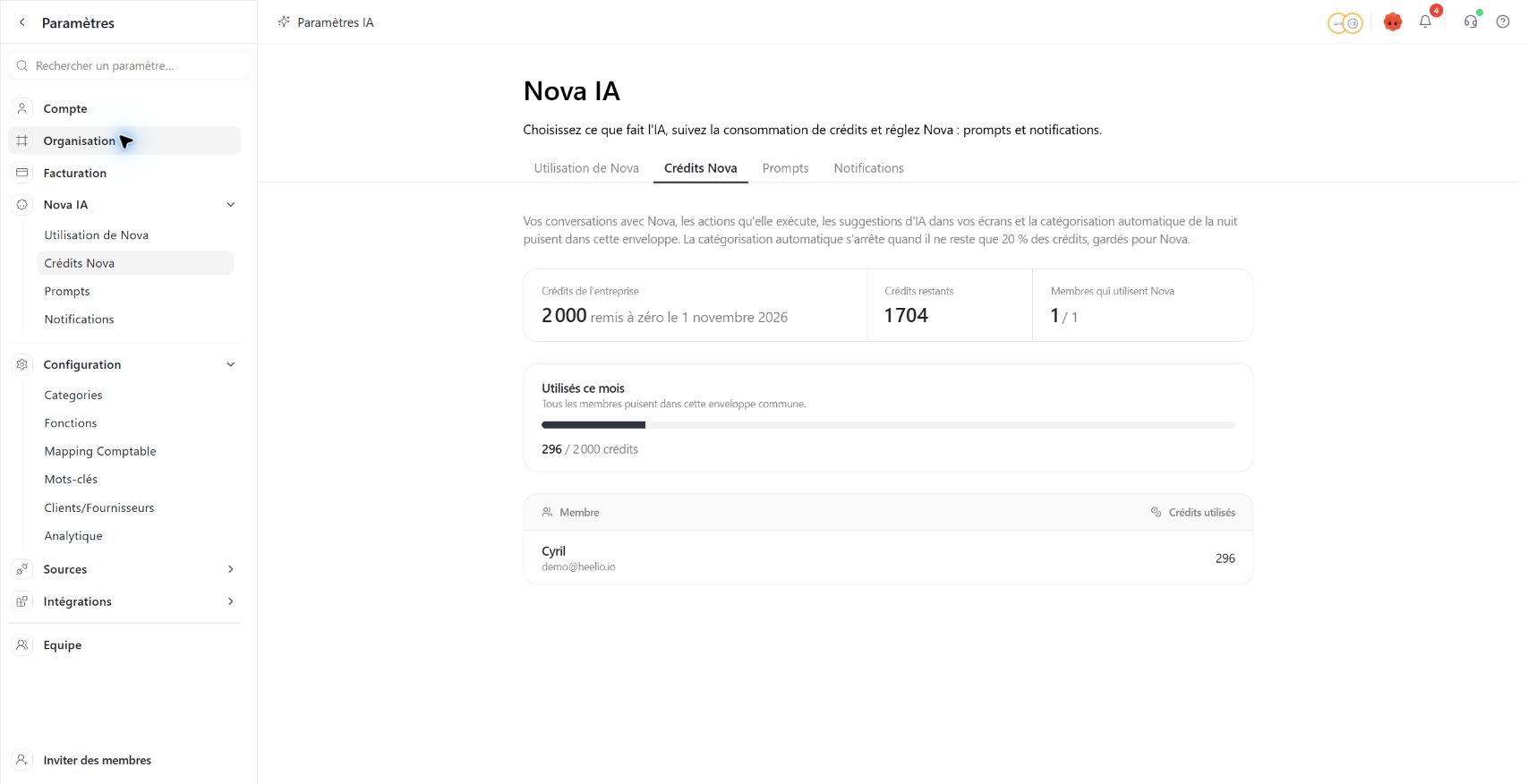
Ouvrez cet onglet dans Paramètres › Nova IA.
L’enveloppe est commune aux membres de l’entreprise.
Comparez les crédits utilisés et l’enveloppe, avec la date de remise à zéro.
Le tableau indique qui a consommé les crédits.
Le texte précise que la catégorisation automatique de nuit s’arrête à 20 % de crédits restants.
Les clics dans l’ordre
Ouvrez Paramètres puis Nova IA › Crédits Nova.
Relevez l’enveloppe de l’entreprise, les crédits restants et la date de remise à zéro.
Lisez Utilisés ce mois, puis le tableau par membre.
Si la catégorisation de nuit se met en pause, comparez le solde au seuil de 20 % rappelé sur la page : cette réserve reste disponible pour Nova.
Vérifiez l’organisation active avant de rapprocher cette consommation d’un autre dossier.
Ce que vous devez retrouver
Vous avez identifié la consommation de l’entreprise et la prochaine remise à zéro.
Cette case sert de repère personnel. Elle ne contrôle pas votre compte Heelio.Créer et retrouver un prompt personnel
Où allerParamètres › Nova IA › Prompts
Un prompt enregistré évite de retaper une question. Il ne lance pas la question au moment de sa création.
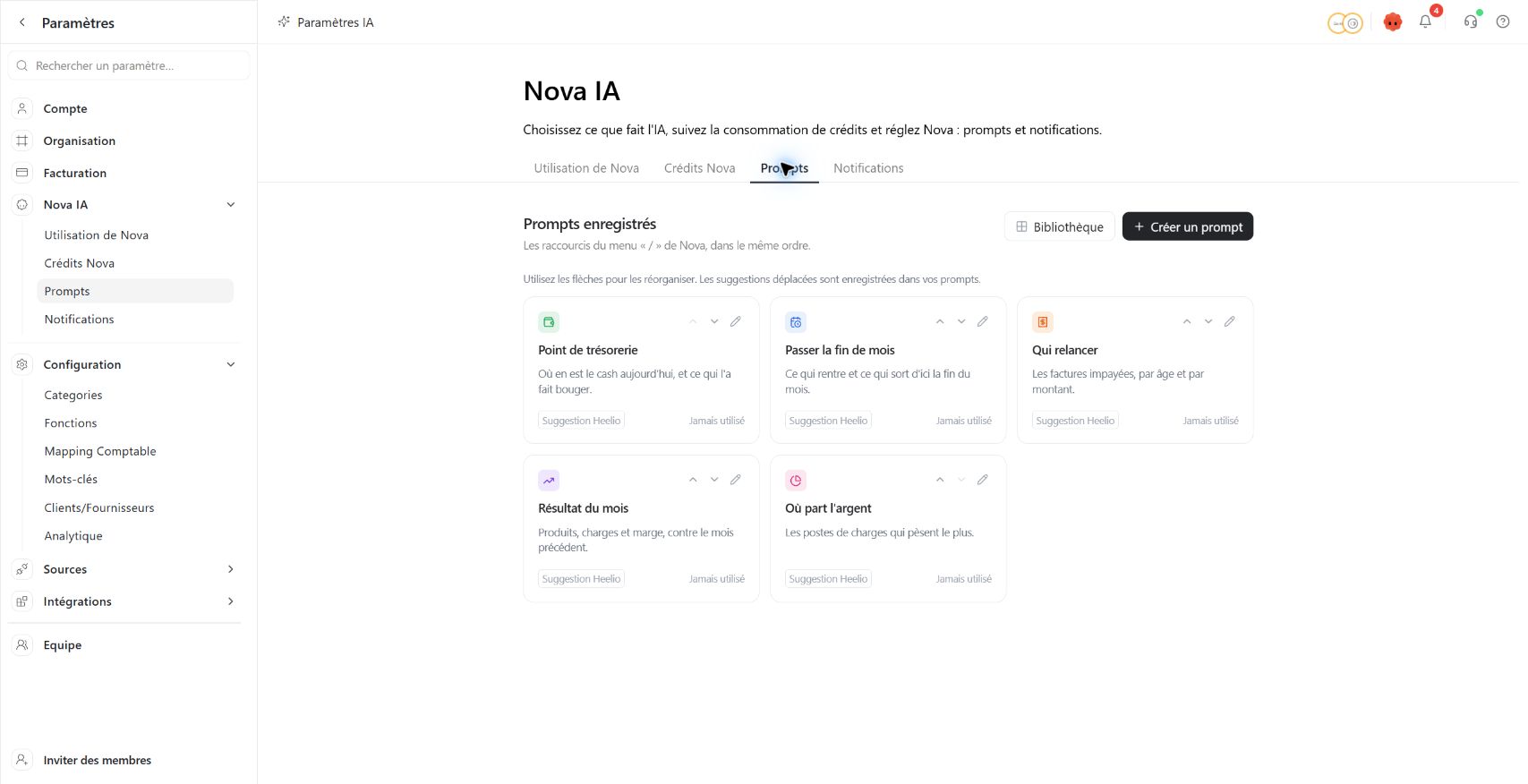
Retrouvez les modèles de questions proposés.
Ouvre le formulaire d’une question réutilisable.
Les flèches réorganisent les cartes ; le crayon ouvre leur édition.
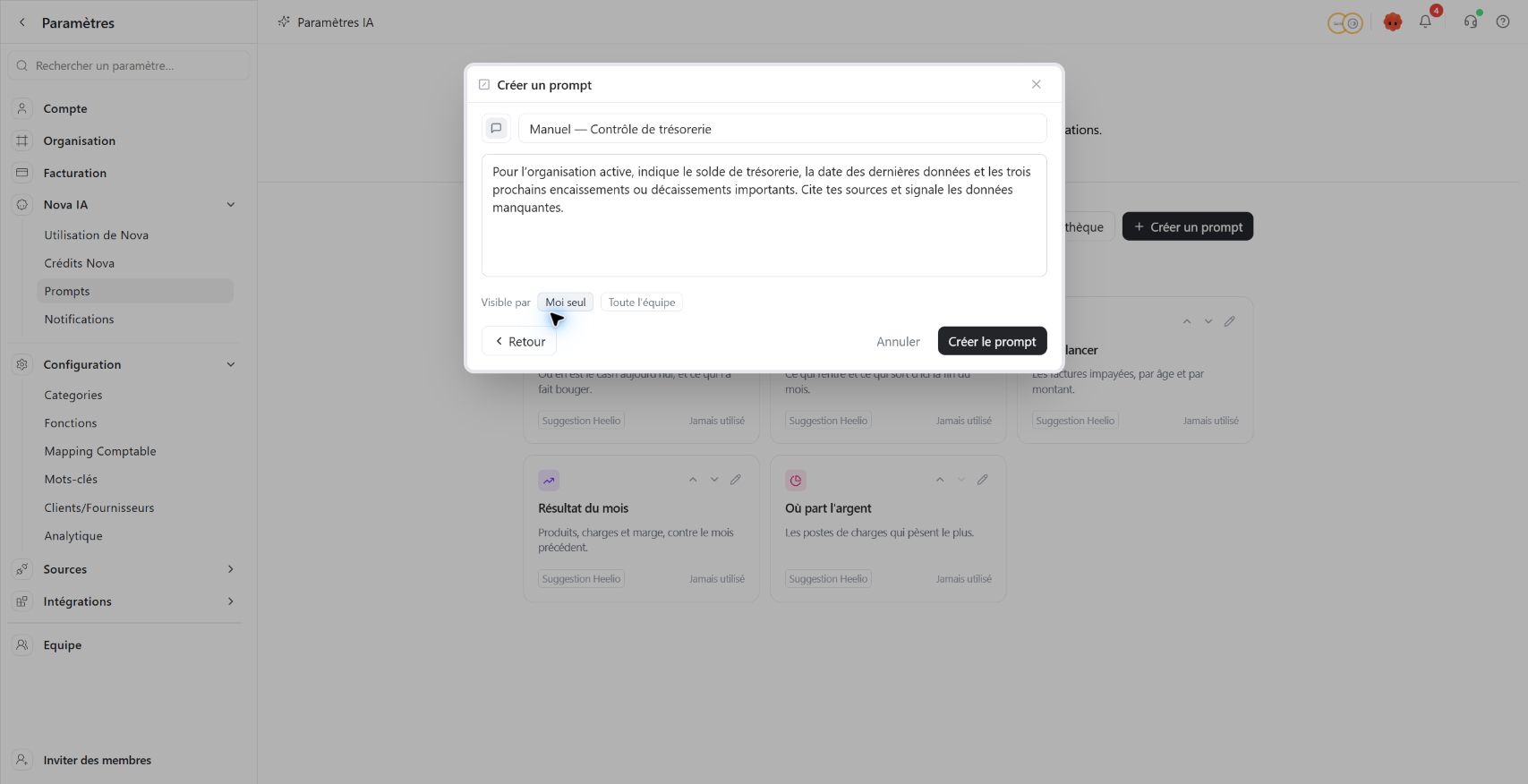
Donnez un nom qui décrit la question. Le mode Avancé fait apparaître ce champ.
Précisez les informations attendues et les contrôles demandés à Nova.
Choisissez Moi seul pour un raccourci personnel ou Toute l’équipe pour le partager.
Enregistre le raccourci avec la visibilité choisie.
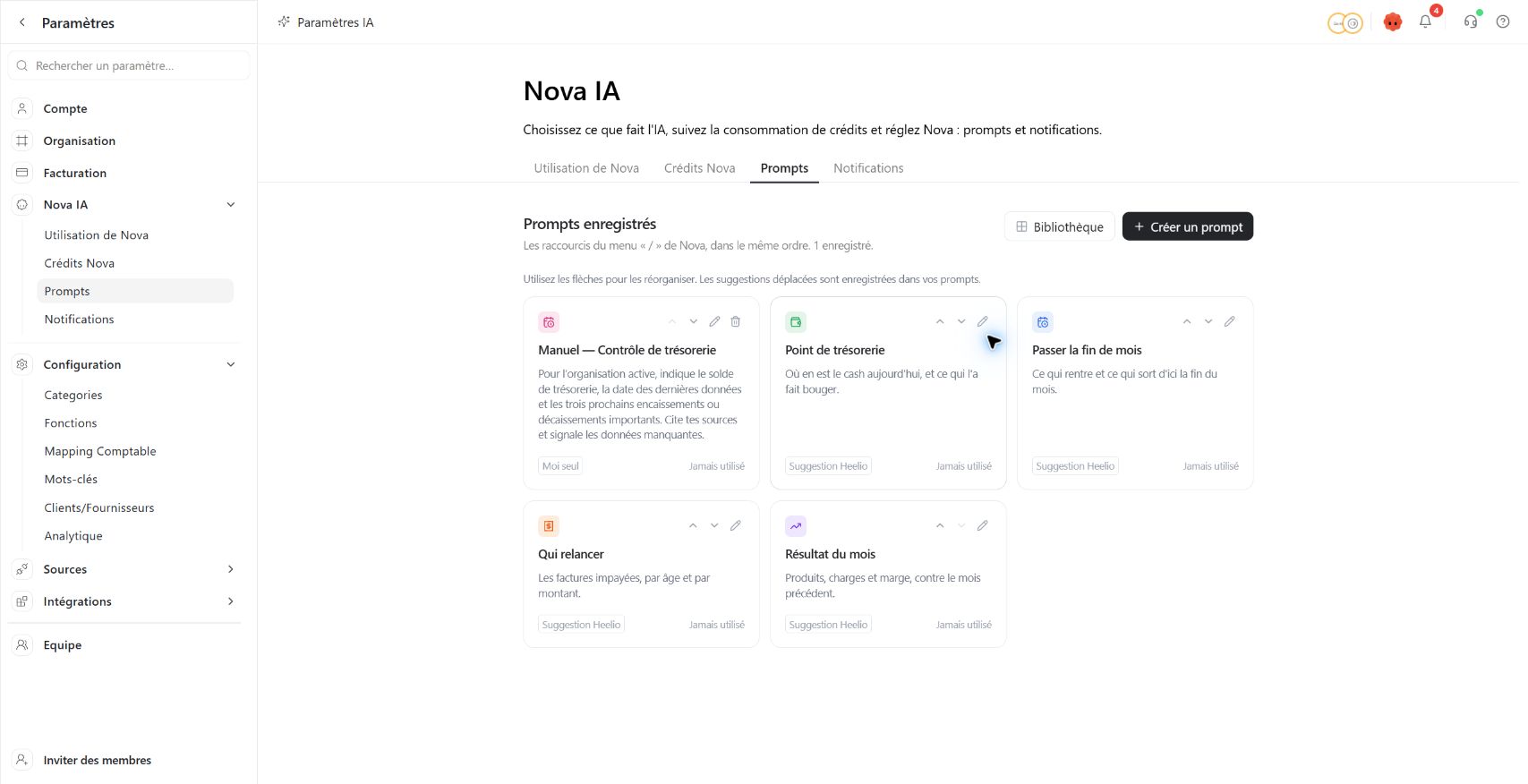
Le titre et le texte apparaissent sur une carte.
La carte du prompt de démonstration indique Moi seul.
Le crayon permet de corriger le nom ou la question.
Les clics dans l’ordre
Ouvrez Paramètres › Nova IA › Prompts.
Cliquez sur Créer un prompt et saisissez la question à réutiliser.
Pour renseigner le nom, ouvrez Avancé. Donnez un titre court et reconnaissable.
Choisissez Moi seul ou Toute l’équipe selon les personnes qui doivent retrouver ce raccourci.
Cliquez sur Créer le prompt.
Contrôlez la nouvelle carte : nom, texte et visibilité. Le crayon ouvre la modification ; les flèches changent l’ordre.
Dans Nova, utilisez le menu « / » pour retrouver les raccourcis enregistrés.
Ce que vous devez retrouver
La question est enregistrée avec le bon texte et la bonne visibilité.
Cette case sert de repère personnel. Elle ne contrôle pas votre compte Heelio.La création et l’apparition du prompt personnel illustré ont été vérifiées dans l’espace de démonstration.
Retrouver le réglage des notifications Nova
Où allerParamètres › Nova IA › Notifications
Ces préférences concernent le navigateur utilisé.
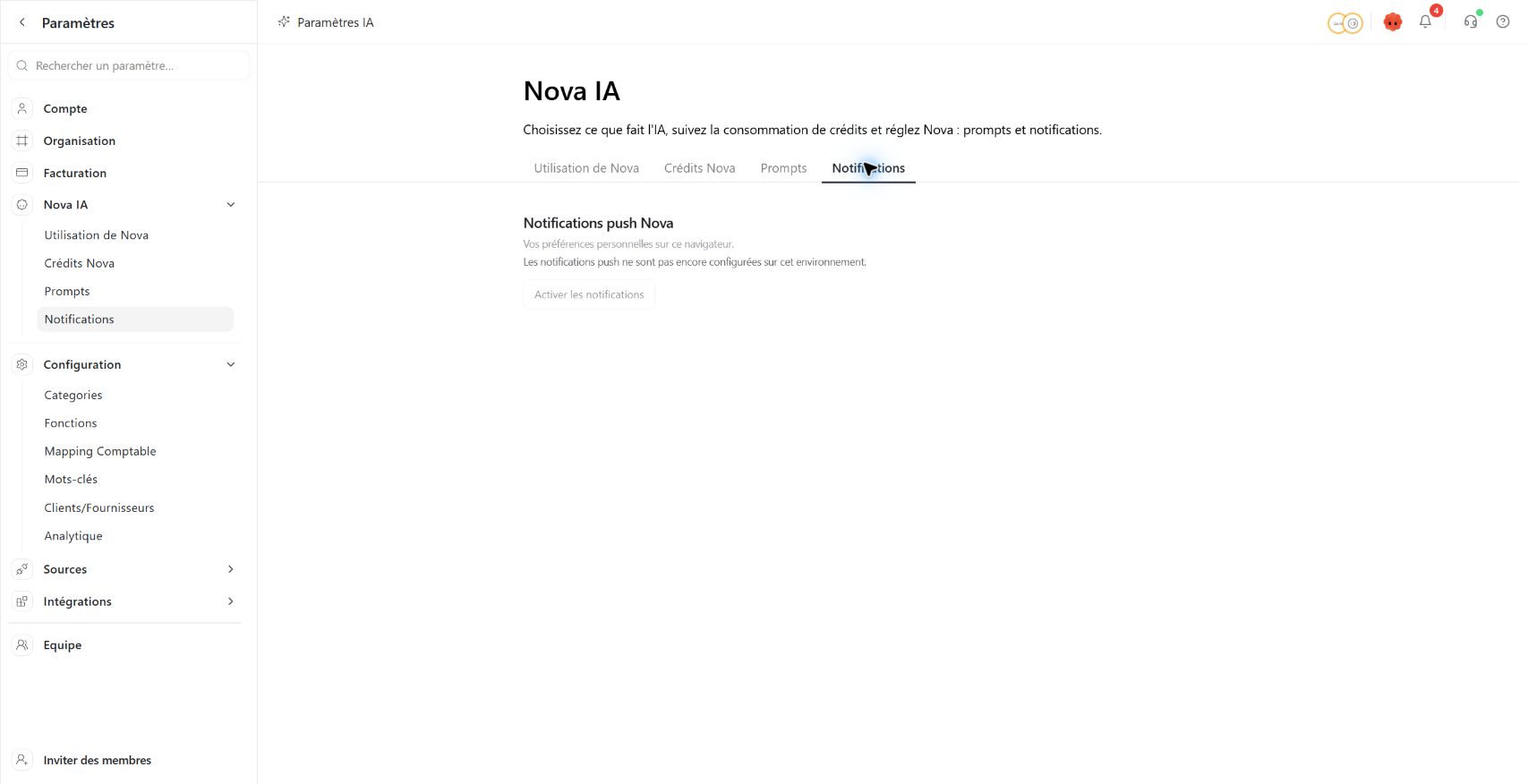
Préférences personnelles pour ce navigateur.
Dans cet environnement, les notifications push ne sont pas encore configurées.
Le bouton est indisponible tant que l’environnement ne le permet pas.
Les clics dans l’ordre
Ouvrez Paramètres › Nova IA › Notifications.
Lisez l’état de configuration avant de chercher un réglage du navigateur.
Si la page indique que les notifications push ne sont pas encore configurées sur cet environnement, le bouton reste désactivé.
Lorsque l’activation est proposée, lisez les permissions demandées par le navigateur et choisissez vous-même si vous souhaitez les accorder.
Ce que vous devez retrouver
Vous avez identifié si l’activation est disponible sur votre navigateur.
Cette case sert de repère personnel. Elle ne contrôle pas votre compte Heelio.La capture correspond à un environnement où l’activation n’est pas disponible. Aucune autorisation de notification n’a été modifiée.
Choisir le modèle de Nova
Où allerNova › sélecteur Auto ou nom du modèle
Le choix doit correspondre aux règles de votre entreprise et aux données que vous allez transmettre.
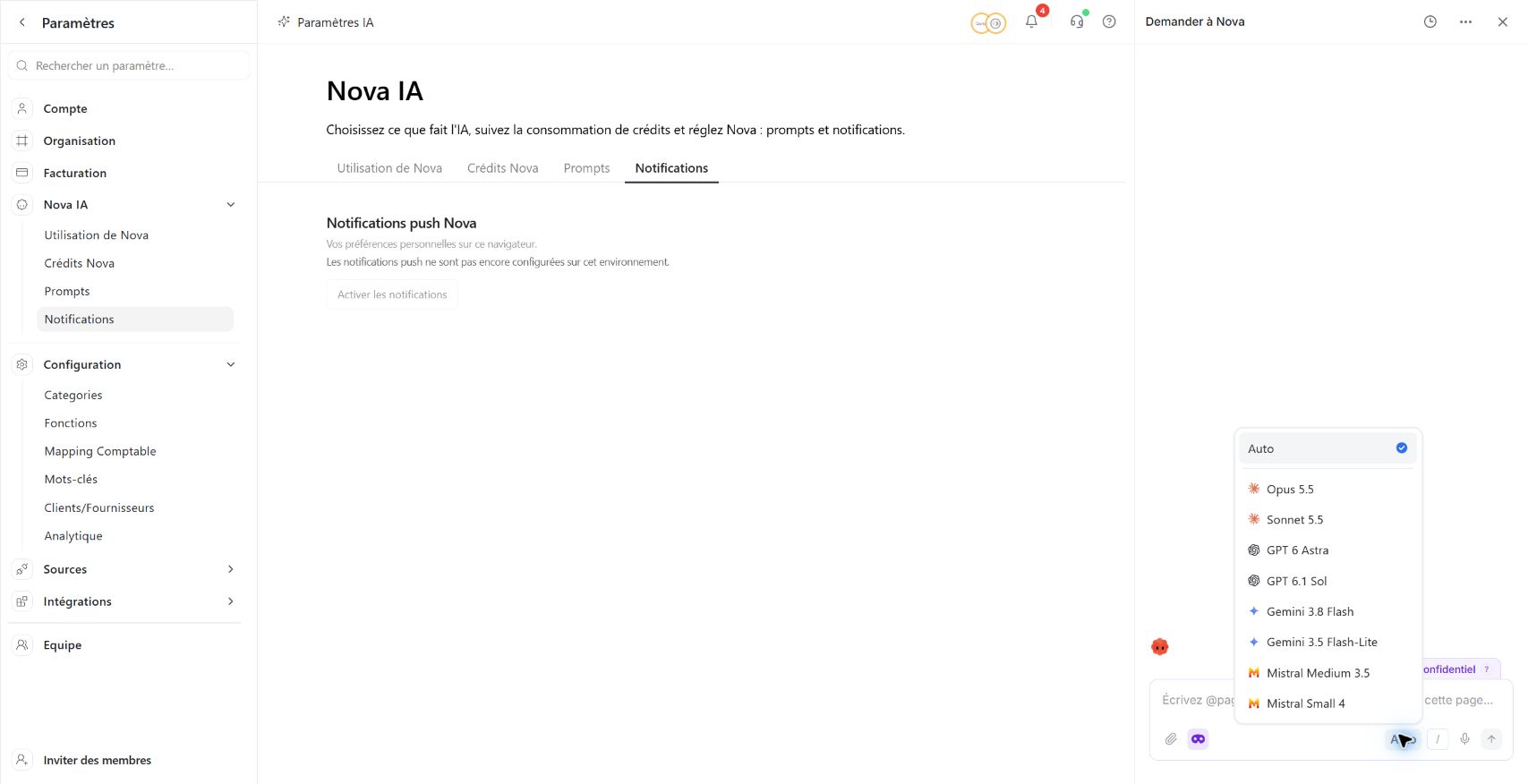
La liste dépend des fournisseurs autorisés et peut évoluer.
Auto laisse Nova choisir. Un autre choix s’applique à la conversation selon les possibilités du compte.
L’indication violette rappelle l’état du mode confidentiel. Lisez son explication avant de joindre des données.
Le trombone ouvre le choix d’un fichier Excel, CSV, PDF, texte ou image.
Le micro permet de dicter une question si le navigateur le prend en charge.
Les clics dans l’ordre
Ouvrez Nova depuis le bouton en haut à droite ou depuis Accueil.
Dans la zone de saisie, cliquez sur Auto ou sur le nom du modèle actuellement choisi.
Lisez les modèles proposés. Les fournisseurs désactivés par l’entreprise ne doivent pas être considérés comme disponibles.
Choisissez Auto ou le modèle voulu, puis contrôlez le libellé affiché dans la zone de saisie.
Avant d’envoyer un fichier, vérifiez ce choix et le mode confidentiel : le traitement de la pièce jointe dépend du fournisseur choisi.
Après réponse, vérifiez le modèle indiqué et les sources citées avant de reprendre les montants.
Ce que vous devez retrouver
Le modèle choisi est identifié avant l’envoi de la question.
Cette case sert de repère personnel. Elle ne contrôle pas votre compte Heelio.Utiliser un prompt enregistré dans Nova
Où allerNova › Raccourcis ou menu « / »
Choisir un raccourci insère sa question ; cela ne l’envoie pas automatiquement.
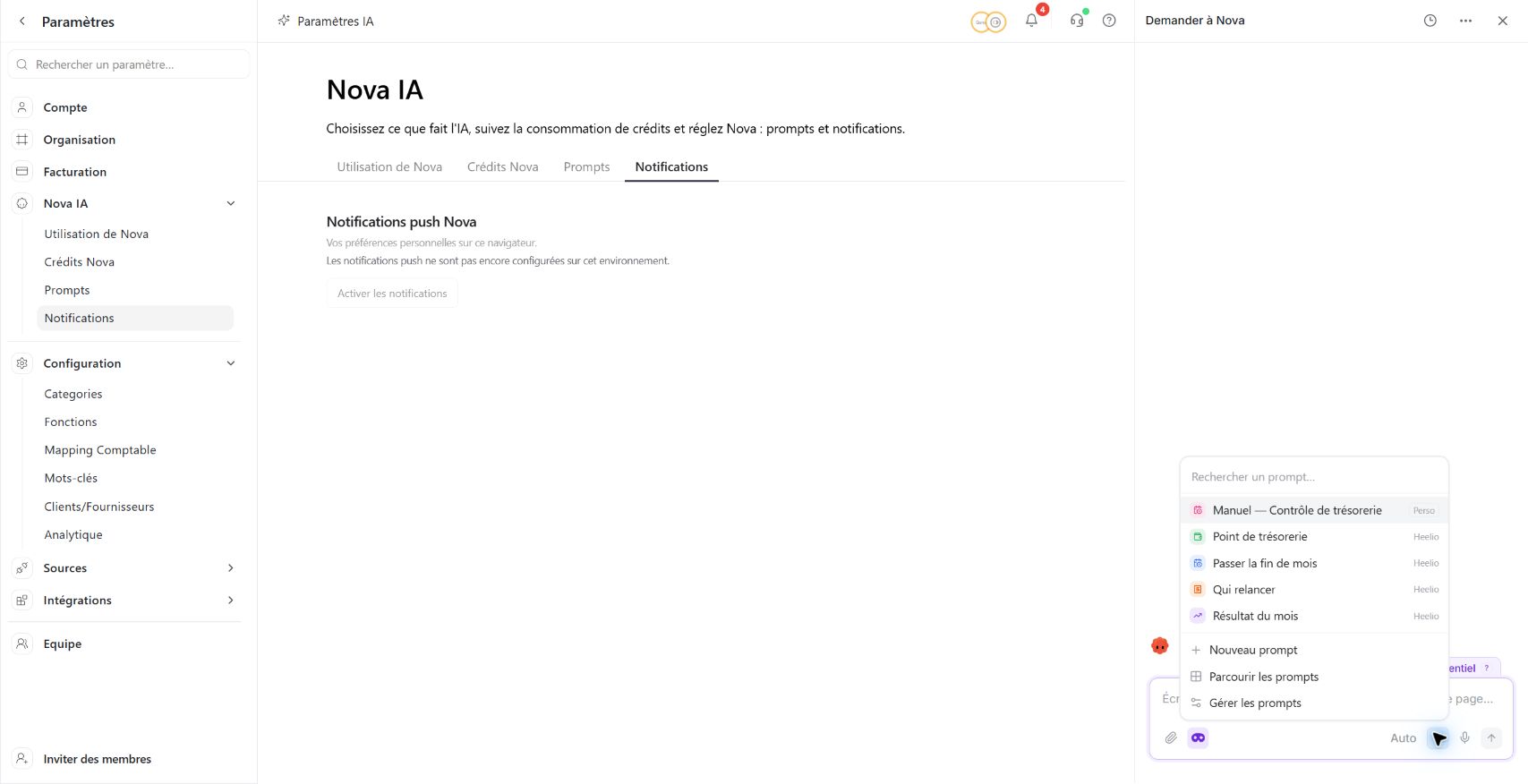
Ouvre la liste des prompts ; le menu « / » permet aussi de les retrouver.
Filtrez les prompts enregistrés.
Le badge Perso distingue votre raccourci des suggestions Heelio.
Revient aux réglages des prompts.
Les clics dans l’ordre
Ouvrez Nova puis le bouton Raccourcis, à côté du modèle.
Recherchez le nom du prompt. Le badge Perso signale un prompt personnel ; Heelio signale une suggestion.
Cliquez sur le prompt voulu.
Relisez le texte inséré dans la question et ajustez la période, la société ou les précisions nécessaires.
Vérifiez le modèle et le mode de traitement des données, puis cliquez sur Envoyer lorsque la question est prête.
Ce que vous devez retrouver
La bonne question est insérée et relue avant son envoi.
Cette case sert de repère personnel. Elle ne contrôle pas votre compte Heelio.Comprendre les notions financières
Les explications de fond et les exercices sont dans Théorie financière et dans les parcours de formation.