Détails du compte de résultat
Rechercher une entrée et saisir un ajustement de gestion.
Que voulez-vous faire ?
- Retrouver les entrées d’un poste de résultat
- Saisir une FNP ou une autre entrée manuelle
- Préparer une facture à établir
- Préparer une provision pour risque
- Retrouver le rattachement PCA ou CCA d’une transaction
- Préparer le lissage d’une transaction
- Retrouver une FNP ou FAE à rattacher à un mouvement
- Contrôler une CCA après son rattachement
Retrouver les entrées d’un poste de résultat
Où allerMenu principal › Détails compte de résultat
Ce détail réunit les entrées qui alimentent le résultat. Il ne faut pas le confondre avec la liste des paiements bancaires.
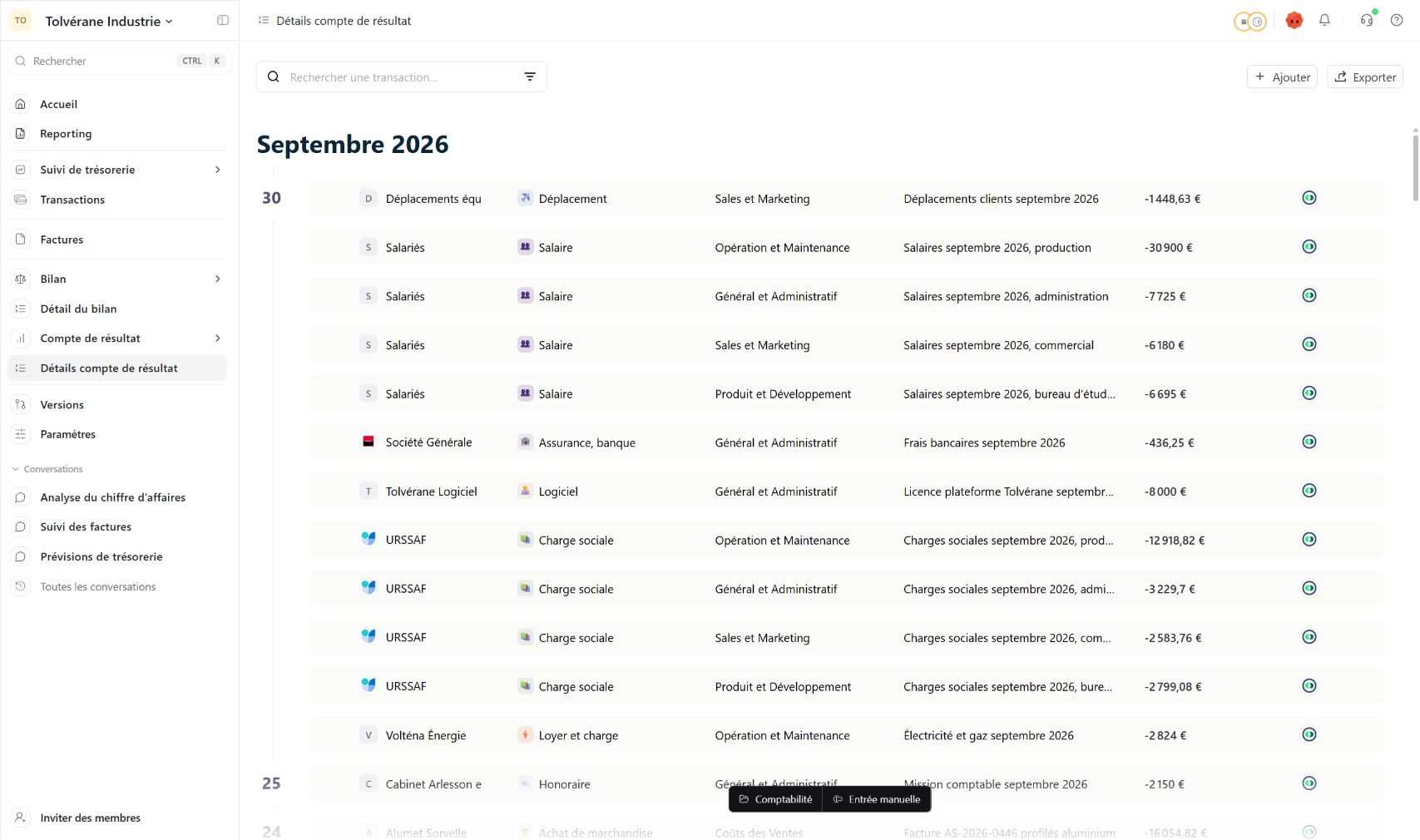
Ouvre la liste des entrées.
Isolez une période, un tiers ou une catégorie.
Ouvre le formulaire d’entrée manuelle.
Cliquez sur le libellé pour ouvrir son détail.
Ces boutons distinguent l’origine des données.
Les clics dans l’ordre
Cliquez sur Détails compte de résultat dans le menu de gauche.
Recherchez un libellé ou un tiers. Ouvrez les filtres pour préciser la période et le classement.
Utilisez Comptabilité ou Entrée manuelle pour distinguer l’origine des lignes.
Retrouvez la date, la catégorie et le montant de l’entrée à expliquer.
Cliquez sur son libellé pour consulter les informations de détail et les traitements disponibles.
Comparez les entrées avec le poste du compte de résultat sur la même période.
Ce que vous devez retrouver
Les lignes retrouvées expliquent le montant du poste, avec une origine identifiée.
Cette case sert de repère personnel. Elle ne contrôle pas votre compte Heelio.Saisir une FNP ou une autre entrée manuelle
Où allerDétails compte de résultat › Ajouter
Pour une CCA ou un PCA, l’écran indique de partir du détail de la transaction concernée ; ce formulaire propose d’autres types d’entrées.
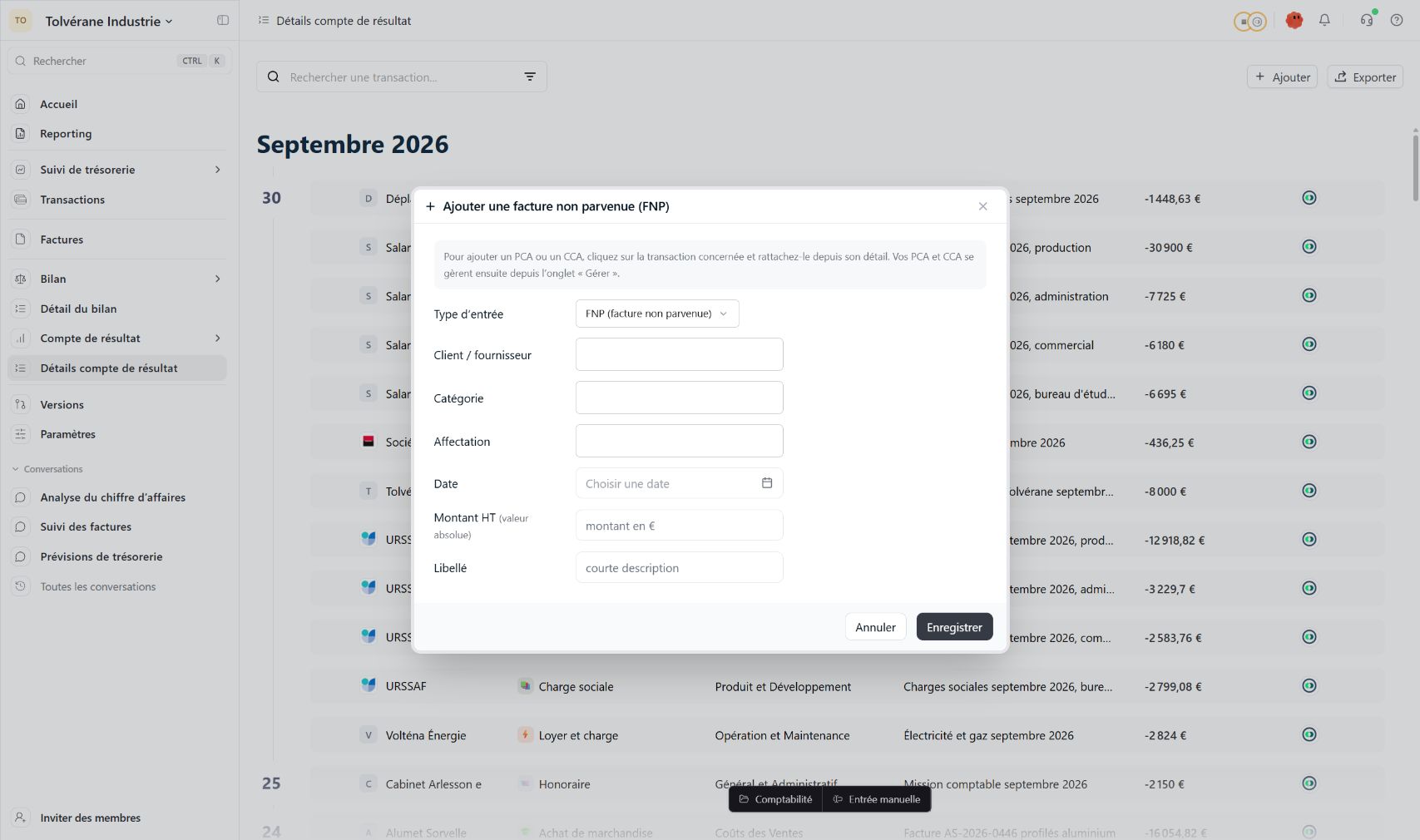
Choisissez FNP, FAE, provision pour risque ou prêt selon le besoin.
Renseignez le tiers, la catégorie et l’affectation.
Le montant demandé ici est une valeur absolue.
Expliquez la pièce ou l’estimation à l’origine de l’entrée.
Enregistre l’ajustement de gestion dans Heelio.
Les clics dans l’ordre
Ouvrez Détails compte de résultat et cliquez sur Ajouter.
Dans Type d’entrée, choisissez le traitement adapté : FNP, FAE, provision pour risque ou prêt.
Pour une FNP, renseignez le client ou fournisseur, la catégorie et l’affectation.
Choisissez la date de rattachement et saisissez le montant HT en valeur absolue, comme demandé par le formulaire.
Renseignez un libellé qui permet de retrouver la pièce ou le calcul.
Vérifiez qu’une entrée identique n’existe pas déjà, puis cliquez sur Enregistrer.
Contrôlez l’entrée manuelle et son effet sur le mois du compte de résultat.
Ce que vous devez retrouver
L’ajustement apparaît dans la bonne période et ne fait pas double emploi avec une autre entrée.
Cette case sert de repère personnel. Elle ne contrôle pas votre compte Heelio.Préparer une facture à établir
Où allerDétails compte de résultat › Ajouter › FAE
Une FAE concerne une prestation ou une vente déjà réalisée dont la facture reste à établir.
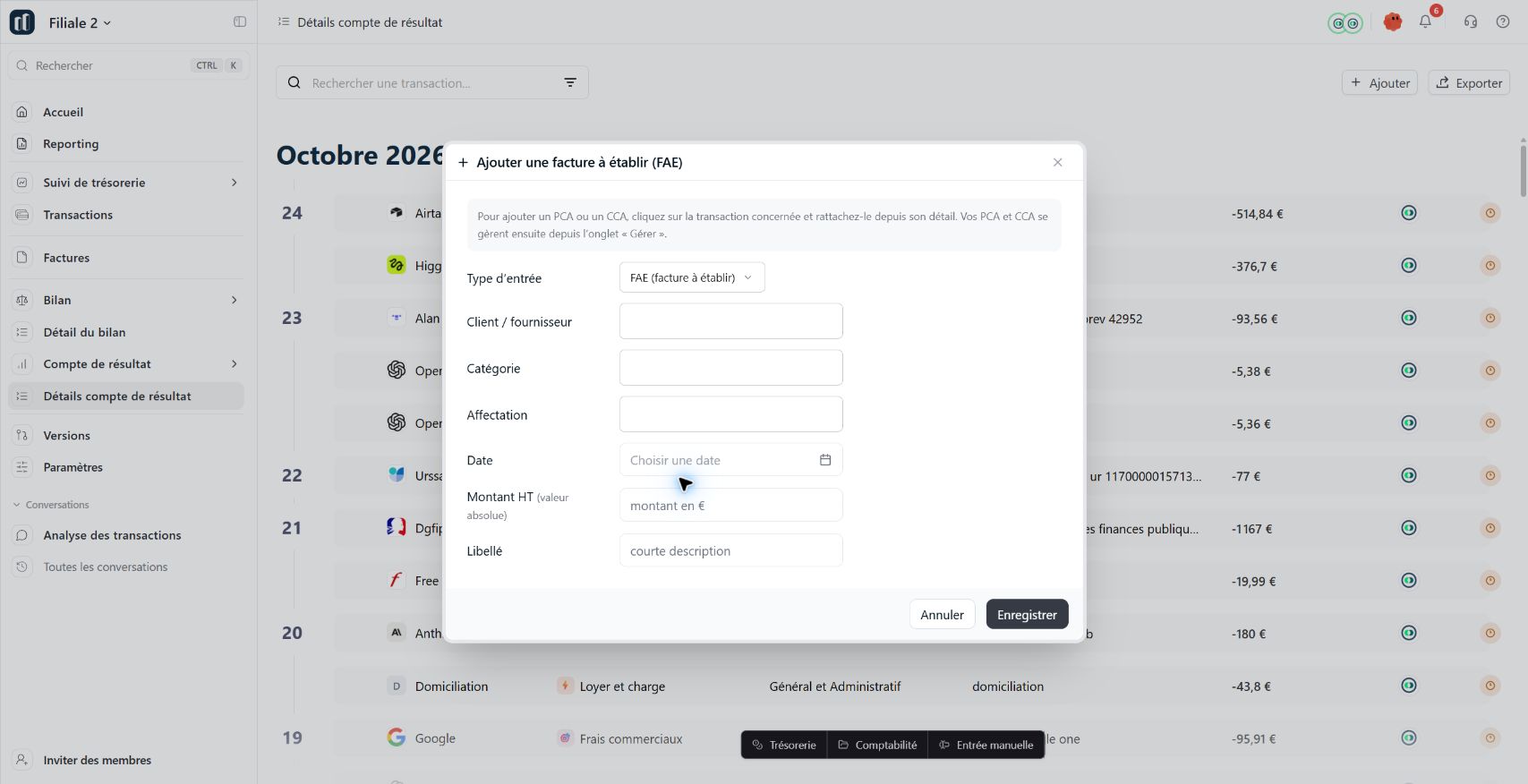
FAE rattache un produit dont la facture n’est pas encore établie.
Retrouvez le tiers concerné.
Choisissez la nature du produit.
Détermine sa place dans la présentation de gestion.
Rattache l’ajustement à la période voulue.
Le formulaire demande une valeur absolue.
Validez après contrôle de l’absence de doublon.
Les clics dans l’ordre
Ouvrez Détails compte de résultat puis Ajouter.
Dans Type d’entrée, choisissez FAE (facture à établir).
Renseignez le tiers, la catégorie de produit et l’affectation de gestion.
Choisissez la date de rattachement, puis saisissez le montant HT en valeur absolue et un libellé explicite.
Vérifiez que le même produit n’est pas déjà compté dans la comptabilité ou une facture, puis cliquez sur Enregistrer.
Retrouvez l’entrée dans Entrée manuelle et contrôlez le mois du compte de résultat.
Ce que vous devez retrouver
L’ajustement décrit le produit à rattacher à la période, sans le compter deux fois.
Cette case sert de repère personnel. Elle ne contrôle pas votre compte Heelio.Le formulaire a été contrôlé sans enregistrer de FAE dans la société consultée.
Préparer une provision pour risque
Où allerDétails compte de résultat › Ajouter › Provision pour risque
Appuyez l’estimation sur un risque identifié et un calcul documenté.
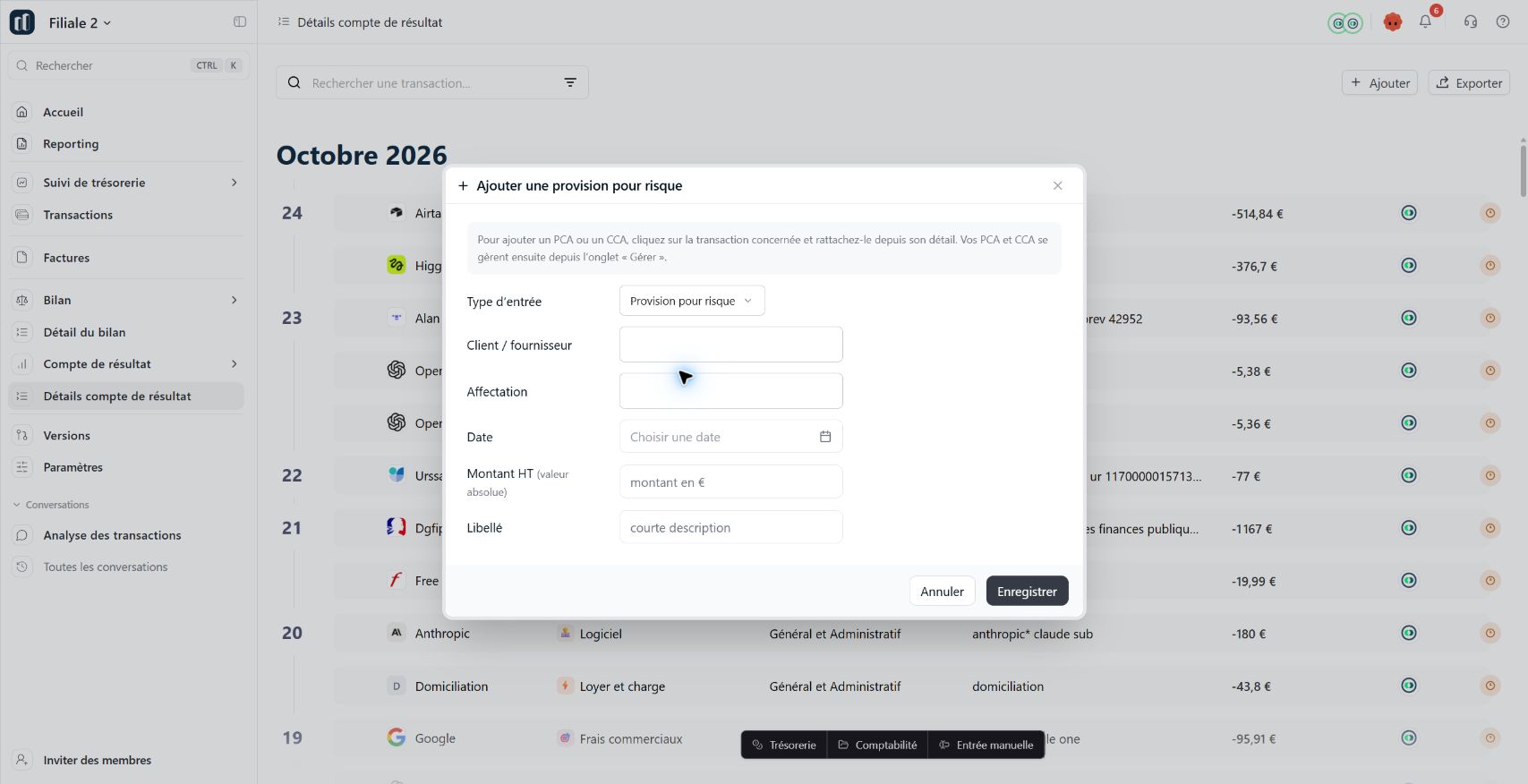
Vérifiez le type sélectionné.
Identifie la contrepartie concernée par le risque.
Détermine le classement de gestion.
Choisissez la période de rattachement.
Renseignez une estimation justifiée en valeur absolue.
Décrivez le risque et la référence du calcul.
Conserve l’ajustement après relecture.
Les clics dans l’ordre
Ouvrez Détails compte de résultat › Ajouter puis choisissez Provision pour risque.
Renseignez le tiers et l’affectation proposés par ce formulaire.
Choisissez la date et saisissez le montant HT en valeur absolue.
Dans Libellé, décrivez le risque et la référence du calcul utilisé.
Relisez l’estimation et vérifiez l’absence d’ajustement identique avant de cliquer sur Enregistrer.
Contrôlez l’entrée manuelle et la période affectée dans le résultat.
Ce que vous devez retrouver
Le risque et le montant retenu sont identifiables dans l’ajustement de gestion.
Cette case sert de repère personnel. Elle ne contrôle pas votre compte Heelio.Le formulaire a été contrôlé sans enregistrer de provision dans la société consultée.
Retrouver le rattachement PCA ou CCA d’une transaction
Où allerDétails compte de résultat › libellé de la transaction › Action › PCA/CCA
Partez du mouvement concerné. Le formulaire Ajouter précise que les PCA et CCA se rattachent depuis ce détail.
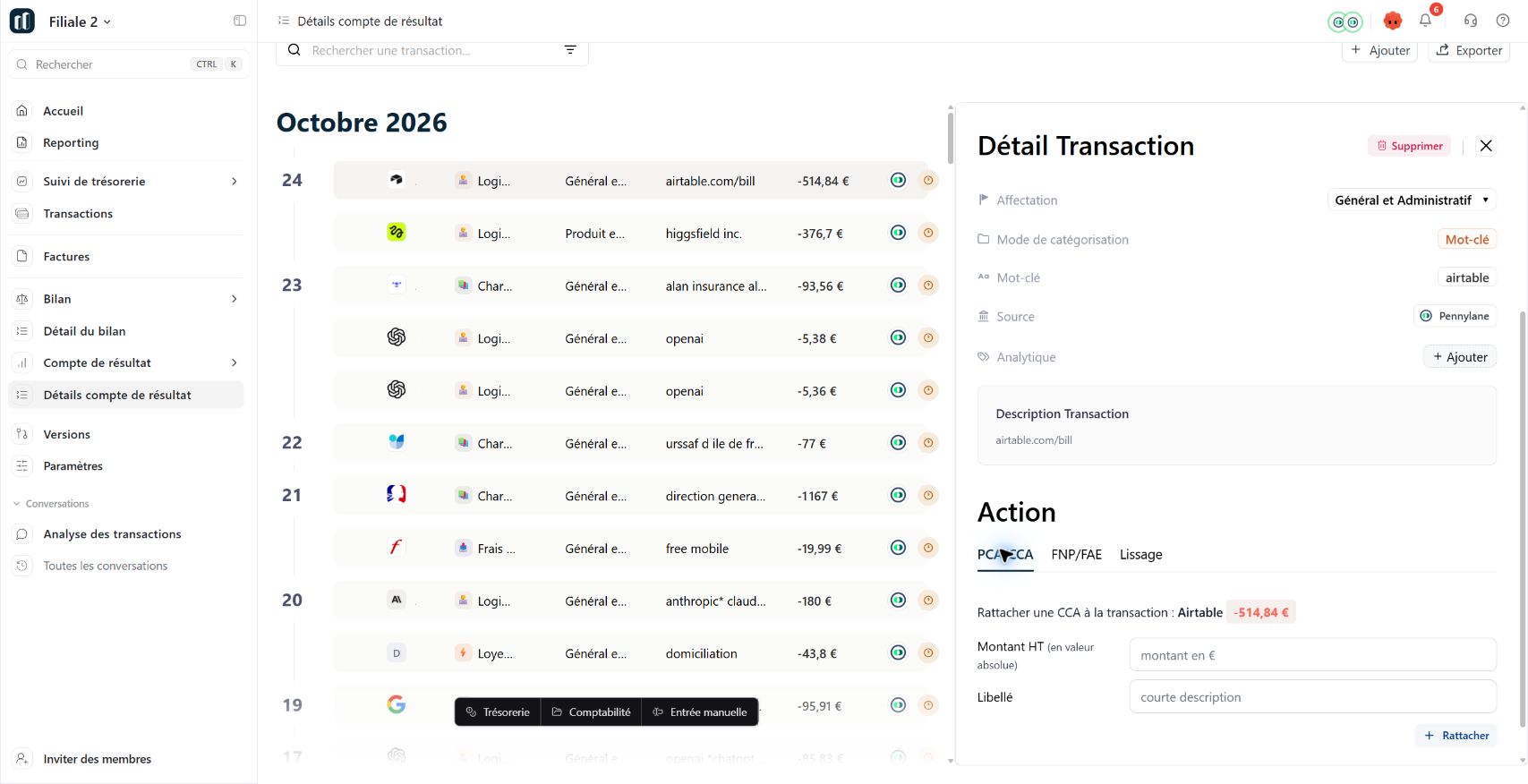
Cette action se trouve sous les informations du mouvement. Faites défiler le panneau.
Sur cette dépense, le panneau propose une CCA. Vérifiez le mouvement d’origine.
Saisissez en valeur absolue la part concernée.
Donnez une description permettant de retrouver le traitement.
Enregistre le rattachement après contrôle.
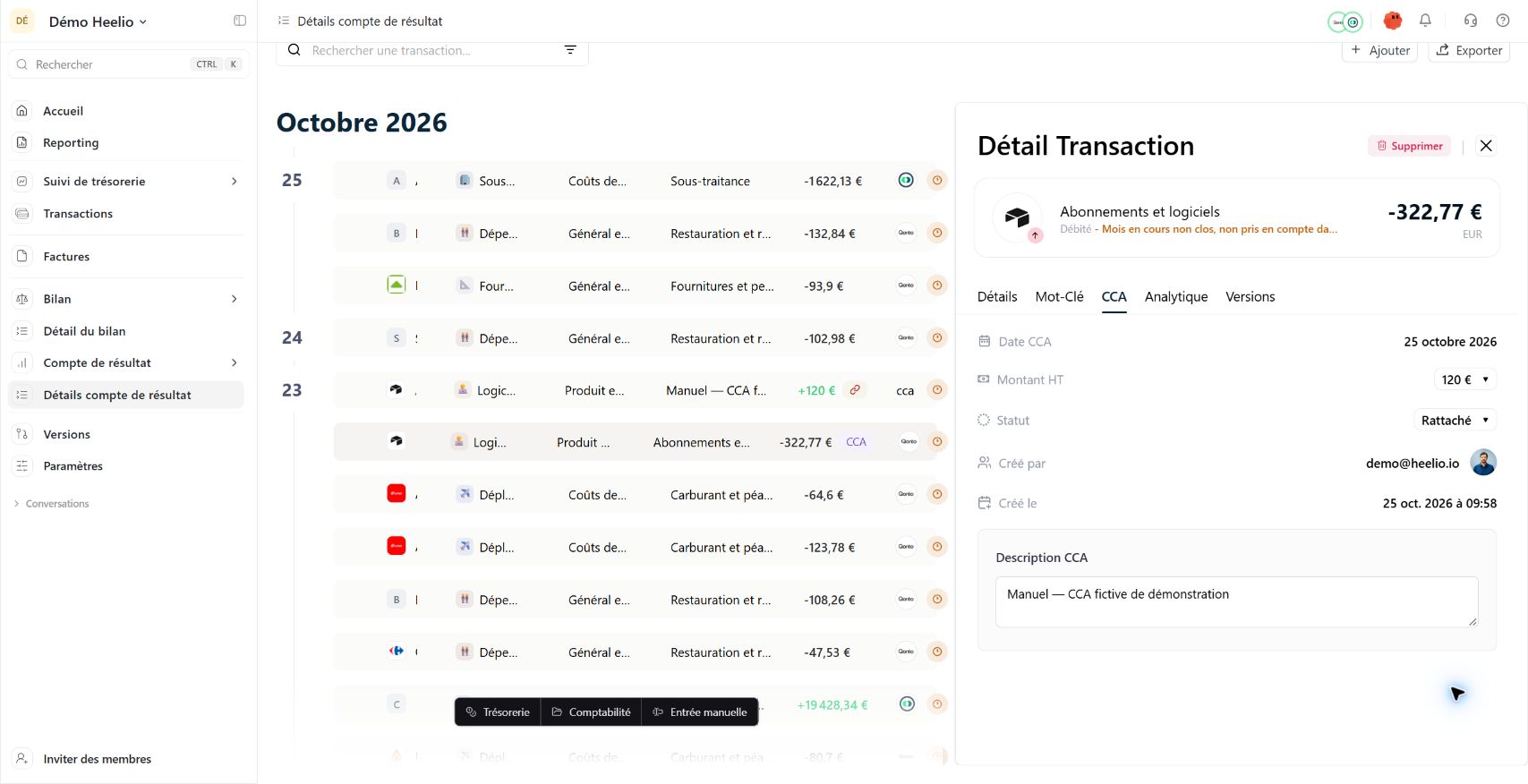
Un onglet apparaît dans le détail du mouvement après le rattachement.
Le montant du rattachement peut être ouvert pour contrôle ou modification.
Rattaché indique le lien avec le mouvement consulté.
Permet de retrouver le traitement enregistré.
La ligne positive de 120 apparaît dans le détail du résultat ; le paiement bancaire d’origine reste visible en dessous.
Les clics dans l’ordre
Retrouvez le mouvement dans Détails compte de résultat et cliquez sur son libellé.
Vérifiez le tiers, le montant, la date et la nature de l’opération.
Faites défiler le panneau de droite jusqu’à Action et sélectionnez PCA/CCA.
Lisez la nature proposée. Pour la charge illustrée, Heelio affiche Rattacher une CCA à la transaction.
Renseignez le montant HT en valeur absolue et un libellé permettant de retrouver le traitement.
Relisez la part concernée puis cliquez sur Rattacher. Après l’enregistrement, contrôlez l’onglet CCA ou PCA apparu dans le détail, son montant, son statut et sa description.
Ce que vous devez retrouver
Le traitement apparaît dans le détail du mouvement avec le montant rattaché et sa description.
Cette case sert de repère personnel. Elle ne contrôle pas votre compte Heelio.Une CCA fictive de 120 a été rattachée dans Démo Heelio à une dépense fictive de 322,77. L’onglet CCA, le statut Rattaché et la ligne de gestion positive de 120 ont été constatés. Cet essai fonctionnel ne justifie pas économiquement une CCA sur une dépense réelle.
Préparer le lissage d’une transaction
Où allerDétails compte de résultat › transaction › Action › Lissage
Le lissage répartit la lecture de gestion d’un montant sur plusieurs mois.
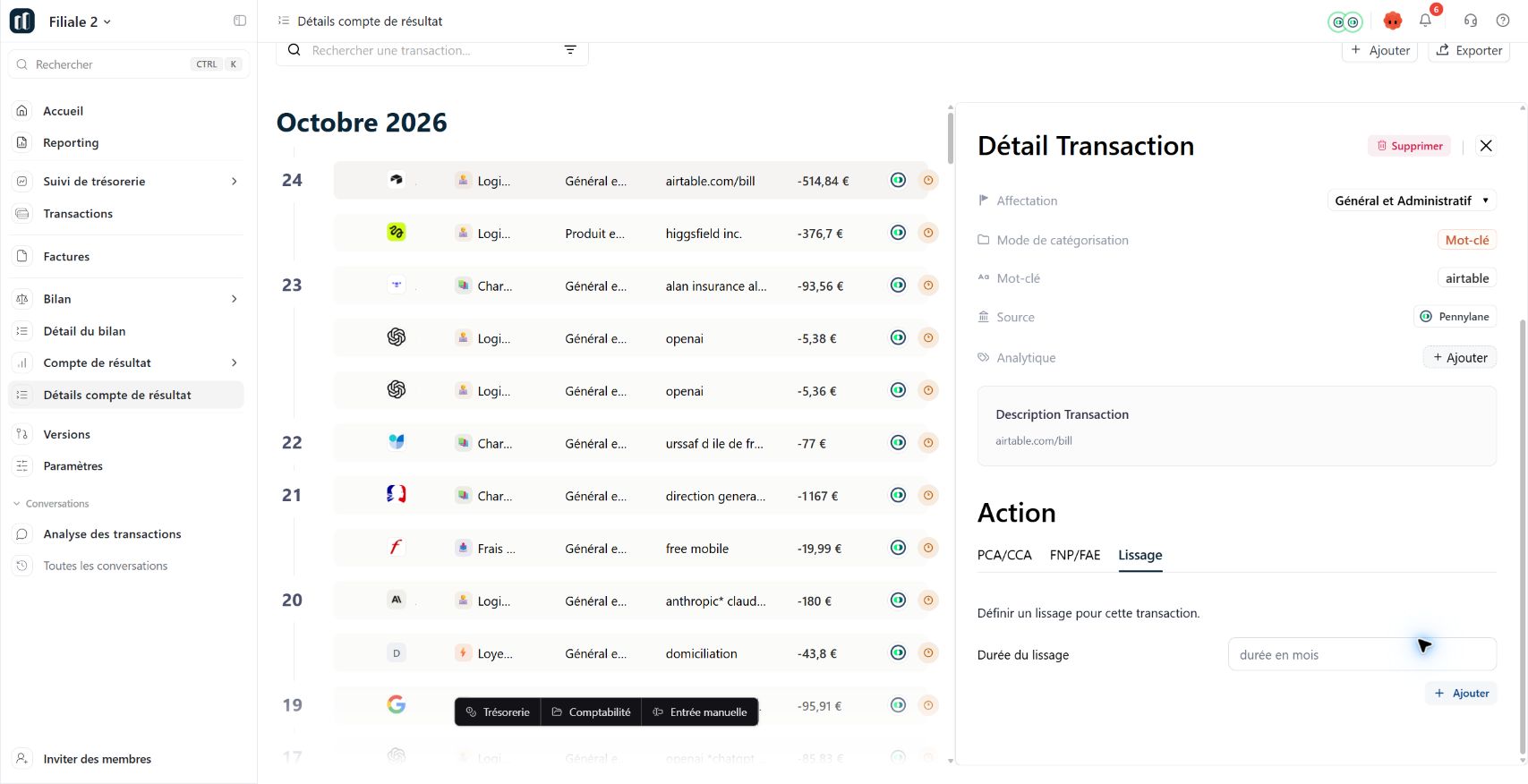
Ouvre les paramètres de répartition du mouvement.
Le champ attend une durée en mois.
Valide le lissage après vérification.
Les clics dans l’ordre
Ouvrez le détail de la transaction et contrôlez son montant et sa date.
Faites défiler le panneau jusqu’à Action puis cliquez sur Lissage.
Saisissez la durée en mois dans Durée du lissage.
Vérifiez que cette répartition correspond à la période économique de l’opération avant de cliquer sur Ajouter.
Contrôlez ensuite les lignes issues du lissage dans les mois concernés du résultat.
Ce que vous devez retrouver
La durée proposée correspond à la période sur laquelle vous souhaitez lire la charge ou le produit.
Cette case sert de repère personnel. Elle ne contrôle pas votre compte Heelio.La durée et le bouton ont été vérifiés ; aucun lissage supplémentaire n’a été enregistré dans la société consultée.
Retrouver une FNP ou FAE à rattacher à un mouvement
Où allerDétails compte de résultat › transaction › Action › FNP/FAE
Le rapprochement part de la transaction et recherche un ajustement déjà présent.
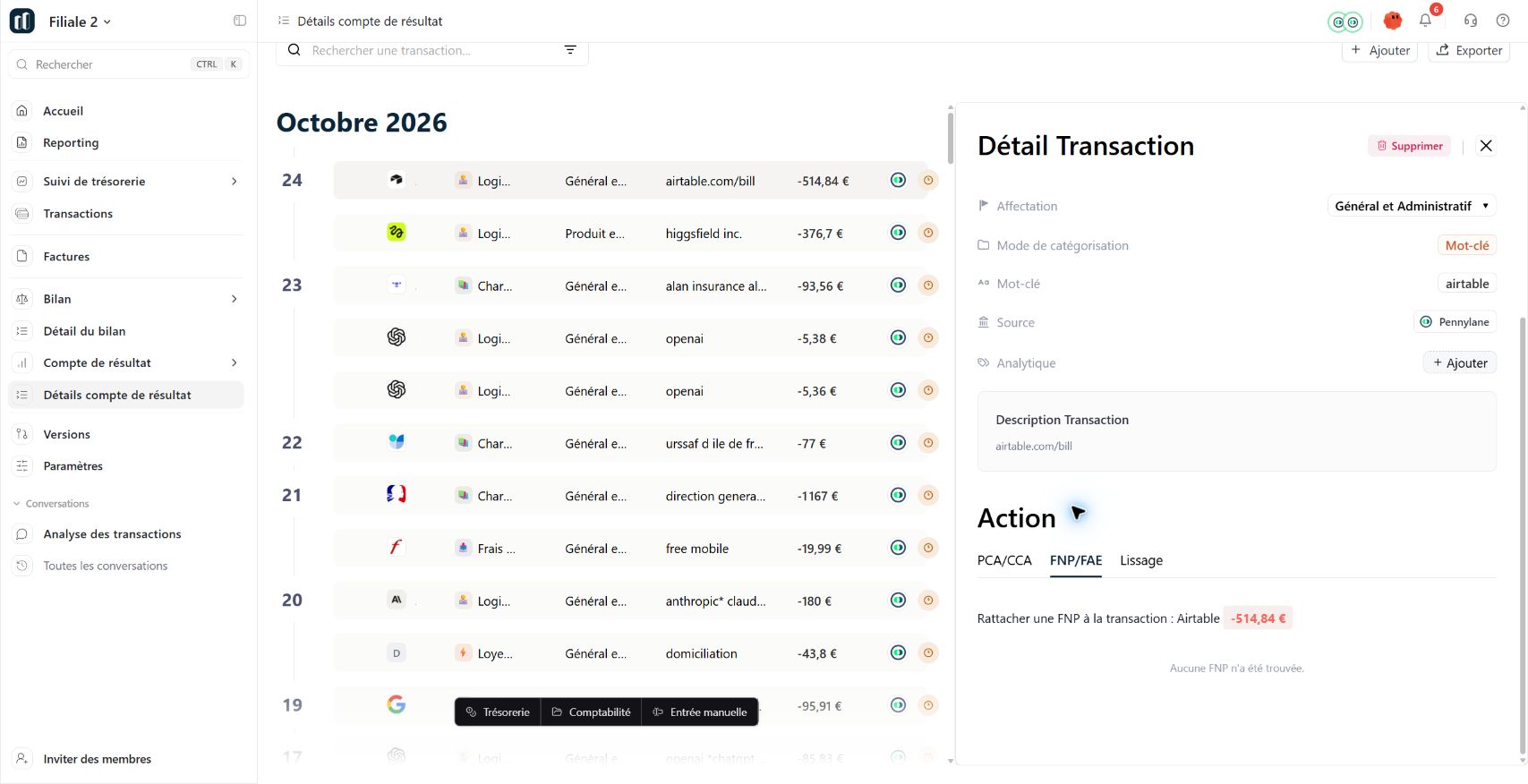
Cherche un ajustement existant à rapprocher du mouvement.
Sur cette charge, le panneau recherche une FNP.
L’exemple affiche qu’aucune FNP n’a été trouvée.
Les clics dans l’ordre
Ouvrez le détail du mouvement puis faites défiler jusqu’à Action.
Choisissez FNP/FAE et lisez le type recherché par le panneau.
Si aucune entrée n’est trouvée, vérifiez le tiers et l’existence de l’ajustement avant de créer quoi que ce soit.
Si une entrée est proposée, comparez sa référence, son montant et sa période avec la pièce concernée avant tout rattachement.
Après rattachement, contrôlez le résultat pour vérifier que le montant n’est pas compté deux fois.
Ce que vous devez retrouver
Le mouvement est rapproché de l’ajustement qui le concerne, après contrôle de leur identité.
Cette case sert de repère personnel. Elle ne contrôle pas votre compte Heelio.L’exemple montre une recherche sans FNP trouvée. Aucun rapprochement final n’a été exécuté.
Contrôler une CCA après son rattachement
Où allerDétails compte de résultat › mouvement › CCA
Le détail du mouvement permet de distinguer le paiement d’origine et le montant rattaché en gestion.
Un onglet apparaît dans le détail du mouvement après le rattachement.
Le montant du rattachement peut être ouvert pour contrôle ou modification.
Rattaché indique le lien avec le mouvement consulté.
Permet de retrouver le traitement enregistré.
La ligne positive de 120 apparaît dans le détail du résultat ; le paiement bancaire d’origine reste visible en dessous.
Les clics dans l’ordre
Retrouvez le mouvement d’origine dans Détails compte de résultat et ouvrez son libellé.
Cliquez sur l’onglet CCA affiché après le rattachement.
Contrôlez la date CCA, le montant HT, le statut Rattaché et la description.
Repérez aussi l’entrée de gestion dans la liste : sur l’exemple, une ligne positive de 120 accompagne la dépense d’origine.
Pour corriger le montant, ouvrez son champ et relisez les commandes proposées avant de valider. Le menu du statut comprend une suppression : ne l’utilisez pas comme simple correction de montant.
Rapprochez le traitement de sa pièce et de sa période économique avant d’en interpréter l’effet.
Ce que vous devez retrouver
Le montant de gestion et son mouvement d’origine sont identifiés, sans les confondre avec un nouveau flux bancaire.
Cette case sert de repère personnel. Elle ne contrôle pas votre compte Heelio.Comprendre les notions financières
Les explications de fond et les exercices sont dans Théorie financière et dans les parcours de formation.