Compte de résultat
Lire les vues annuelles et mensuelles, puis retrouver les entrées qui expliquent un poste.
Que voulez-vous faire ?
- Lire le résultat annuel sans confondre les périodes
- Trouver le mois qui explique une variation
- Créer une marge personnalisée
- Modifier la formule d’une marge
Lire le résultat annuel sans confondre les périodes
Où allerMenu principal › Compte de résultat › Annuel
Le nombre de mois réels est indiqué sous le nom de l’exercice.
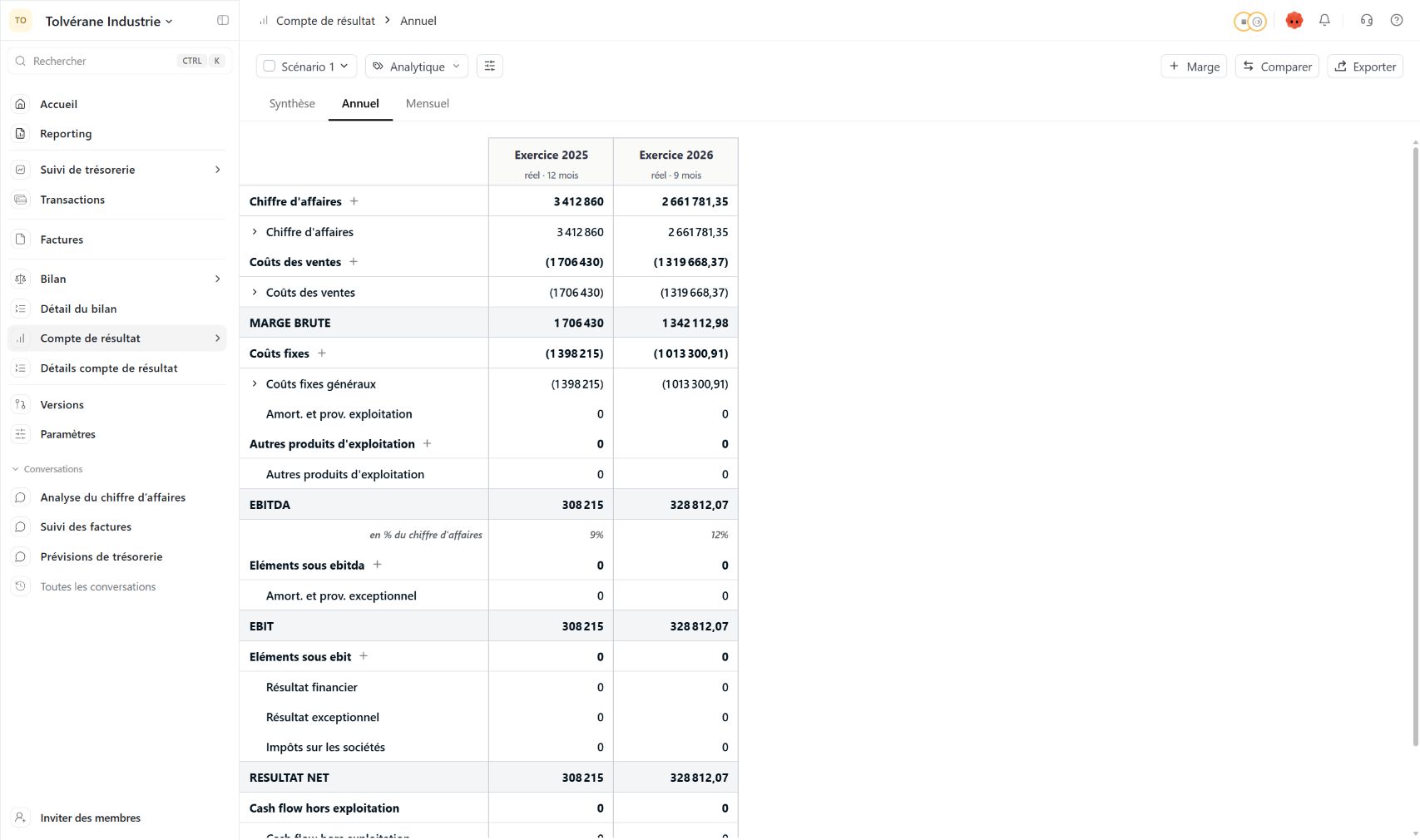
Le nom en haut indique le scénario sélectionné.
Choisissez Synthèse, Annuel ou Mensuel.
Une colonne à 9 mois n’est pas une année complète.
Cet agrégat figure après les postes d’exploitation.
Exporte la vue sélectionnée.
Les clics dans l’ordre
Dépliez Compte de résultat dans le menu, puis cliquez sur Annuel.
Vérifiez le scénario en haut de la vue.
Lisez le nom de l’exercice et le nombre de mois réels de chaque colonne.
Parcourez Chiffre d’affaires, Coûts des ventes, Marge brute, Coûts fixes, EBITDA puis Résultat net.
Pour comprendre une ligne, dépliez son niveau de détail ou retrouvez ses entrées dans Détails compte de résultat.
Utilisez Mensuel si vous voulez identifier le mois qui explique un écart.
Ce que vous devez retrouver
Vous savez quelle période chaque colonne couvre et quels postes expliquent le résultat.
Cette case sert de repère personnel. Elle ne contrôle pas votre compte Heelio.Trouver le mois qui explique une variation
Où allerCompte de résultat › Mensuel
La vue mensuelle permet de repérer une saisonnalité ou une charge concentrée sur un mois.
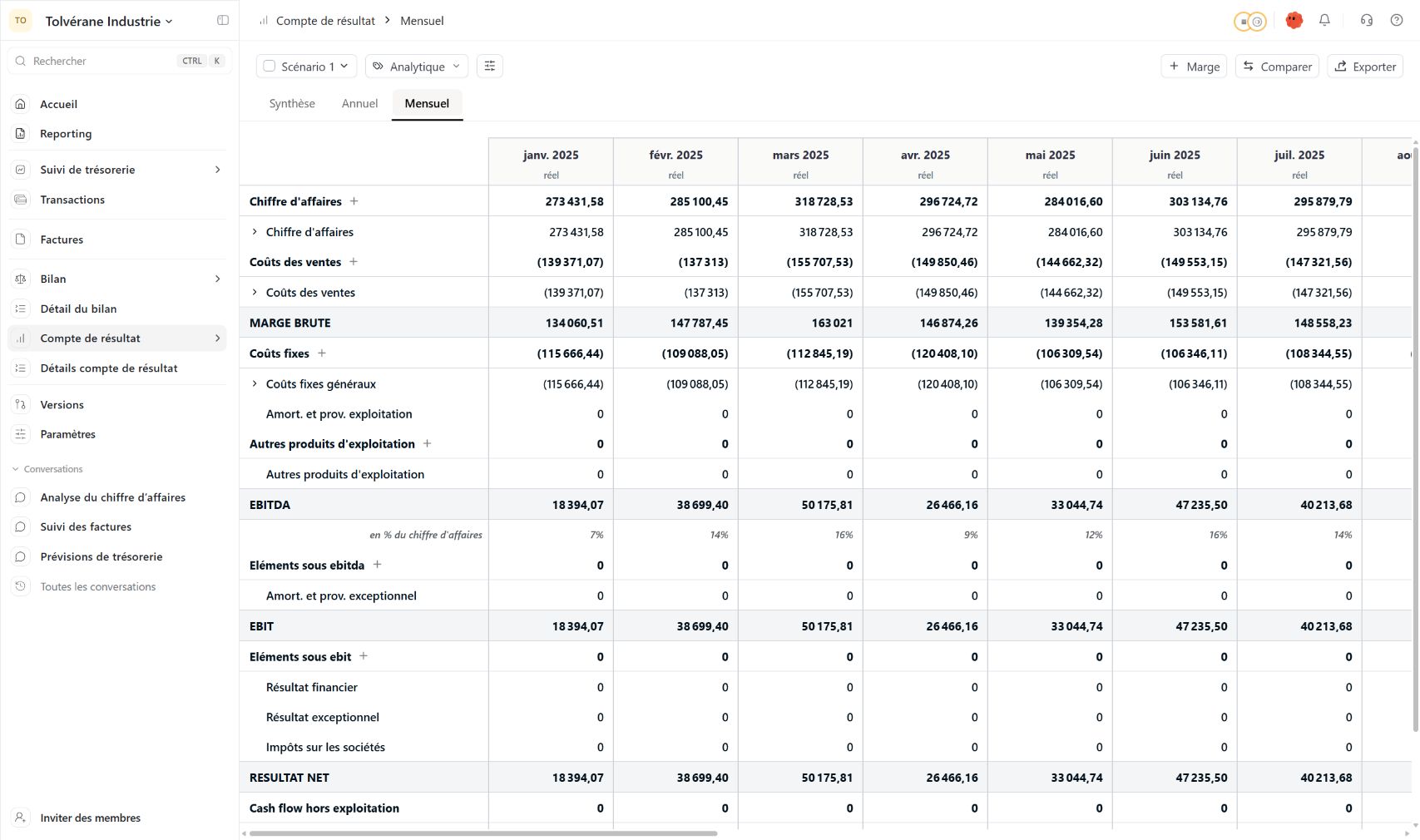
Ouvre une colonne par mois.
Repérez la période et l’indication réel.
Vérifiez la version des prévisions avant toute comparaison.
Ouvre les options de comparaison de la vue.
Les clics dans l’ordre
Ouvrez Compte de résultat puis cliquez sur Mensuel.
Repérez les mois en tête de colonne et le statut de leurs données.
Déplacez horizontalement le tableau si les mois recherchés sont hors de l’écran.
Lisez une même ligne sur plusieurs mois, puis les postes qui la composent.
Ouvrez Détails compte de résultat pour retrouver les entrées du mois et du poste concernés.
Ce que vous devez retrouver
Vous avez isolé le mois et le poste à expliquer, puis les données qui les composent.
Cette case sert de repère personnel. Elle ne contrôle pas votre compte Heelio.Créer une marge personnalisée
Où allerCompte de résultat › + Marge
La formule ajoute un indicateur de gestion à votre présentation.
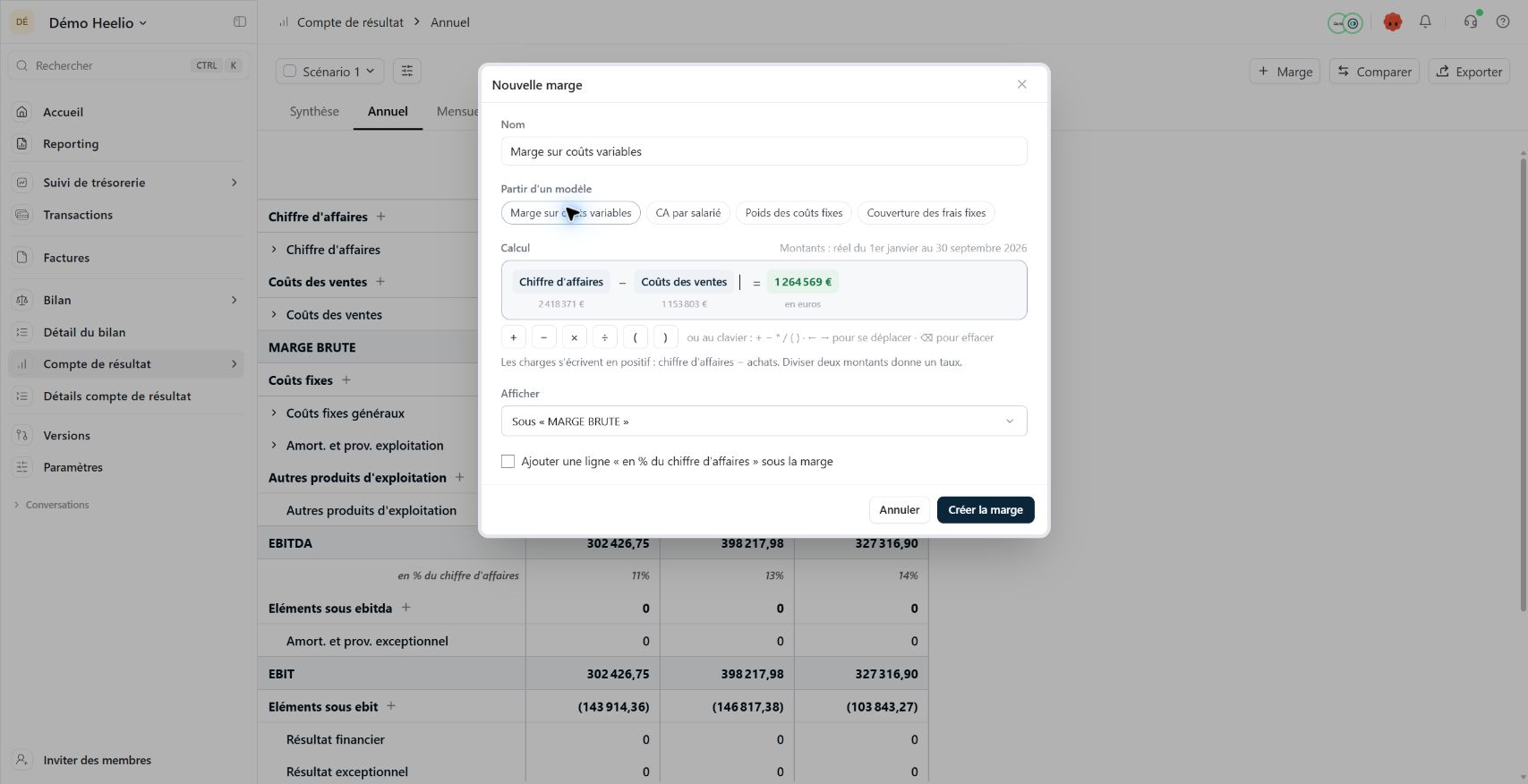
Choisissez un nom qui décrit le calcul.
Un modèle remplit la formule ; relisez-la avant de conserver le calcul.
Sélectionnez les postes proposés puis les opérateurs.
Les charges sont des montants positifs dans la formule, même si le tableau les affiche négatives.
Choisissez une place dans le tableau ou À part, sous le tableau.
Ajoute une seconde ligne pour rapporter le résultat au chiffre d’affaires.
Valide la définition du nouvel indicateur.
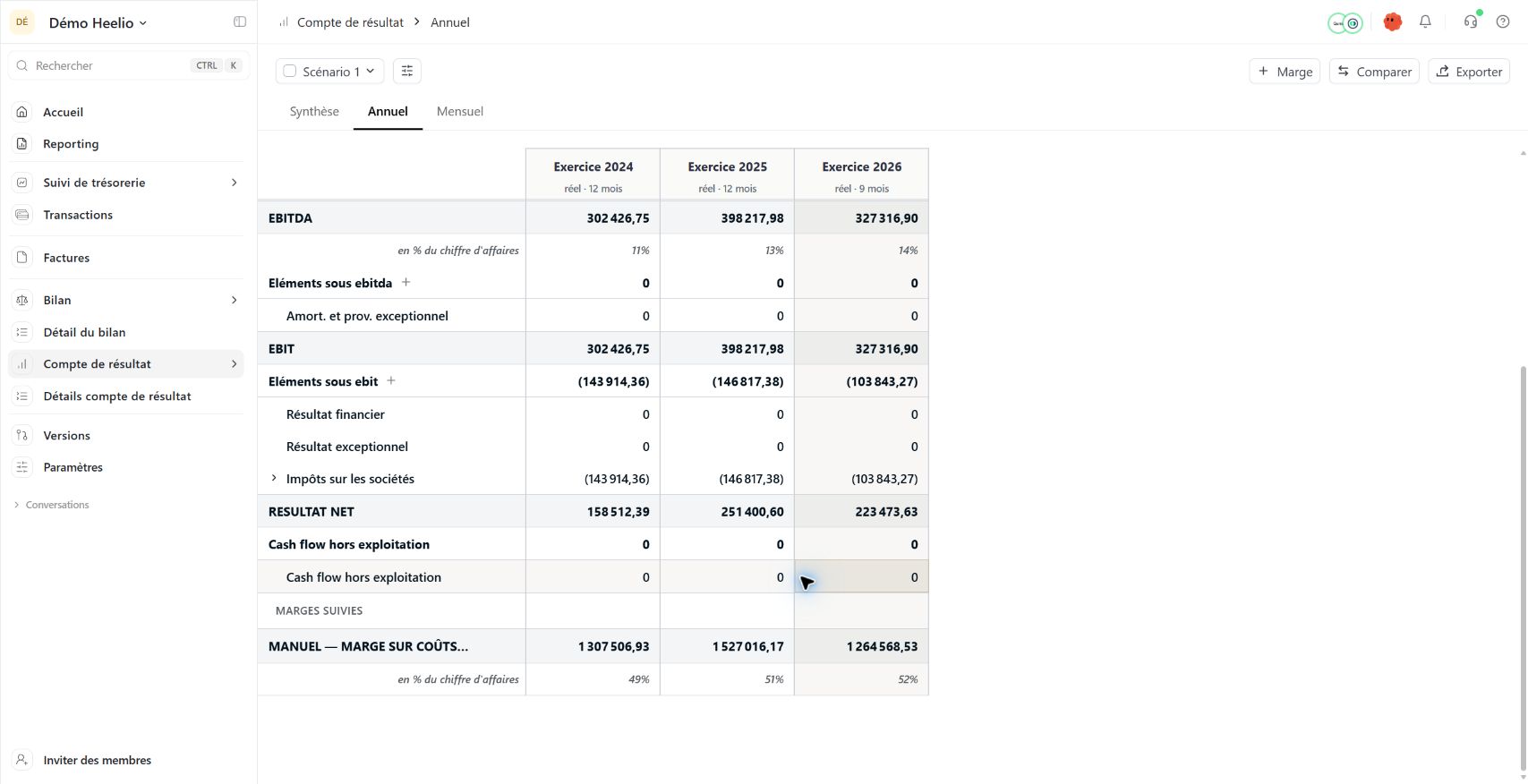
L’emplacement choisi regroupe les indicateurs sous le tableau.
Le nom permet de retrouver la formule enregistrée.
Comparez le résultat aux postes qui composent la formule.
La seconde ligne affiche le ratio demandé.
Les clics dans l’ordre
Ouvrez Compte de résultat puis cliquez sur + Marge, en haut à droite.
Donnez un nom à la marge. Utilisez un modèle si sa formule correspond au calcul souhaité.
Dans Formule, recherchez un poste et sélectionnez la proposition voulue. Complétez avec les opérateurs et les autres postes.
Lisez la consigne de signe : une charge est positive dans la formule. Pour une marge après coût, soustrayez-la du produit.
Choisissez l’emplacement. À part, sous le tableau place l’indicateur dans Marges suivies.
Cochez Ajouter une ligne en % du chiffre d’affaires si ce ratio vous est utile, puis cliquez sur Créer la marge.
Retrouvez la nouvelle ligne et vérifiez son calcul sur une période connue.
Ce que vous devez retrouver
La marge figure à l’emplacement choisi, avec son montant et éventuellement son pourcentage.
Cette case sert de repère personnel. Elle ne contrôle pas votre compte Heelio.La création et la lecture ont été vérifiées dans Démo Heelio : 2 418 371,03 de CA moins 1 153 802,50 de coûts donnent 1 264 568,53, soit environ 52 %.
Modifier la formule d’une marge
Où allerCompte de résultat › marge › crayon Modifier
Un agrégat et un solde peuvent porter des noms proches. Lisez leur type dans les propositions.
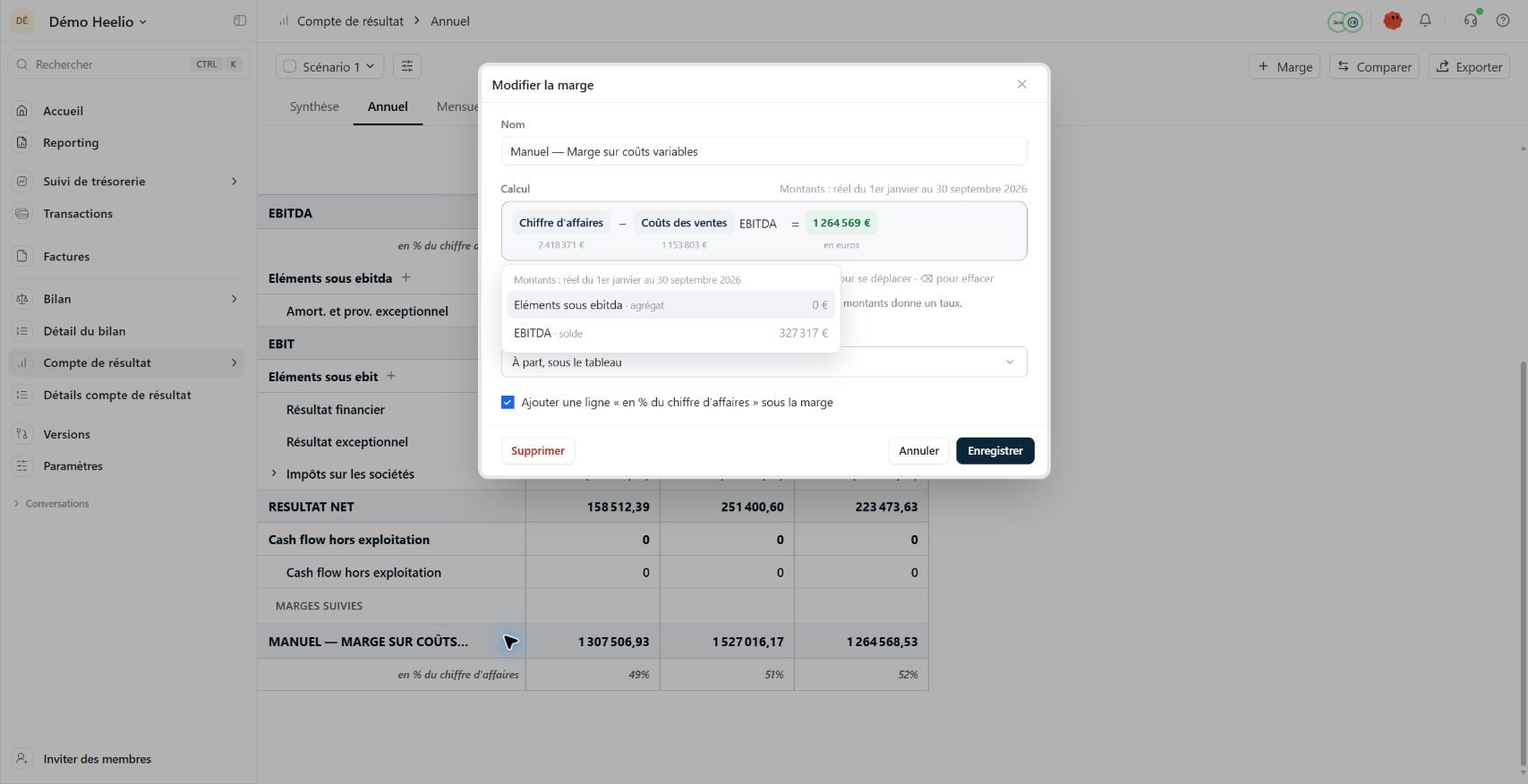
Tapez quelques lettres pour rechercher un poste.
Un agrégat regroupe les lignes qui le composent.
Un solde, comme EBITDA, correspond à un résultat calculé.
Conserve la nouvelle définition après relecture.
Les clics dans l’ordre
Retrouvez la marge dans le tableau et cliquez sur son crayon Modifier.
Contrôlez le nom et la formule actuelle avant de les modifier.
Tapez les premières lettres du poste recherché dans la formule. Sélectionnez la proposition et son type : agrégat ou solde.
Vérifiez les opérateurs, les signes, l’emplacement et l’option de pourcentage.
Cliquez sur Enregistrer pour conserver les modifications, ou sur Annuler pour abandonner cette édition.
Contrôlez le montant obtenu sur une période dont vous connaissez les composants.
Ce que vous devez retrouver
La définition retenue et le montant affiché correspondent au calcul voulu.
Cette case sert de repère personnel. Elle ne contrôle pas votre compte Heelio.Comprendre les notions financières
Les explications de fond et les exercices sont dans Théorie financière et dans les parcours de formation.