Catégories, fonctions, mots-clés et mapping
Retrouver les réglages et contrôler leur effet sur le classement.
Que voulez-vous faire ?
- Créer une catégorie
- Contrôler la TVA et le délai d’une catégorie
- Retrouver les fonctions associées aux catégories
- Créer ou retrouver une règle par mot-clé
- Retrouver un client ou un fournisseur
- Retrouver le classement d’un compte comptable
Créer une catégorie
Où allerParamètres › Configuration › Catégories
Créez une catégorie seulement si aucune catégorie existante ne décrit le besoin.
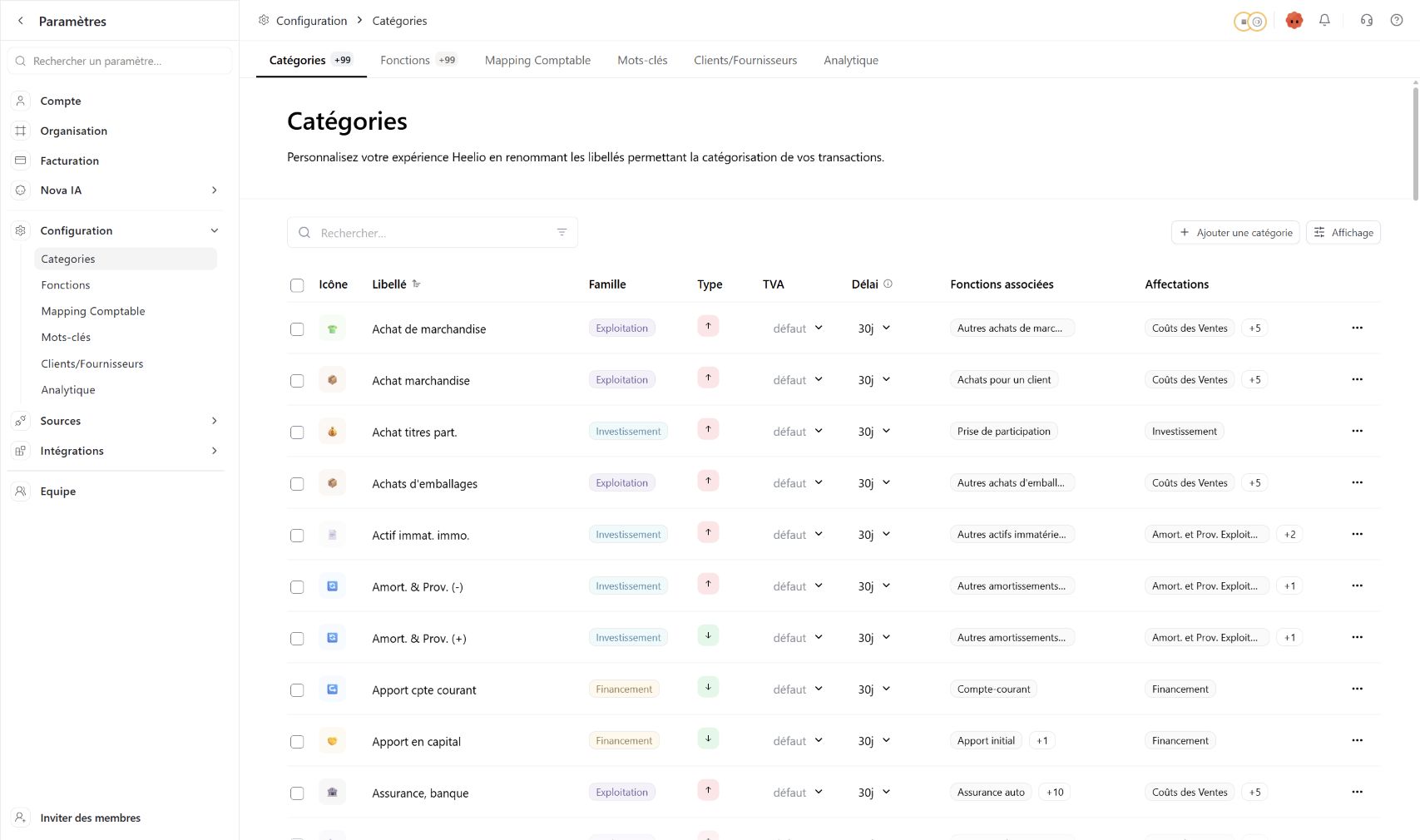
La configuration est dans Paramètres › Configuration.
Créez une nature de mouvement absente de votre nomenclature.
Retrouvez la catégorie et son sens.
Ces paramètres servent notamment aux projections de trésorerie.
Ces liens proposent le classement détaillé.
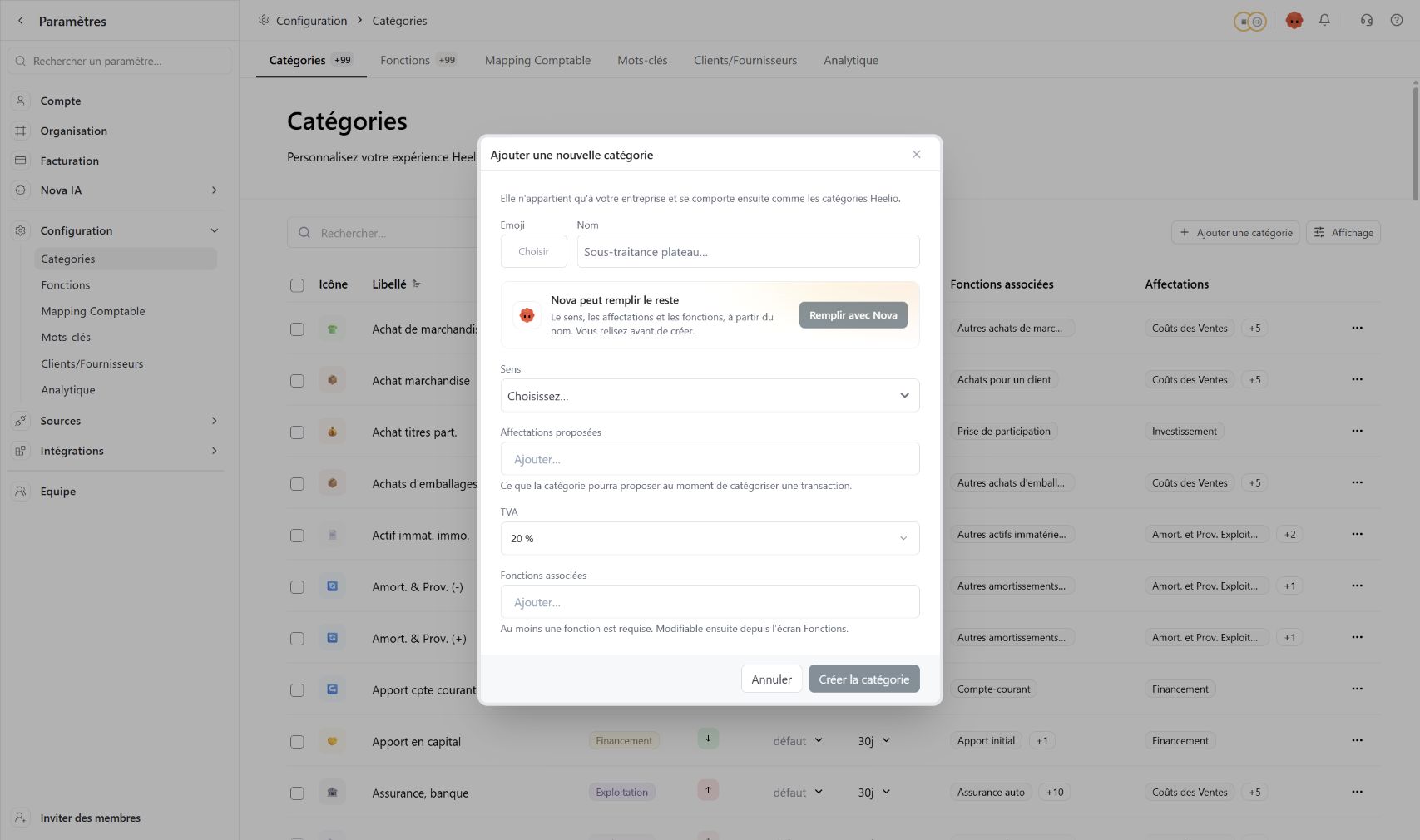
Choisissez un nom précis : le lecteur doit savoir quoi y classer.
Sélectionnez Encaissement ou Décaissement.
Ajoutez les affectations adaptées à cette catégorie.
Vérifiez la TVA et associez au moins une fonction.
Le bouton devient disponible lorsque les champs requis sont remplis.
Les clics dans l’ordre
Cliquez sur Paramètres, puis Configuration › Catégories.
Recherchez le nom envisagé pour éviter de créer un doublon.
Cliquez sur Ajouter une catégorie.
Renseignez son nom et choisissez son sens : Encaissement ou Décaissement.
Ajoutez les affectations proposées, vérifiez la TVA et associez au moins une fonction.
Cliquez sur Créer la catégorie lorsque le bouton est disponible.
Retrouvez la nouvelle catégorie dans la liste, puis utilisez-la sur une transaction de même nature.
Ce que vous devez retrouver
La catégorie apparaît dans la nomenclature et peut être sélectionnée lors du classement.
Cette case sert de repère personnel. Elle ne contrôle pas votre compte Heelio.Contrôler la TVA et le délai d’une catégorie
Où allerParamètres › Configuration › Catégories
Ces paramètres peuvent expliquer un écart entre le résultat prévu et les paiements prévus.
La configuration est dans Paramètres › Configuration.
Créez une nature de mouvement absente de votre nomenclature.
Retrouvez la catégorie et son sens.
Ces paramètres servent notamment aux projections de trésorerie.
Ces liens proposent le classement détaillé.
Les clics dans l’ordre
Ouvrez Paramètres › Configuration › Catégories.
Recherchez la catégorie concernée.
Repérez les colonnes TVA et Délai de sa ligne. Comparez les valeurs avec vos conditions habituelles.
Ouvrez la valeur à corriger ou les actions de la ligne pour accéder à son édition.
Après modification, revenez au prévisionnel et contrôlez le montant TTC et le mois de paiement proposés.
Ce que vous devez retrouver
Le taux et le délai correspondent au cas le plus fréquent. Les factures particulières gardent leur propre échéance.
Cette case sert de repère personnel. Elle ne contrôle pas votre compte Heelio.Retrouver les fonctions associées aux catégories
Où allerParamètres › Configuration › Fonctions
La fonction affine le classement proposé pour une catégorie.
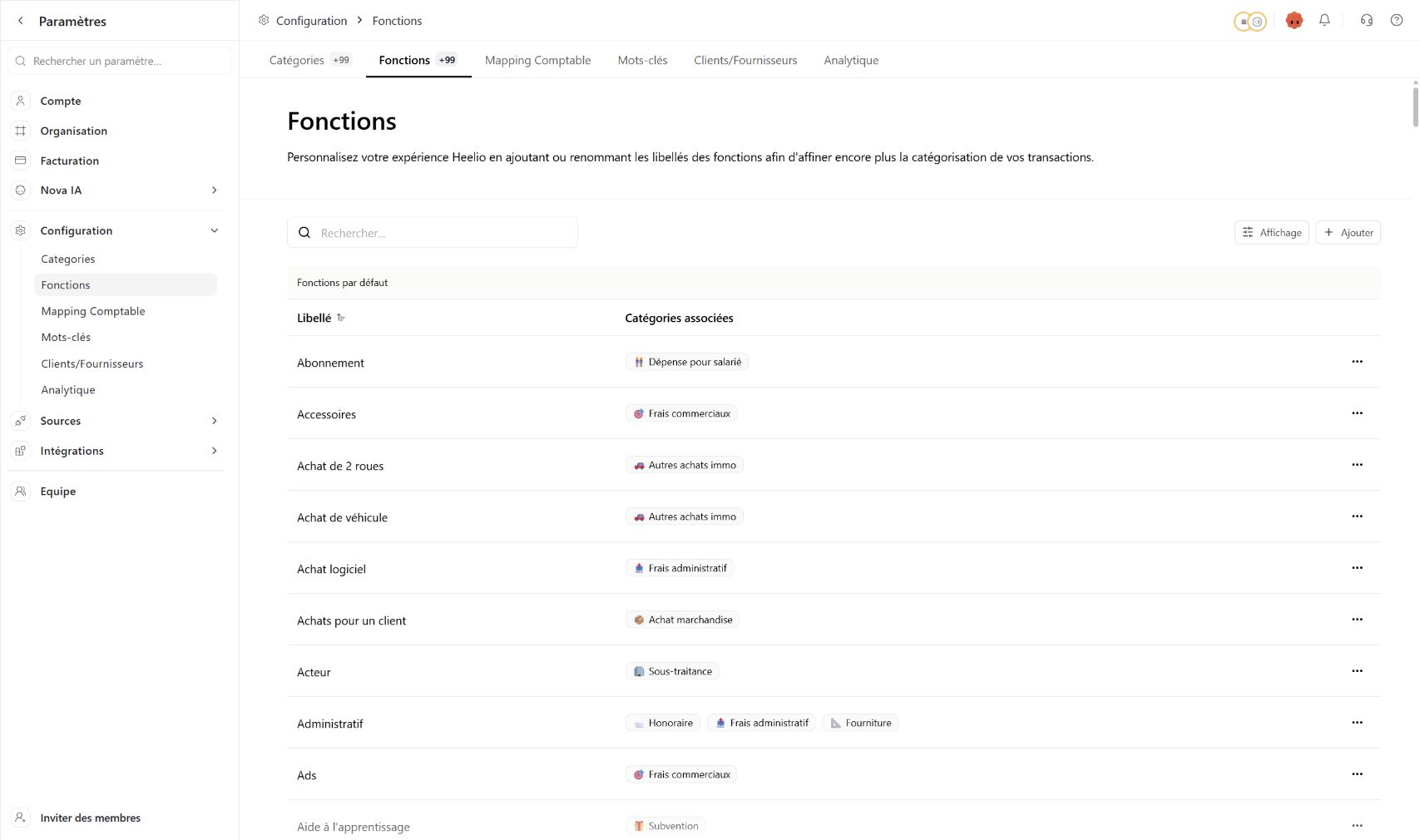
L’onglet est voisin de Catégories.
Ouvre la création d’une fonction.
Vérifiez les catégories auxquelles la fonction sera proposée.
Le menu « … » donne accès aux actions sur la fonction.
Les clics dans l’ordre
Ouvrez Paramètres › Configuration › Fonctions.
Recherchez la fonction par son libellé.
Lisez les Catégories associées pour vérifier où cette fonction sera disponible.
Pour les actions sur une fonction existante, ouvrez le menu « … » de sa ligne.
Pour préparer une nouvelle fonction, cliquez sur Ajouter en haut à droite. Vérifiez ses catégories associées avant de l’utiliser.
Ce que vous devez retrouver
Les fonctions proposées lors de la catégorisation correspondent à votre nomenclature.
Cette case sert de repère personnel. Elle ne contrôle pas votre compte Heelio.Créer ou retrouver une règle par mot-clé
Où allerParamètres › Configuration › Mots-clés
Le même écran réunit les règles et leur périmètre d’application.
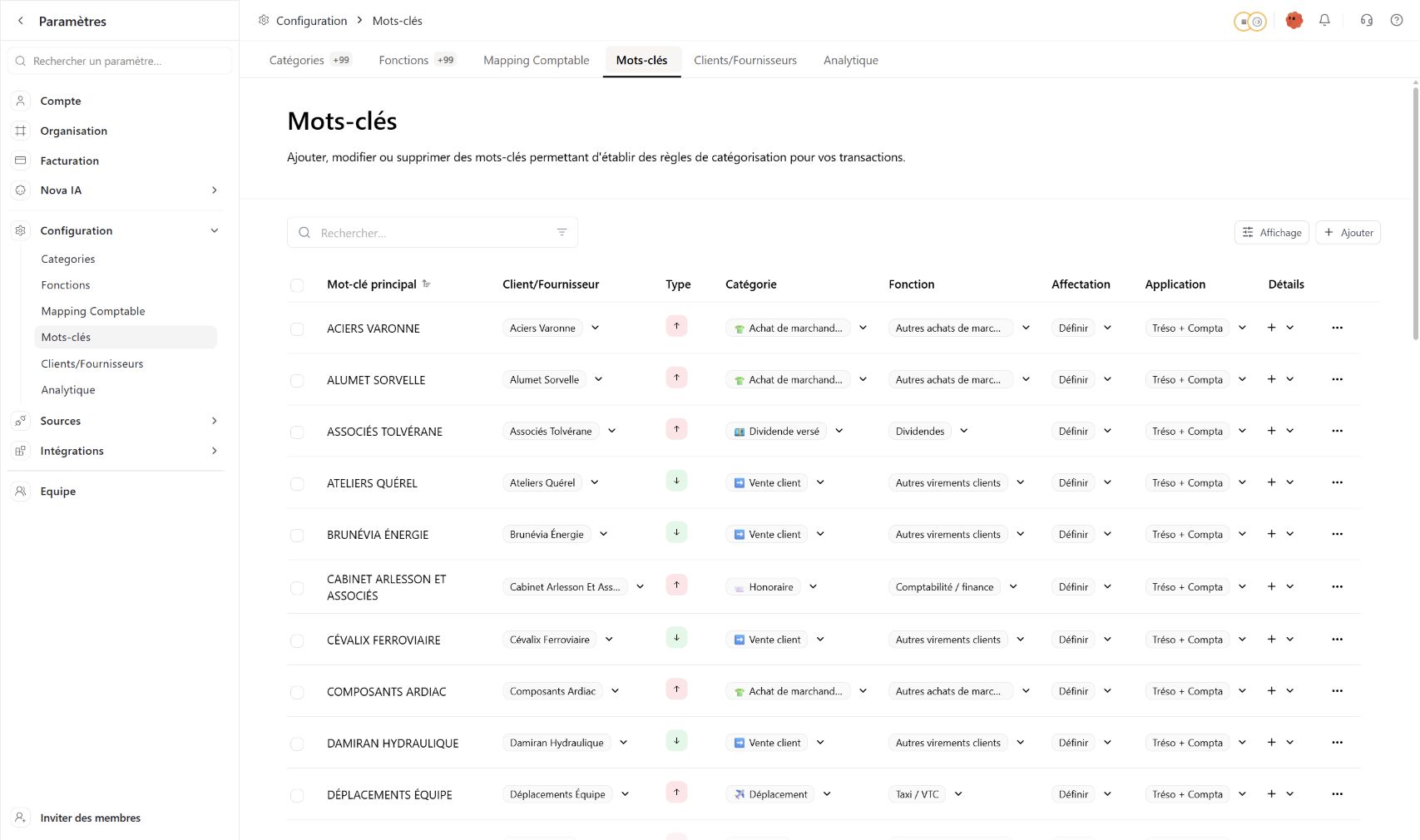
Entrez une partie du mot-clé pour retrouver la règle.
Ouvre un nouveau mot-clé.
Contrôlez tiers, catégorie, fonction et affectation.
Vérifiez si la règle concerne la trésorerie seule ou aussi la comptabilité.
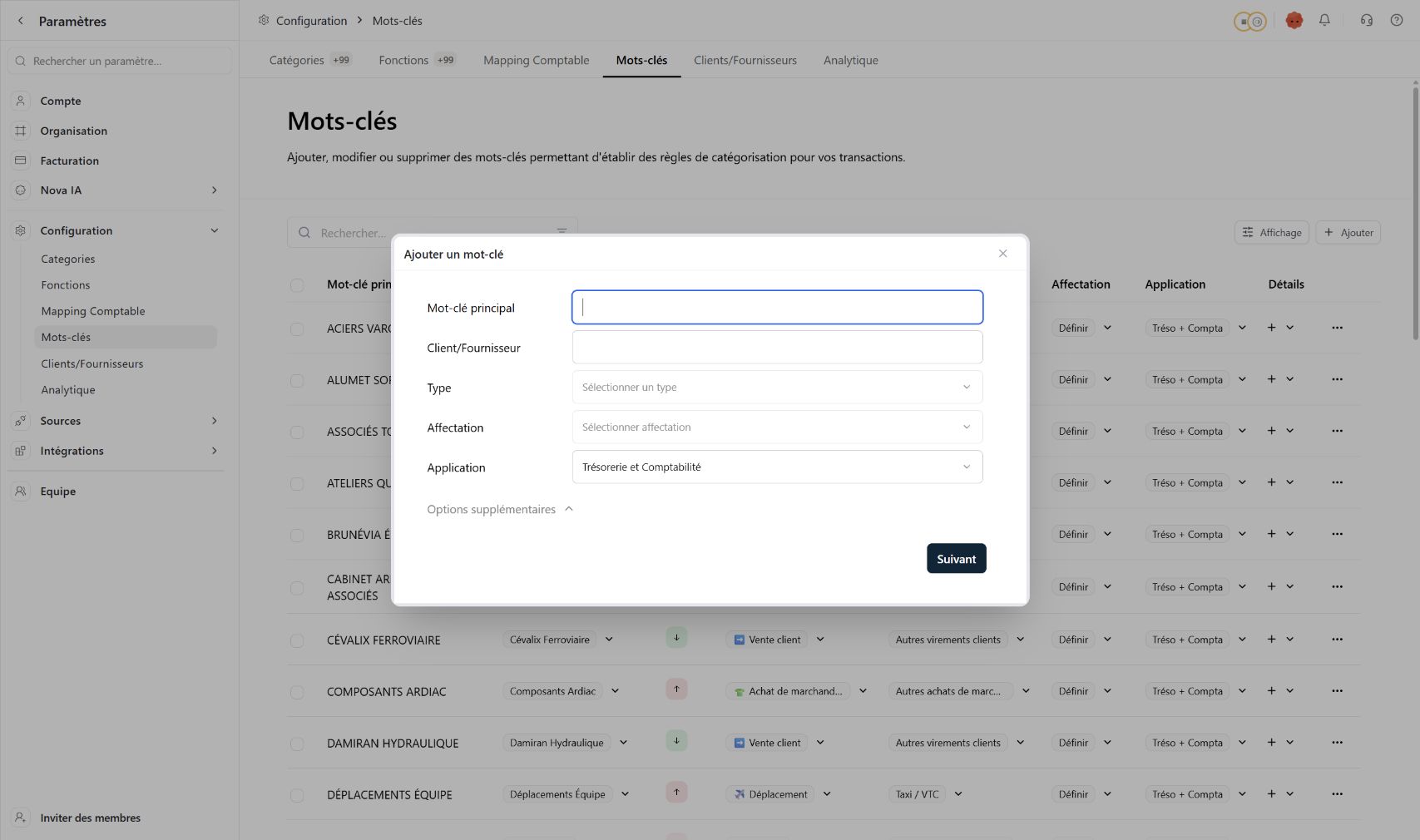
Saisissez le fragment de libellé à reconnaître.
Précisez le sens et le classement du mouvement.
Définissez les données auxquelles la règle s’applique.
Ouvre l’étape de contrôle avant application.
Les clics dans l’ordre
Ouvrez Paramètres › Configuration › Mots-clés.
Recherchez d’abord le fragment de libellé pour retrouver une règle existante.
Lisez sa catégorie, sa fonction, son affectation et sa colonne Application.
Pour une nouvelle règle, cliquez sur Ajouter puis renseignez le Mot-clé principal.
Complétez le tiers si utile, le type et l’affectation. Choisissez l’Application voulue.
Dépliez les options si le libellé nécessite un critère supplémentaire.
Cliquez sur Suivant et relisez les opérations concernées avant l’application finale.
Ce que vous devez retrouver
La règle a des critères assez précis et s’applique aux bonnes données.
Cette case sert de repère personnel. Elle ne contrôle pas votre compte Heelio.Retrouver un client ou un fournisseur
Où allerParamètres › Configuration › Clients/Fournisseurs
Utilisez ce répertoire pour retrouver un tiers et ses informations de classement.
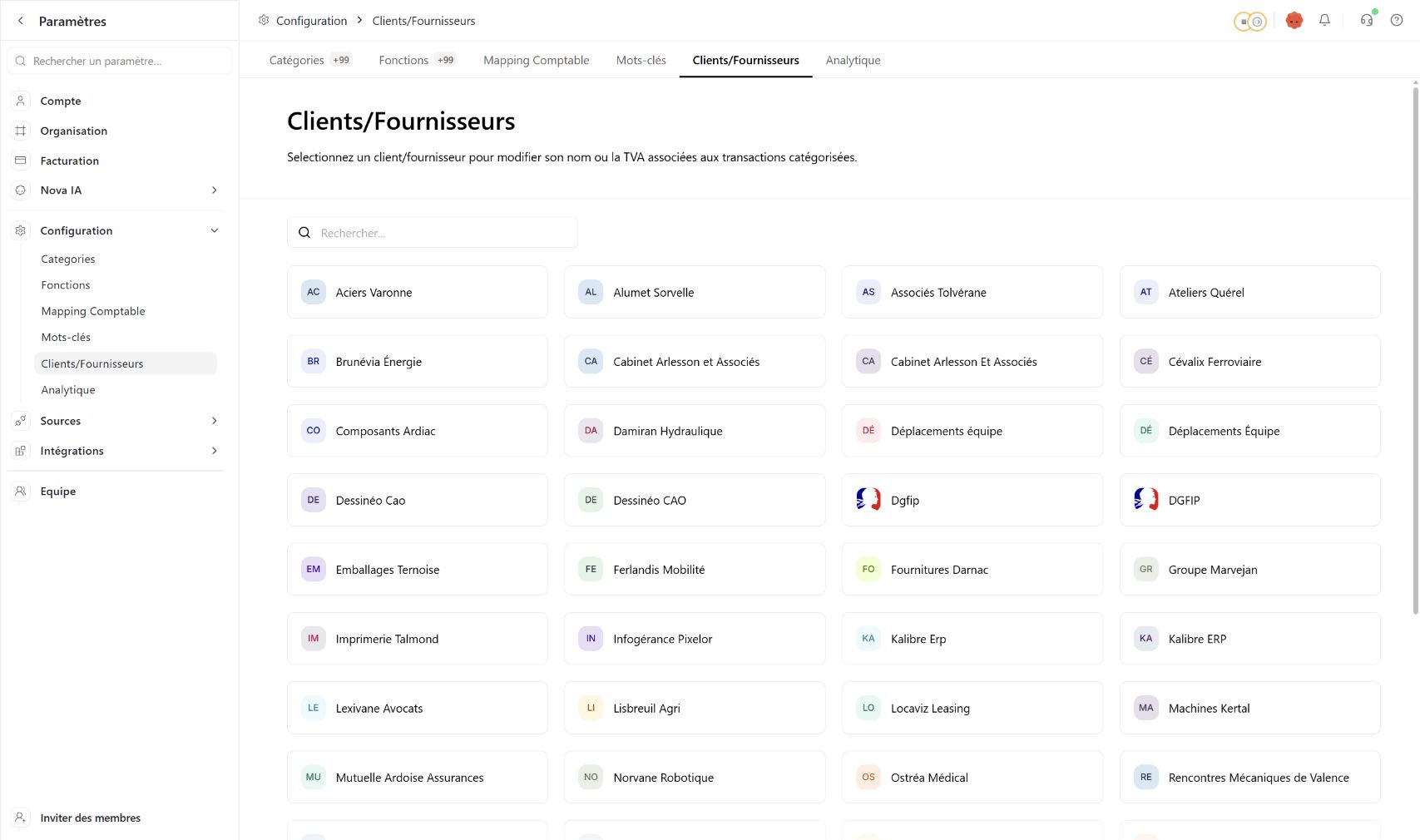
Entrez le nom du client ou fournisseur.
Cliquez sur la carte pour retrouver ses informations et son taux de TVA.
Les clics dans l’ordre
Ouvrez Paramètres › Configuration › Clients/Fournisseurs.
Saisissez une partie du nom dans la recherche.
Cliquez sur la carte du tiers concerné.
Contrôlez le nom et le taux de TVA associés avant toute correction.
Revenez ensuite à une transaction du tiers pour vérifier sa présentation et son classement.
Ce que vous devez retrouver
Vous avez retrouvé le bon tiers, sans confondre deux sociétés aux noms proches.
Cette case sert de repère personnel. Elle ne contrôle pas votre compte Heelio.Retrouver le classement d’un compte comptable
Où allerParamètres › Configuration › Mapping Comptable
Les comptes de charges et produits se règlent dans le volet des classes 6 et 7.
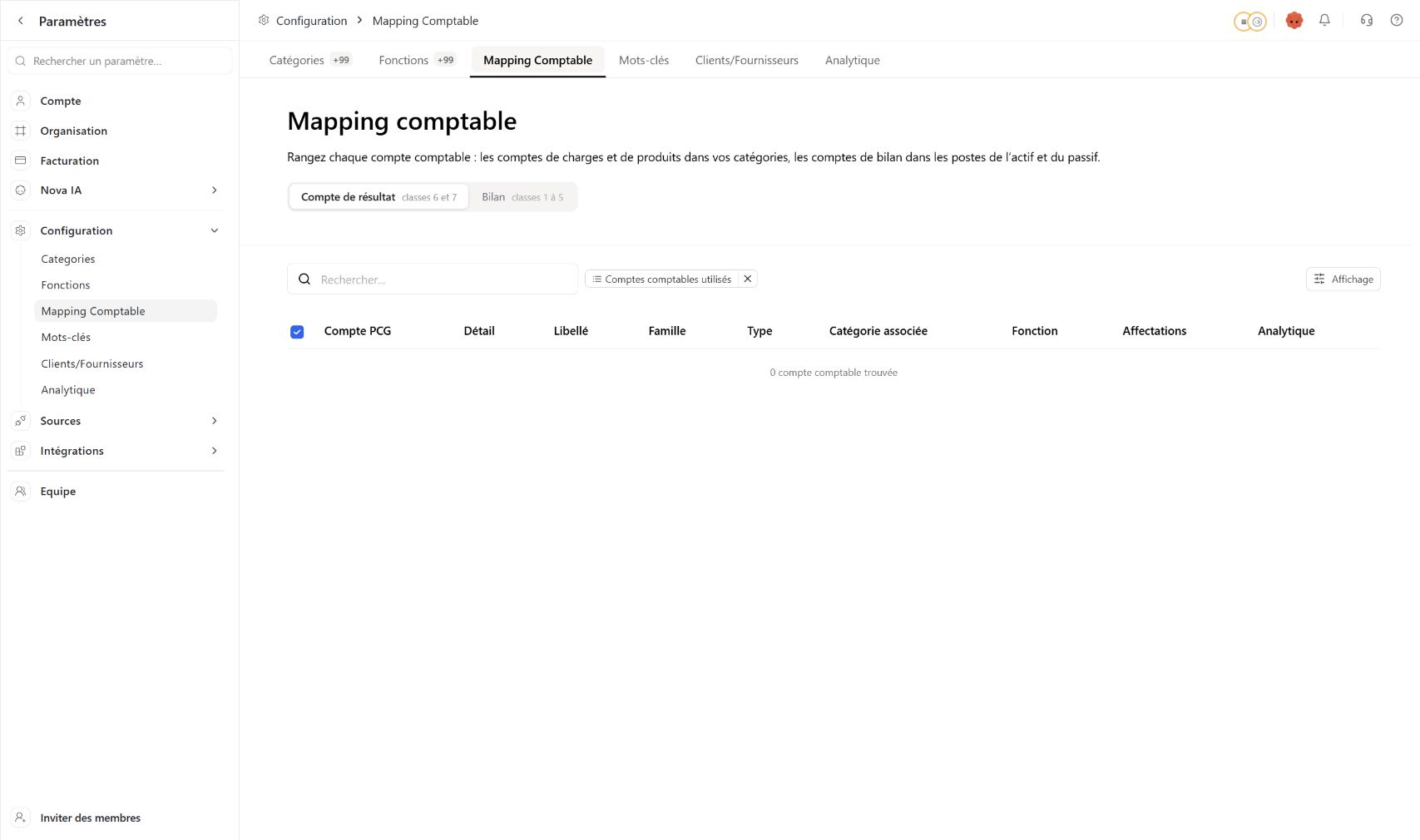
Ce volet classe les comptes de charges et de produits.
Utilisez son numéro ou son libellé.
Ce filtre limite la liste aux comptes présents dans les données.
La table distingue catégorie, fonction, affectation et analytique.
Les clics dans l’ordre
Ouvrez Paramètres › Configuration › Mapping Comptable.
Sélectionnez Compte de résultat - classes 6 et 7.
Recherchez le numéro de compte ou son libellé. Utilisez le filtre des comptes utilisés si nécessaire.
Sur la ligne, contrôlez la catégorie associée, la fonction et l’affectation.
Après une correction de classement, ouvrez le compte de résultat sur la même période et contrôlez le poste concerné.
Ce que vous devez retrouver
Le compte est rattaché au poste de gestion voulu. Si la table est vide, vérifiez la présence des données comptables.
Cette case sert de repère personnel. Elle ne contrôle pas votre compte Heelio.Comprendre les notions financières
Les explications de fond et les exercices sont dans Théorie financière et dans les parcours de formation.