Suivi de trésorerie
Choisir les comptes, lire les périodes et retrouver le détail des flux.
Que voulez-vous faire ?
- Ouvrir le suivi de trésorerie à la bonne période
- Déplier les encaissements et décaissements
- Afficher le solde minimal et maximal de la période
- Comparer puis exporter une vue de trésorerie
- Afficher les montants en unités, milliers ou millions
Ouvrir le suivi de trésorerie à la bonne période
Où allerMenu principal › Suivi de trésorerie
Le solde doit être lu avec la date de dernière donnée et les comptes inclus.
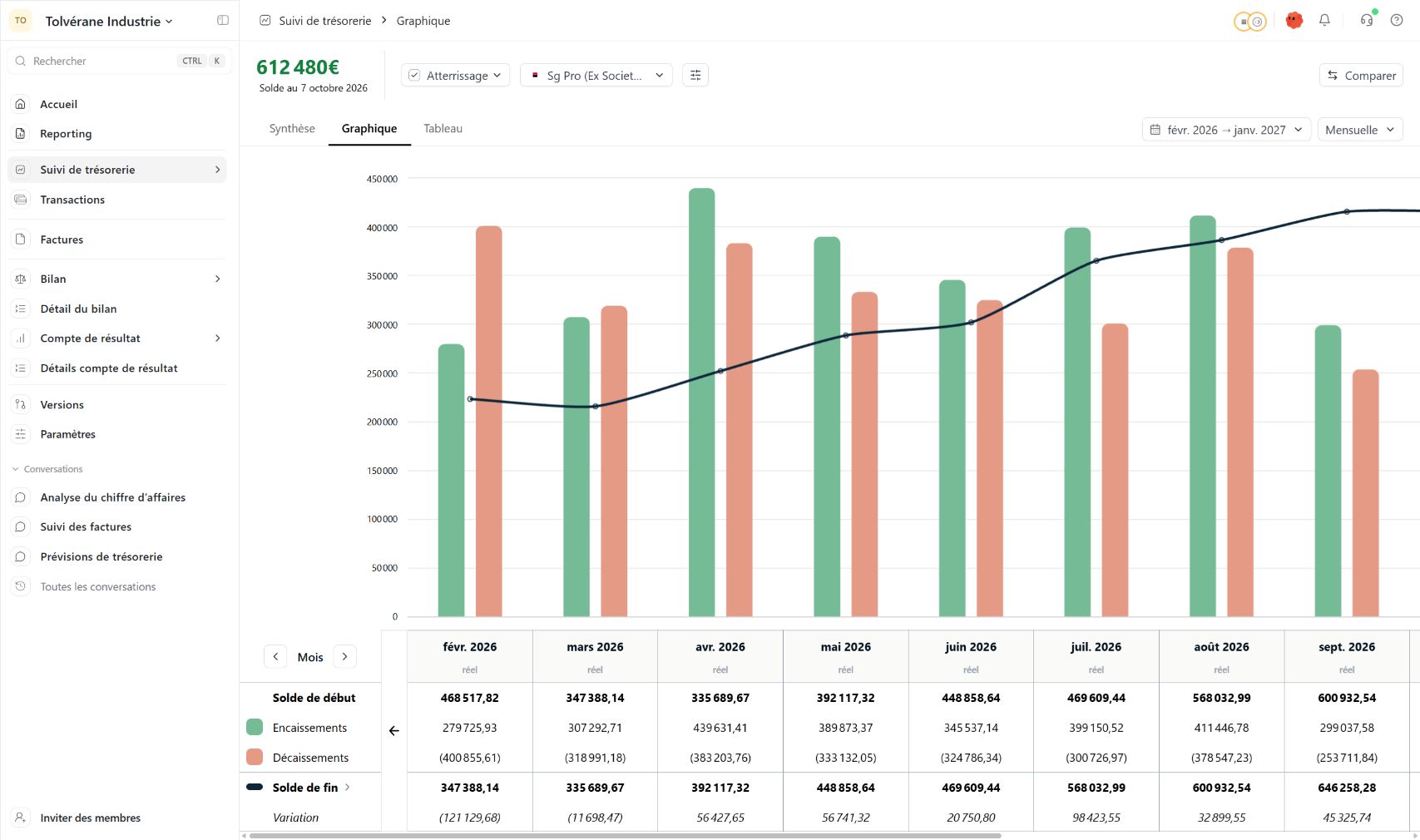
Lisez toujours le solde avec la date de dernière donnée.
Choisissez les comptes ou sources inclus dans la vue.
Change de présentation sans changer de société.
Définissez la fenêtre et le rythme des colonnes.
Ouvre les options de comparaison.
Les clics dans l’ordre
Dans le menu de gauche, dépliez Suivi de trésorerie et choisissez Graphique.
Lisez le solde affiché et sa date. Vérifiez ensuite le sélecteur de sources.
Ouvrez le sélecteur de période en haut à droite et choisissez la fenêtre à examiner.
Choisissez la fréquence des colonnes avec le menu Mensuelle ou la fréquence disponible.
Repérez les colonnes réel et atterrissage avant d’interpréter les montants futurs.
Passez à Tableau pour retrouver le détail des encaissements et décaissements.
Ce que vous devez retrouver
Le solde, les sources et la période correspondent à la question que vous étudiez.
Cette case sert de repère personnel. Elle ne contrôle pas votre compte Heelio.Déplier les encaissements et décaissements
Où allerSuivi de trésorerie › Tableau
Le tableau permet de passer d’une famille de flux aux catégories qui la composent.
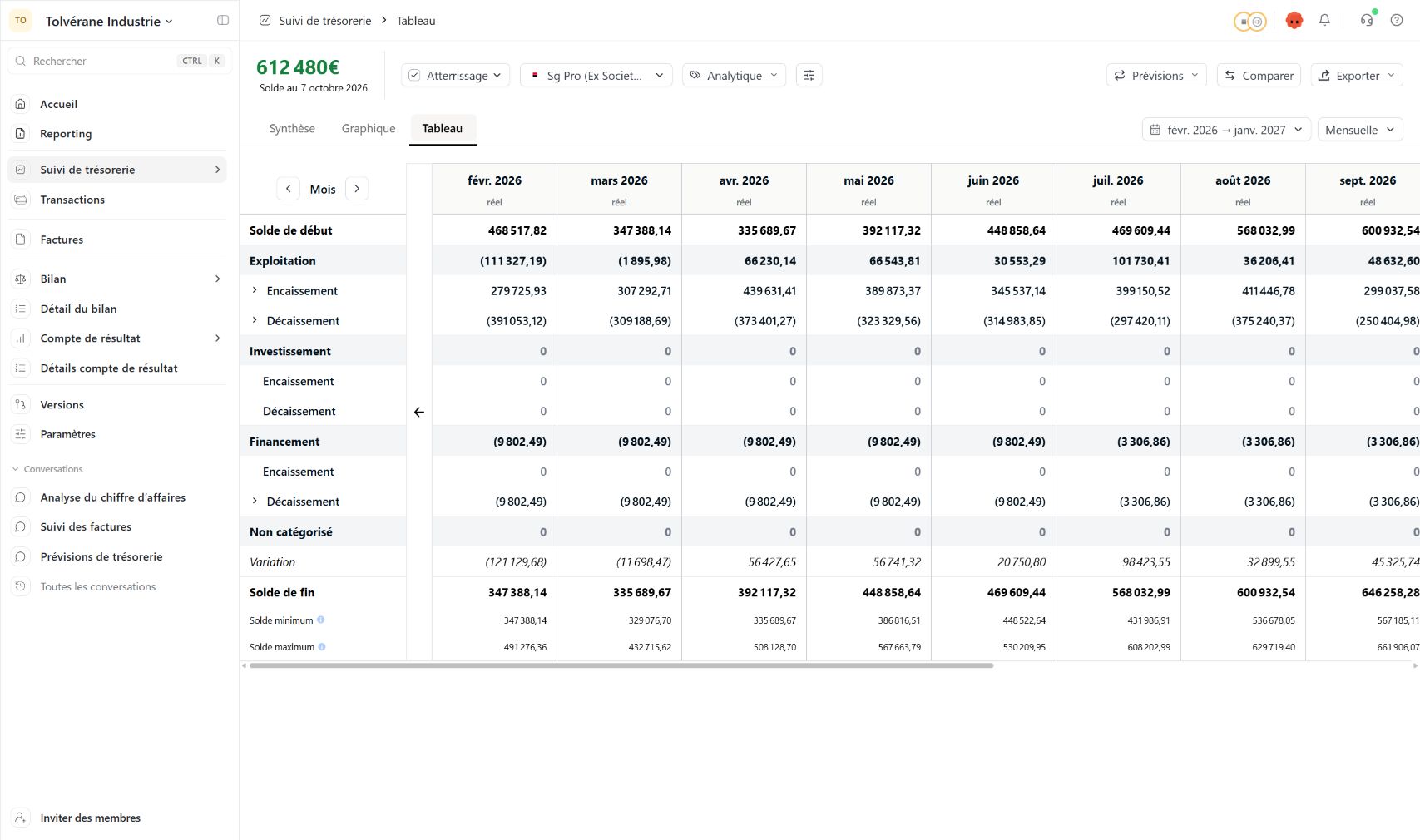
Cette vue détaille les encaissements et décaissements.
Les chevrons ouvrent les niveaux détaillés.
Ouvre les récurrences et les formulaires de prévision.
Voir la procédure →Ouvre les formats proposés pour la vue.
Les clics dans l’ordre
Ouvrez Suivi de trésorerie et cliquez sur Tableau.
Vérifiez la période et les sources en haut de la vue.
Cliquez sur le chevron d’Encaissement ou de Décaissement pour afficher les lignes détaillées.
Repérez la catégorie et le mois responsables du montant à expliquer.
Retrouvez les mouvements correspondants dans Transactions avec les mêmes critères de date et de catégorie.
Ce que vous devez retrouver
Les mouvements de la catégorie expliquent le total lu dans le tableau.
Cette case sert de repère personnel. Elle ne contrôle pas votre compte Heelio.Afficher le solde minimal et maximal de la période
Où allerSuivi de trésorerie › Graphique › Solde de fin
Le contrôle se trouve à côté du libellé Solde de fin, sous le graphique.
Lisez toujours le solde avec la date de dernière donnée.
Choisissez les comptes ou sources inclus dans la vue.
Change de présentation sans changer de société.
Définissez la fenêtre et le rythme des colonnes.
Ouvre les options de comparaison.
Les clics dans l’ordre
Ouvrez Suivi de trésorerie › Graphique.
Choisissez la période et les sources à examiner.
Sous le graphique, repérez la ligne Solde de fin.
Utilisez le petit bouton placé à droite du libellé. Son aide indique « Afficher le solde minimal et maximal enregistré sur la période affichée ».
Lisez les extrêmes sur la période sélectionnée, puis comparez-les au solde de fin de période.
Ce que vous devez retrouver
Vous distinguez le solde de clôture et les extrêmes de la période.
Cette case sert de repère personnel. Elle ne contrôle pas votre compte Heelio.Comparer puis exporter une vue de trésorerie
Où allerSuivi de trésorerie › Comparer / Exporter
Conservez la même société, les mêmes sources et la même période pour lire les écarts.
Lisez toujours le solde avec la date de dernière donnée.
Choisissez les comptes ou sources inclus dans la vue.
Change de présentation sans changer de société.
Définissez la fenêtre et le rythme des colonnes.
Ouvre les options de comparaison.
Cette vue détaille les encaissements et décaissements.
Les chevrons ouvrent les niveaux détaillés.
Ouvre les récurrences et les formulaires de prévision.
Voir la procédure →Ouvre les formats proposés pour la vue.
Les clics dans l’ordre
Ouvrez la vue de trésorerie à comparer et vérifiez la période.
Cliquez sur Comparer, en haut à droite, puis choisissez la référence proposée adaptée à votre analyse.
Relisez le scénario actif et les mentions réel ou atterrissage des colonnes.
Passez à Tableau pour examiner les catégories responsables d’un écart.
Cliquez sur Exporter et choisissez un format proposé par Heelio.
Ouvrez le fichier obtenu et vérifiez ses dates, son unité et son périmètre avant de le transmettre.
Ce que vous devez retrouver
La comparaison et l’export portent sur la vue que vous avez contrôlée.
Cette case sert de repère personnel. Elle ne contrôle pas votre compte Heelio.Afficher les montants en unités, milliers ou millions
Où allerAnalyse › icône Affichage
Le menu change la présentation, pas la devise de tenue des comptes.
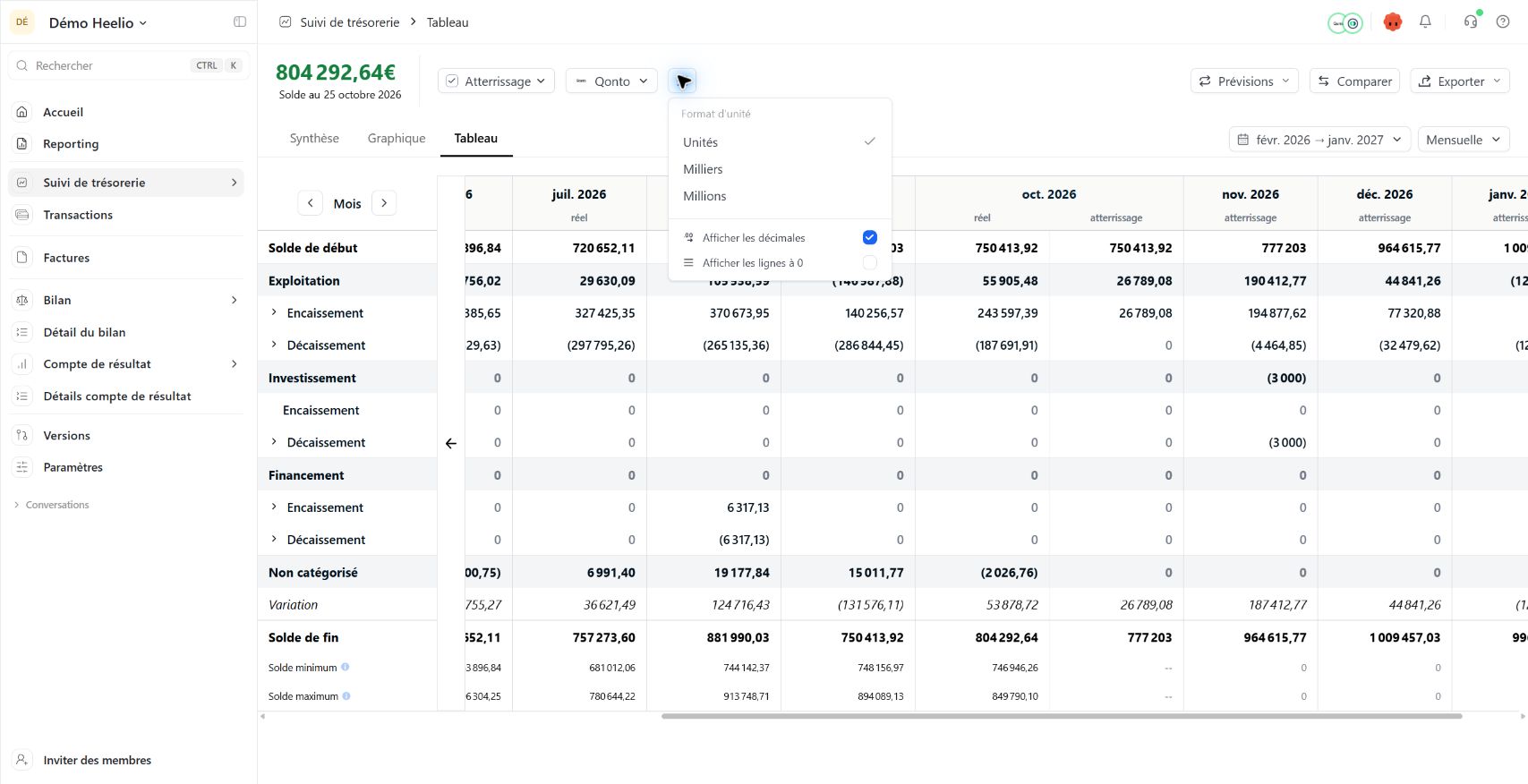
Ouvre les options de présentation des montants.
Choisissez l’échelle de lecture sans changer les montants sources.
Affiche ou masque les décimales.
Rend visibles les lignes sans montant.
Les clics dans l’ordre
Dans le suivi de trésorerie ou le compte de résultat, ouvrez l’icône Affichage.
Choisissez Unités, Milliers ou Millions.
Réglez Afficher les décimales selon la précision nécessaire.
Activez Afficher les lignes à 0 si vous cherchez un poste absent de la présentation.
Avant de transmettre une capture ou un export, indiquez l’unité retenue et contrôlez un montant connu.
Ce que vous devez retrouver
L’échelle de lecture et la précision correspondent à l’analyse souhaitée.
Cette case sert de repère personnel. Elle ne contrôle pas votre compte Heelio.Comprendre les notions financières
Les explications de fond et les exercices sont dans Théorie financière et dans les parcours de formation.