Transactions : rechercher, catégoriser et contrôler
Les mouvements bancaires, leur classement et les règles par mots-clés.
Que voulez-vous faire ?
- Retrouver une transaction
- Catégoriser une transaction
- Lire le détail et l’origine d’un classement
- Filtrer les transactions
- Modifier un mot-clé depuis une transaction
- Catégoriser plusieurs transactions à la fois
Retrouver une transaction
Où allerMenu principal › Transactions
Partez du mouvement réel avant de corriger son classement.
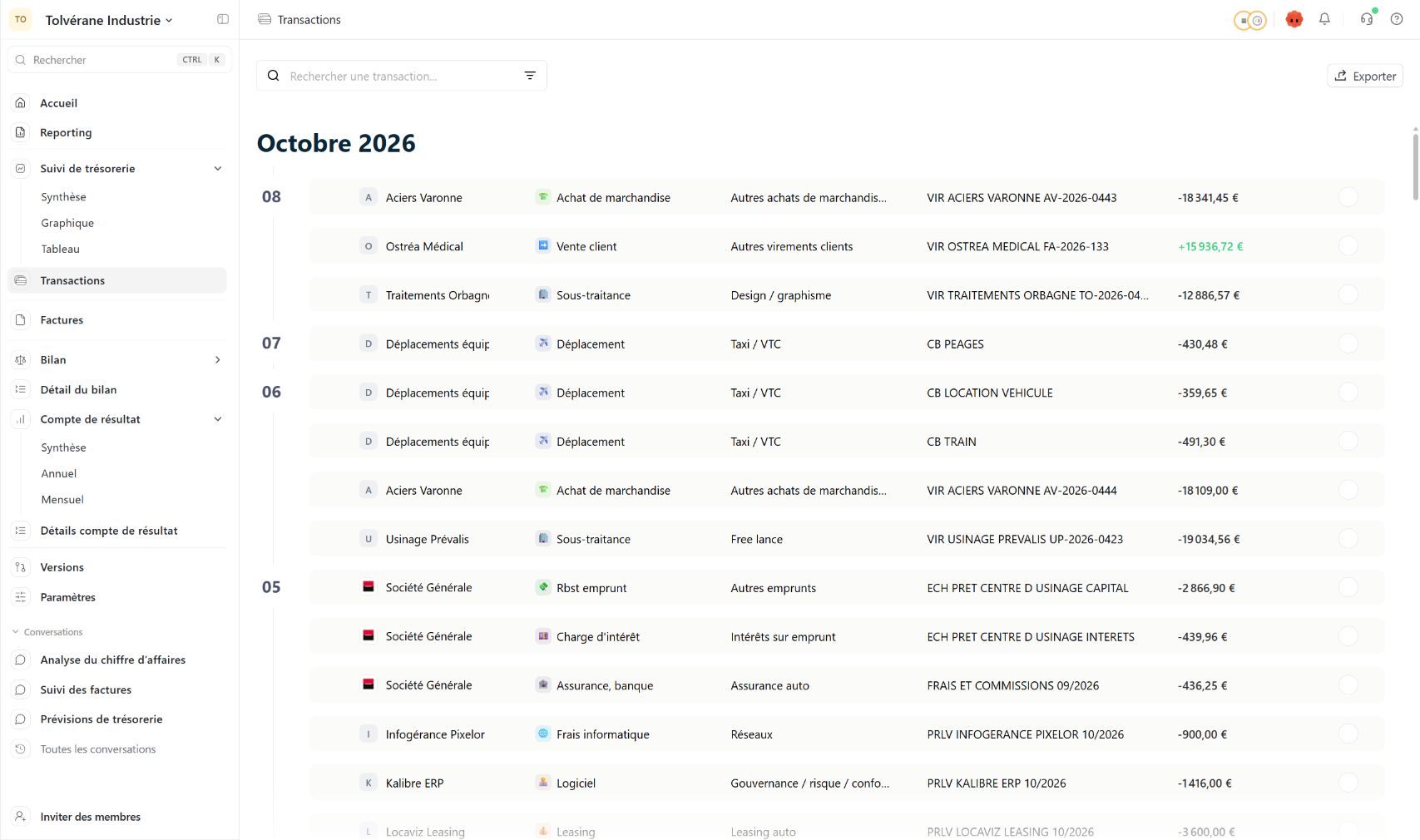
Ouvrez ce menu pour retrouver les mouvements bancaires.
Saisissez un libellé ou un tiers. L’entonnoir ouvre les filtres.
Voir la procédure →Cliquez sur la catégorie de la ligne pour la modifier.
Voir la procédure →Cliquez sur le libellé pour ouvrir le détail, le mot-clé et l’analytique.
Voir la procédure →Ouvre l’export de la liste affichée.
Les clics dans l’ordre
Cliquez sur Transactions dans le menu de gauche.
Cliquez dans la recherche en haut de la liste. Saisissez un fragment du libellé ou le nom du tiers.
Retrouvez la ligne à partir de sa date et de son montant. Les décaissements apparaissent avec un montant négatif.
Si plusieurs lignes se ressemblent, ouvrez les filtres avec l’entonnoir pour préciser la date ou le montant.
Cliquez sur le libellé de la ligne pour consulter le détail du mouvement.
Ce que vous devez retrouver
Le détail affiche le bon libellé, le bon montant et la bonne date.
Cette case sert de repère personnel. Elle ne contrôle pas votre compte Heelio.Catégoriser une transaction
Où allerMenu principal › Transactions › catégorie de la ligne
Vous pouvez changer la catégorie directement dans la liste, sans passer par les paramètres.
Ouvrez ce menu pour retrouver les mouvements bancaires.
Saisissez un libellé ou un tiers. L’entonnoir ouvre les filtres.
Voir la procédure →Cliquez sur la catégorie de la ligne pour la modifier.
Voir la procédure →Cliquez sur le libellé pour ouvrir le détail, le mot-clé et l’analytique.
Voir la procédure →Ouvre l’export de la liste affichée.
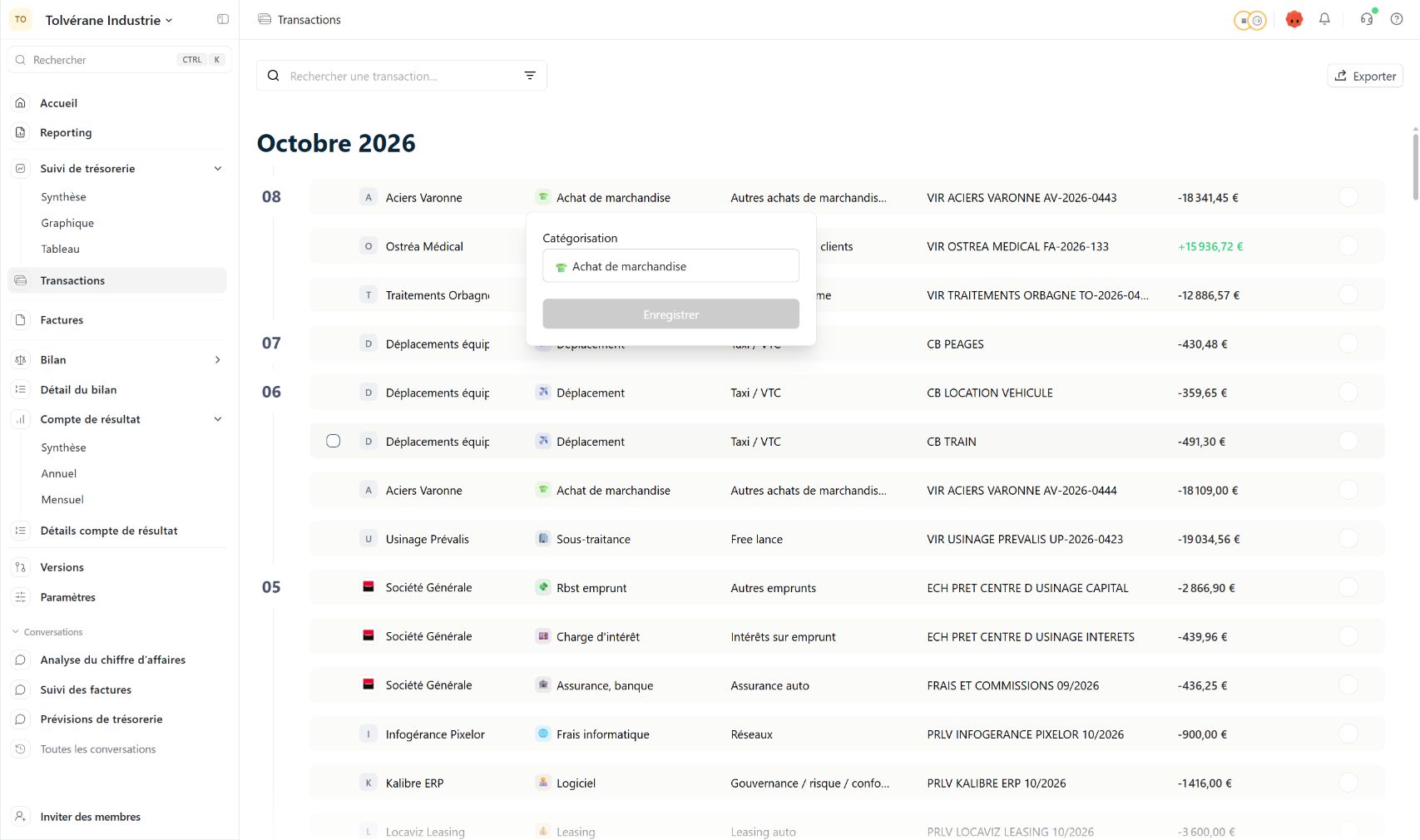
Tapez son nom, puis sélectionnez la proposition correspondante.
Validez votre choix. Ici, le bouton est grisé car la catégorie n’a pas changé.
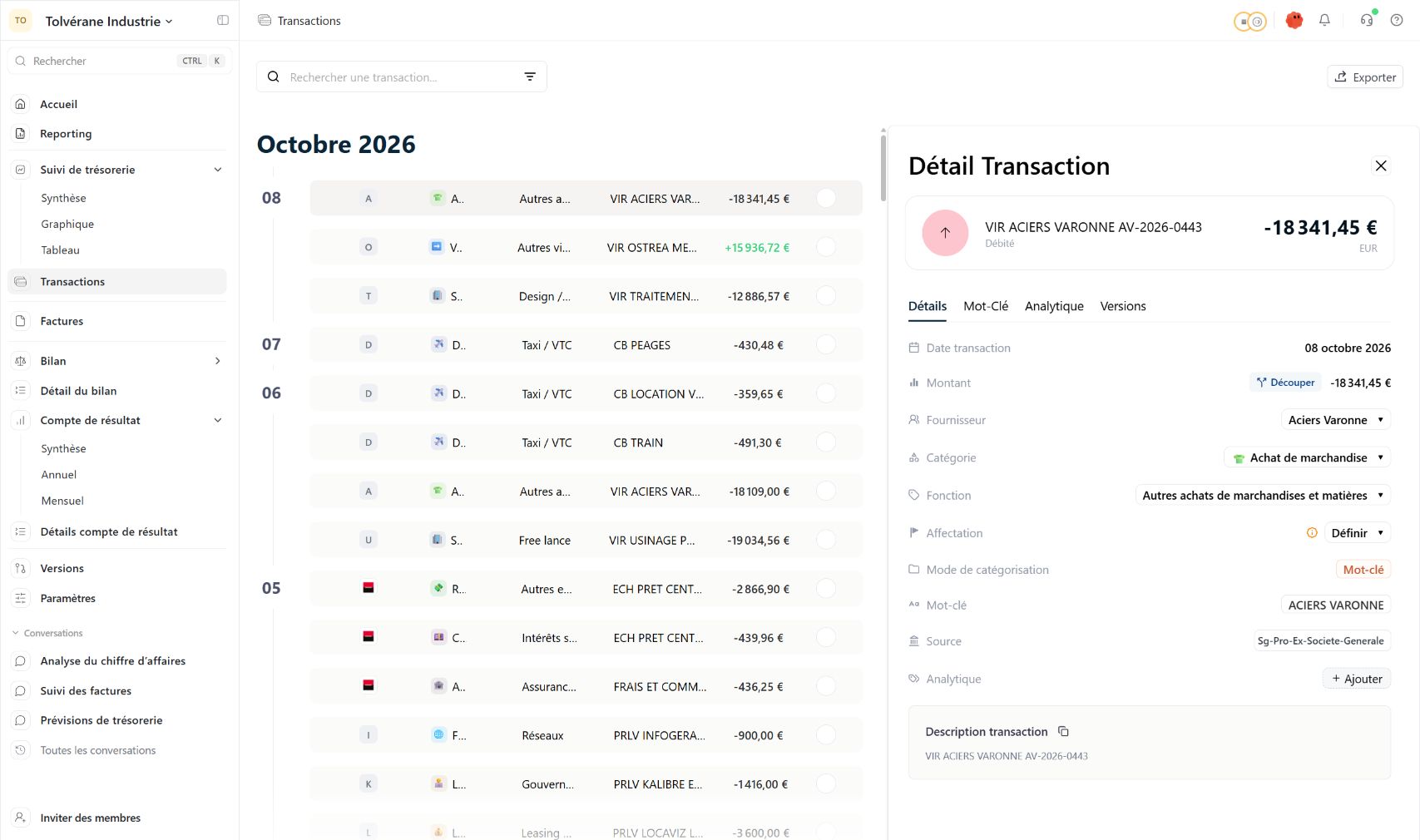
Vérifiez le libellé et le montant avant de le modifier.
Cet onglet contient les champs du mouvement.
Permet de préparer une règle pour les libellés similaires.
Voir la procédure →Permet de rattacher le mouvement à une activité, un projet ou un site.
Voir la procédure →La catégorie décrit la nature ; la fonction précise le classement.
« Mode de catégorisation » et « Mot-clé » expliquent comment cette ligne a été classée.
Les clics dans l’ordre
Ouvrez Transactions, puis retrouvez le mouvement avec la recherche ou les filtres.
Sur cette ligne, cliquez sur la catégorie affichée. Si le mouvement reste à classer, cliquez sur son champ de catégorie.
Dans la fenêtre Catégorisation, tapez le nom recherché. Cliquez sur la proposition correspondante : saisir du texte seul ne sélectionne pas une catégorie.
Cliquez sur Enregistrer. Le bouton reste grisé si vous avez sélectionné la catégorie déjà en place.
Vérifiez le nouveau nom de catégorie sur la ligne. Contrôlez aussi la fonction proposée.
Cliquez sur le libellé du mouvement pour ouvrir Détail Transaction. Dans Détails, contrôlez Catégorie, Fonction et Affectation.
Pour appliquer le même classement à des libellés similaires, passez à la fiche « Modifier un mot-clé depuis une transaction ».
Ce que vous devez retrouver
La ligne porte la catégorie choisie. Le détail montre un classement cohérent, sans changer le montant du paiement.
Cette case sert de repère personnel. Elle ne contrôle pas votre compte Heelio.Lire le détail et l’origine d’un classement
Où allerTransactions › libellé du mouvement
La catégorie et le libellé n’ouvrent pas la même commande : la catégorie se modifie dans la liste ; le libellé ouvre le panneau complet.
Vérifiez le libellé et le montant avant de le modifier.
Cet onglet contient les champs du mouvement.
Permet de préparer une règle pour les libellés similaires.
Voir la procédure →Permet de rattacher le mouvement à une activité, un projet ou un site.
Voir la procédure →La catégorie décrit la nature ; la fonction précise le classement.
« Mode de catégorisation » et « Mot-clé » expliquent comment cette ligne a été classée.
Les clics dans l’ordre
Dans Transactions, cliquez sur le libellé du mouvement.
Dans Détails, lisez la date, le montant et le tiers.
Contrôlez Catégorie, Fonction et Affectation.
Lisez Mode de catégorisation puis Mot-clé pour comprendre l’origine du classement.
Ouvrez l’onglet Versions si vous recherchez les modifications du mouvement.
Fermez le panneau avec la croix en haut à droite pour revenir à la liste.
Ce que vous devez retrouver
Vous savez d’où vient le classement et quel champ corriger.
Cette case sert de repère personnel. Elle ne contrôle pas votre compte Heelio.Filtrer les transactions
Où allerTransactions › entonnoir à droite de la recherche
Un filtre limite les lignes affichées. Il ne modifie pas les mouvements.
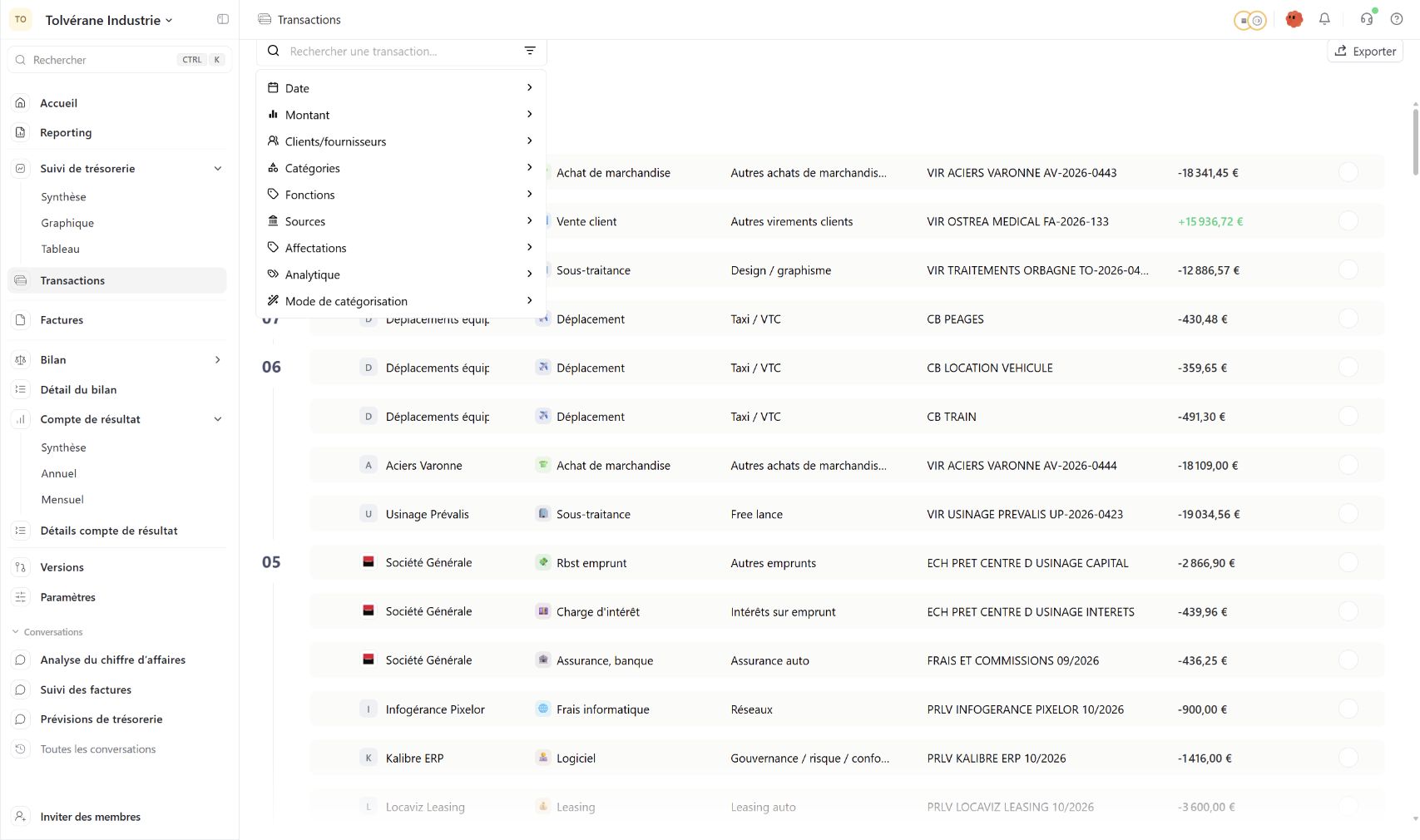
Cliquez sur l’entonnoir, à droite de la recherche.
Restreignez la période ou la plage de montants.
Isolez les classements à contrôler.
Retrouvez les lignes issues d’un même mode de classement.
Les clics dans l’ordre
Ouvrez Transactions, puis cliquez sur l’entonnoir à droite de la recherche.
Choisissez Date, Montant, Clients/fournisseurs, Catégories, Fonctions ou Sources selon ce que vous cherchez.
Sélectionnez la valeur ou la plage voulue dans le sous-menu.
Pour contrôler les automatismes, choisissez Mode de catégorisation puis le mode proposé pour ces données.
Lisez les filtres actifs avant d’interpréter la liste ou de l’exporter. Retirez un filtre devenu inutile pour élargir la recherche.
Ce que vous devez retrouver
Les lignes affichées correspondent à vos critères. Une liste vide peut simplement venir d’un filtre trop restrictif.
Cette case sert de repère personnel. Elle ne contrôle pas votre compte Heelio.Modifier un mot-clé depuis une transaction
Où allerTransactions › libellé › Mot-Clé
Cette action peut toucher plusieurs transactions. Contrôlez la liste proposée avant d’appliquer la règle.
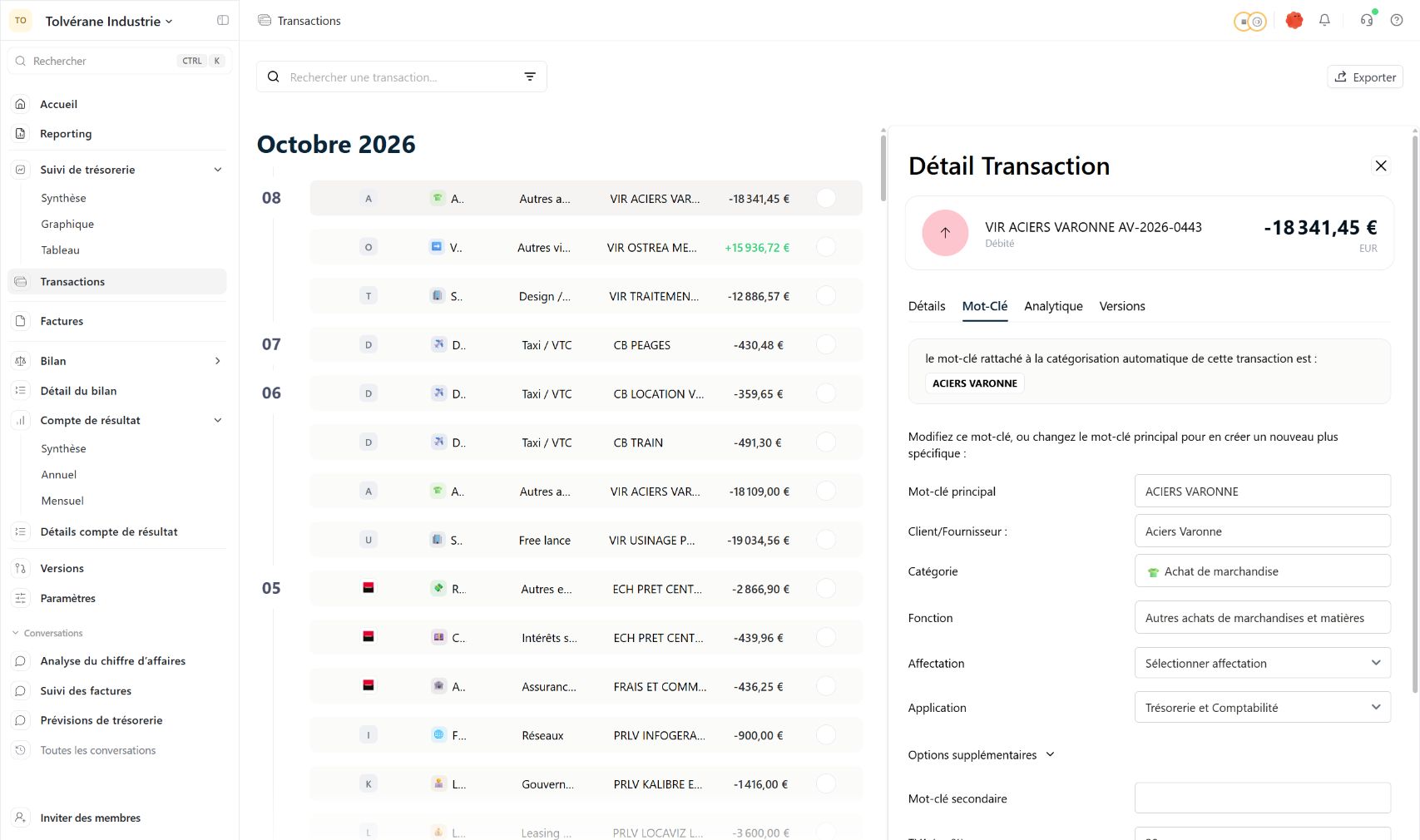
Conservez la partie stable du libellé, commune aux mouvements à classer.
Renseignez la catégorie, la fonction et l’affectation.
Choisissez Trésorerie uniquement ou Trésorerie et Comptabilité.
Ajoutent notamment mot-clé secondaire, TVA et bornes de montant.
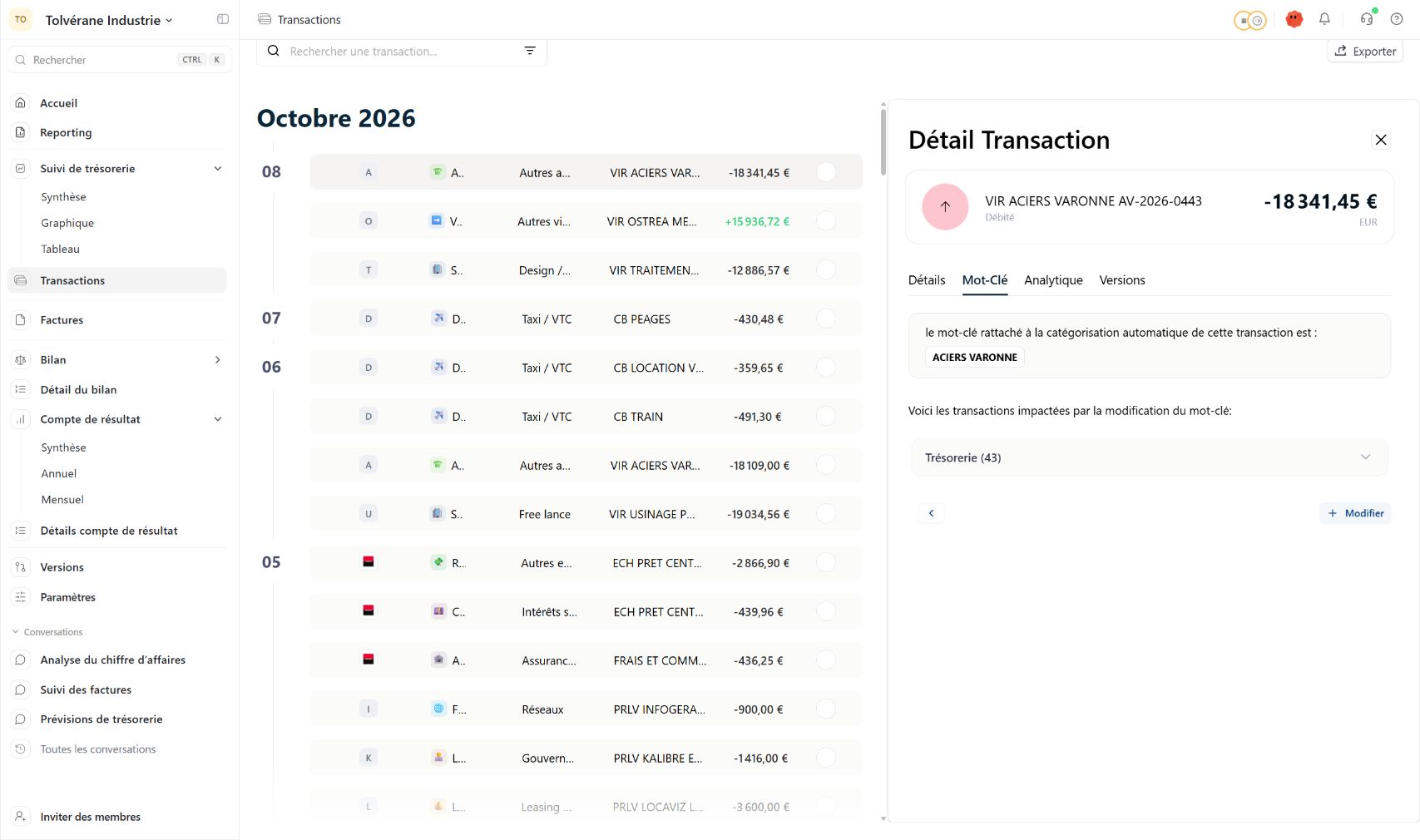
Dépliez la liste pour contrôler le périmètre de la règle.
Ce bouton applique la modification du mot-clé. Ne validez qu’après relecture.
Les clics dans l’ordre
Ouvrez le détail d’une transaction, puis cliquez sur l’onglet Mot-Clé.
Dans Mot-clé principal, conservez une partie stable du libellé : le nom du fournisseur est souvent plus utile qu’un numéro de facture.
Renseignez le tiers, la catégorie, la fonction et l’affectation adaptés.
Dans Application, choisissez Trésorerie uniquement ou Trésorerie et Comptabilité. N’incluez la comptabilité que si la même règle convient à ces données.
Si nécessaire, dépliez Options supplémentaires pour préciser un second mot-clé, la TVA ou les bornes de montant.
Faites défiler le panneau et cliquez sur Suivant. Complétez les champs signalés si Heelio refuse de passer à l’étape suivante.
Dépliez la liste des transactions impactées. Si une opération ne doit pas être concernée, revenez à l’étape précédente et resserrez la règle.
Cliquez sur Modifier pour appliquer la règle, puis vérifiez quelques lignes concernées dans Transactions.
Ce que vous devez retrouver
Le mot-clé classe les opérations attendues et le périmètre d’application est celui que vous avez choisi.
Cette case sert de repère personnel. Elle ne contrôle pas votre compte Heelio.Catégoriser plusieurs transactions à la fois
Où allerTransactions › cases des lignes › Catégorisation
Une action en lot s’applique à toutes les lignes retenues. Le nombre sélectionné est donc le premier contrôle.
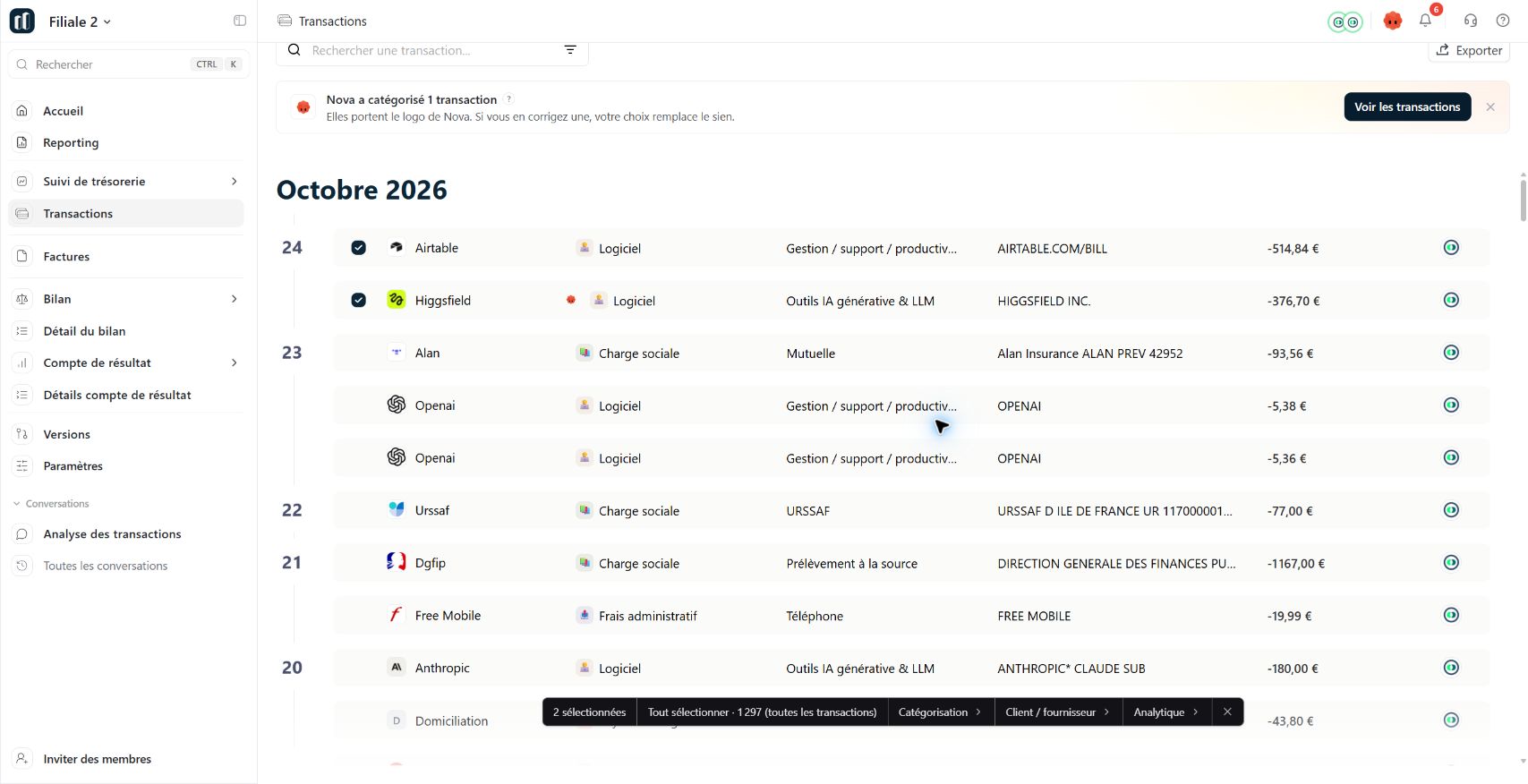
Cochez uniquement les transactions à traiter ensemble.
Contrôlez le compteur ; son bouton permet de revoir les mouvements retenus.
Cette commande étend la sélection à toutes les transactions indiquées, au-delà des lignes visibles.
Catégorisation, Client / fournisseur et Analytique ouvrent des réglages distincts.
Vide la sélection sans changer les mouvements.
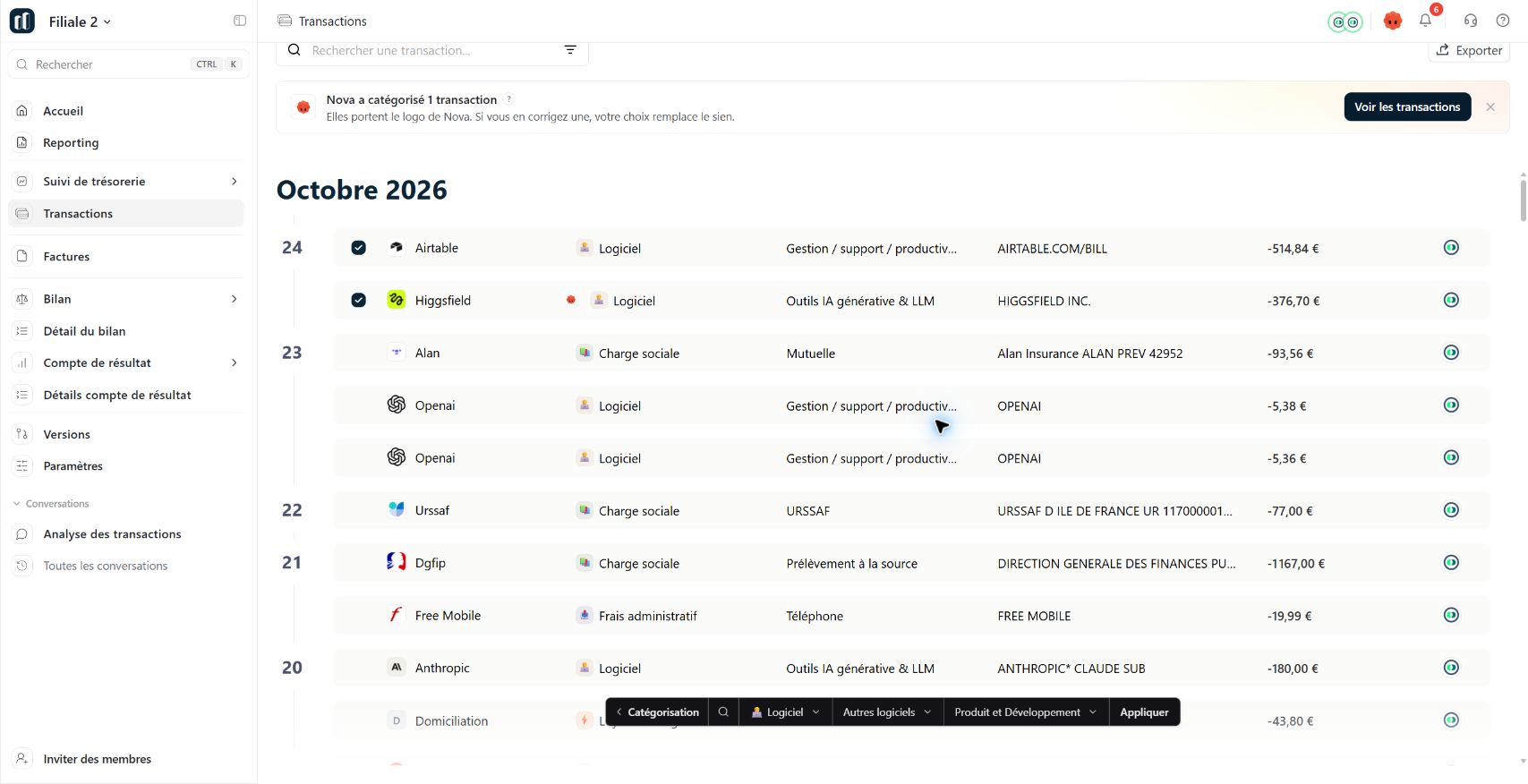
Décrit la nature commune des mouvements sélectionnés.
Précise le classement dans la catégorie.
Contrôlez le poste de gestion proposé ; le choix d’une fonction peut le renseigner.
Valide le classement commun aux transactions retenues.
Les clics dans l’ordre
Dans Transactions, affinez la recherche ou les filtres pour retrouver les mouvements concernés.
Cochez les cases des lignes voulues, ou la case du mois pour sélectionner ses mouvements dans cette vue.
Contrôlez le nombre sélectionné en bas. Tout sélectionner étend la sélection au total affiché ; cette action peut dépasser les seules lignes visibles.
Cliquez sur Catégorisation. Dans Rechercher une catégorie et une fonction, saisissez quelques lettres puis choisissez la proposition voulue.
Relisez les trois champs : catégorie, fonction et affectation. Corrigez-les si le classement proposé ne convient pas à tous les mouvements.
Cliquez sur Appliquer seulement après contrôle du périmètre, puis vérifiez quelques lignes dans la liste.
Pour abandonner la préparation, utilisez Échap pour revenir aux actions, puis Désélectionner.
Ce que vous devez retrouver
Les mouvements retenus partagent le classement voulu et les autres lignes restent hors de l’action.
Cette case sert de repère personnel. Elle ne contrôle pas votre compte Heelio.La sélection, la recherche et les trois champs ont été contrôlés sans appliquer de changement dans la société consultée.
Comprendre les notions financières
Les explications de fond et les exercices sont dans Théorie financière et dans les parcours de formation.