Sources de données
Vérifier les données reçues et choisir une connexion ou un import.
Que voulez-vous faire ?
- Vérifier la fraîcheur de ses données
- Choisir une source à connecter
- Préparer un import FEC sans remplacer la mauvaise source
- Choisir un historique bancaire à importer
- Retrouver la connexion Tiime
- Préparer un import de grand livre Excel ou CSV
Vérifier la fraîcheur de ses données
Où allerParamètres › Sources › Mes sources
Une connexion visible ne garantit pas que les dernières données ont été reçues.
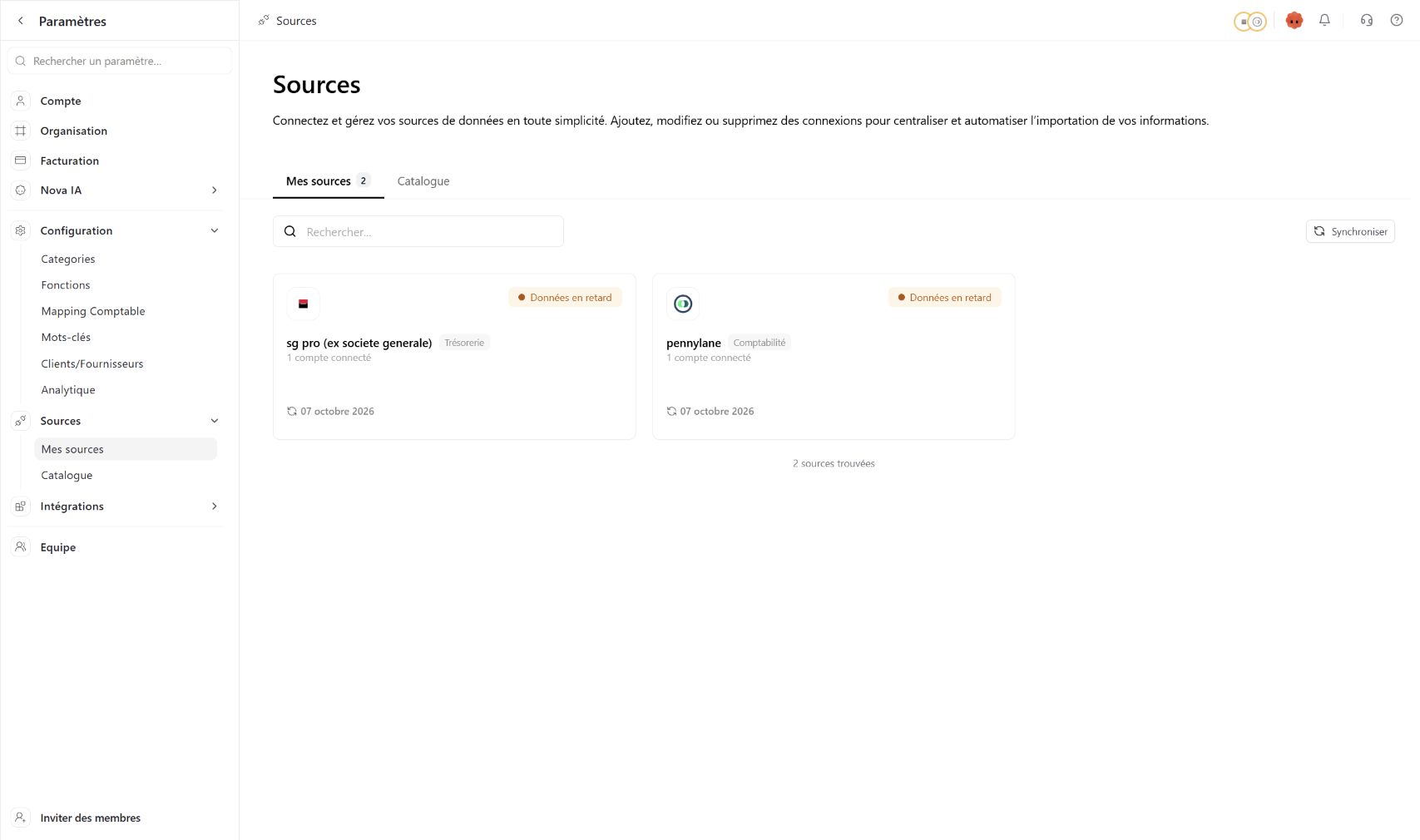
Liste les connexions déjà rattachées à cette organisation.
Une source présente peut avoir des données en retard.
Demande une mise à jour des sources.
Ouvre les sources qu’il est possible d’ajouter.
Les clics dans l’ordre
Cliquez sur Paramètres, puis Sources › Mes sources.
Repérez la carte de la banque ou du logiciel concerné.
Lisez le statut et la date de dernière donnée.
Si une mise à jour est nécessaire, cliquez sur Synchroniser en haut à droite.
Attendez le résultat de la synchronisation, puis contrôlez la date et les mouvements récents dans Transactions.
Si les données restent en retard, ouvrez la source concernée et suivez la demande de reconnexion éventuelle.
Ce que vous devez retrouver
La date de dernière donnée et les mouvements récents couvrent la période que vous voulez analyser.
Cette case sert de repère personnel. Elle ne contrôle pas votre compte Heelio.Choisir une source à connecter
Où allerParamètres › Sources › Catalogue
Le catalogue distingue les données de trésorerie, de comptabilité et de factures. Choisissez d’abord l’usage, puis le logiciel.
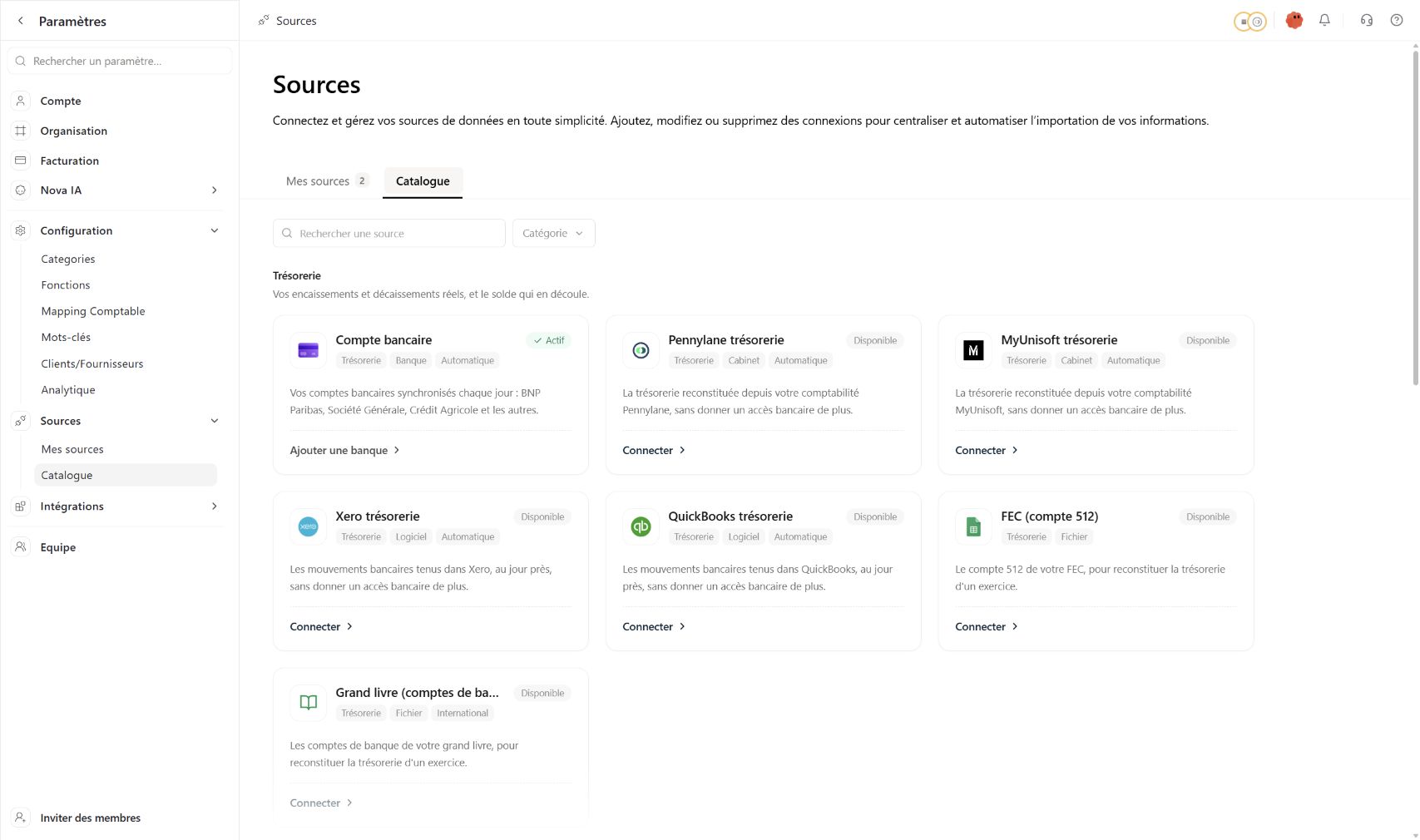
Il distingue trésorerie, comptabilité et factures.
Ouvre la connexion d’un compte bancaire.
Utilisez la carte correspondant au bon usage du logiciel.
Recherchez le nom du logiciel ou du format d’import.
Les clics dans l’ordre
Ouvrez Paramètres › Sources › Catalogue.
Recherchez le nom du logiciel ou parcourez la section correspondant aux données voulues.
Pour des mouvements bancaires, utilisez la section Trésorerie. Pour des écritures comptables, utilisez Comptabilité.
Cliquez sur Connecter sur la bonne carte. Pour une banque, utilisez Ajouter une banque.
Lisez l’écran suivant, le périmètre demandé et tout avertissement de remplacement avant de poursuivre.
Une fois le parcours de connexion terminé dans le service concerné, revenez à Mes sources pour vérifier son état et les données reçues.
Ce que vous devez retrouver
La source reçue correspond au bon type de données et à la bonne organisation.
Cette case sert de repère personnel. Elle ne contrôle pas votre compte Heelio.Préparer un import FEC sans remplacer la mauvaise source
Où allerParamètres › Sources › Catalogue › Comptabilité › FEC
Avant l’import, vérifiez si une source comptable est déjà connectée. Heelio peut proposer de la remplacer.
Il distingue trésorerie, comptabilité et factures.
Ouvre la connexion d’un compte bancaire.
Utilisez la carte correspondant au bon usage du logiciel.
Recherchez le nom du logiciel ou du format d’import.
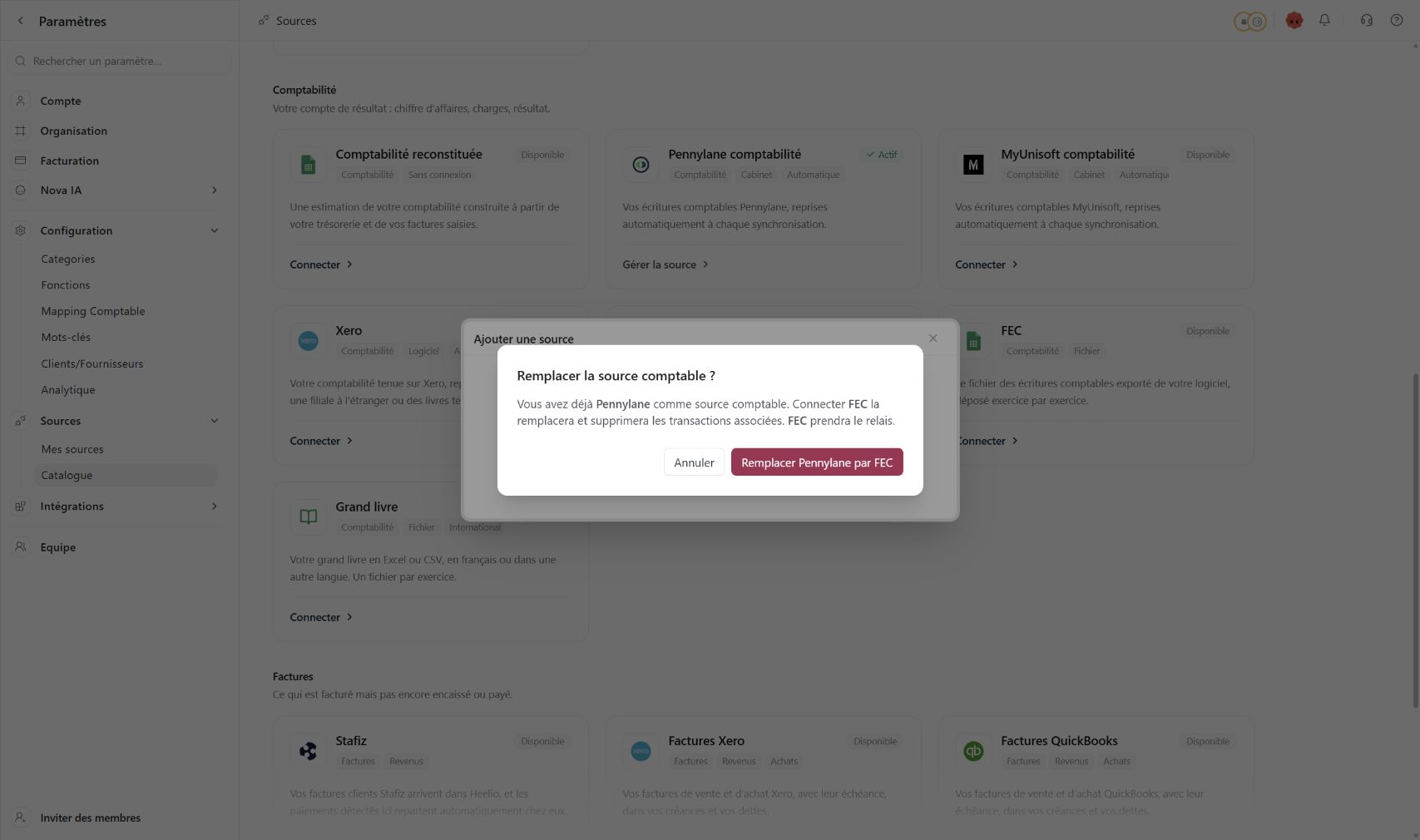
Le message indique quelle source comptable sera remplacée.
Conservez la source actuelle si le remplacement n’est pas souhaité.
Cette confirmation remplace la source et supprime ses transactions associées.
Les clics dans l’ordre
Ouvrez Sources › Catalogue et retrouvez FEC dans la section Comptabilité. Ne choisissez pas la carte FEC compte 512 si vous voulez une comptabilité complète.
Cliquez sur Connecter sur la carte FEC de comptabilité.
Si Heelio affiche « Remplacer la source comptable ? », lisez le nom de la source et les conséquences indiquées.
Cliquez sur Annuler si vous ne souhaitez pas remplacer cette source. Le message précise que ses transactions associées seront supprimées.
Ne confirmez le remplacement que si c’est bien l’opération voulue et si vous disposez du fichier et de l’historique nécessaires.
Pour un bilan, préparez un FEC complet comprenant les soldes d’ouverture. Après import, contrôlez la période, les comptes et les totaux avant d’utiliser les analyses.
Ce que vous devez retrouver
Le choix du format et le remplacement éventuel sont compris avant tout import.
Cette case sert de repère personnel. Elle ne contrôle pas votre compte Heelio.L’écran d’envoi du fichier après remplacement n’est pas reproduit ici : cette étape remplacerait la source comptable déjà connectée.
Choisir un historique bancaire à importer
Où allerParamètres › Sources › Catalogue › Trésorerie
Le catalogue propose notamment un FEC limité aux comptes 512 et un grand livre de comptes bancaires.
Il distingue trésorerie, comptabilité et factures.
Ouvre la connexion d’un compte bancaire.
Utilisez la carte correspondant au bon usage du logiciel.
Recherchez le nom du logiciel ou du format d’import.
Les clics dans l’ordre
Ouvrez Sources › Catalogue, section Trésorerie.
Choisissez la carte correspondant au fichier disponible : FEC compte 512 ou Grand livre des comptes de banque.
Cliquez sur Connecter et lisez les indications de format du parcours d’import.
Préparez une période qui ne crée pas de chevauchement involontaire avec les données déjà reçues.
Après l’import, ouvrez Transactions. Contrôlez la première date, la dernière date et quelques montants avec le relevé d’origine.
Ce que vous devez retrouver
La période importée est couverte et les mouvements ne sont pas comptés deux fois.
Cette case sert de repère personnel. Elle ne contrôle pas votre compte Heelio.Retrouver la connexion Tiime
Où allerParamètres › Sources › Catalogue
Tiime est présent dans le catalogue consulté. Sa carte concerne la comptabilité tenue sur Tiime ou Tiime Expert.
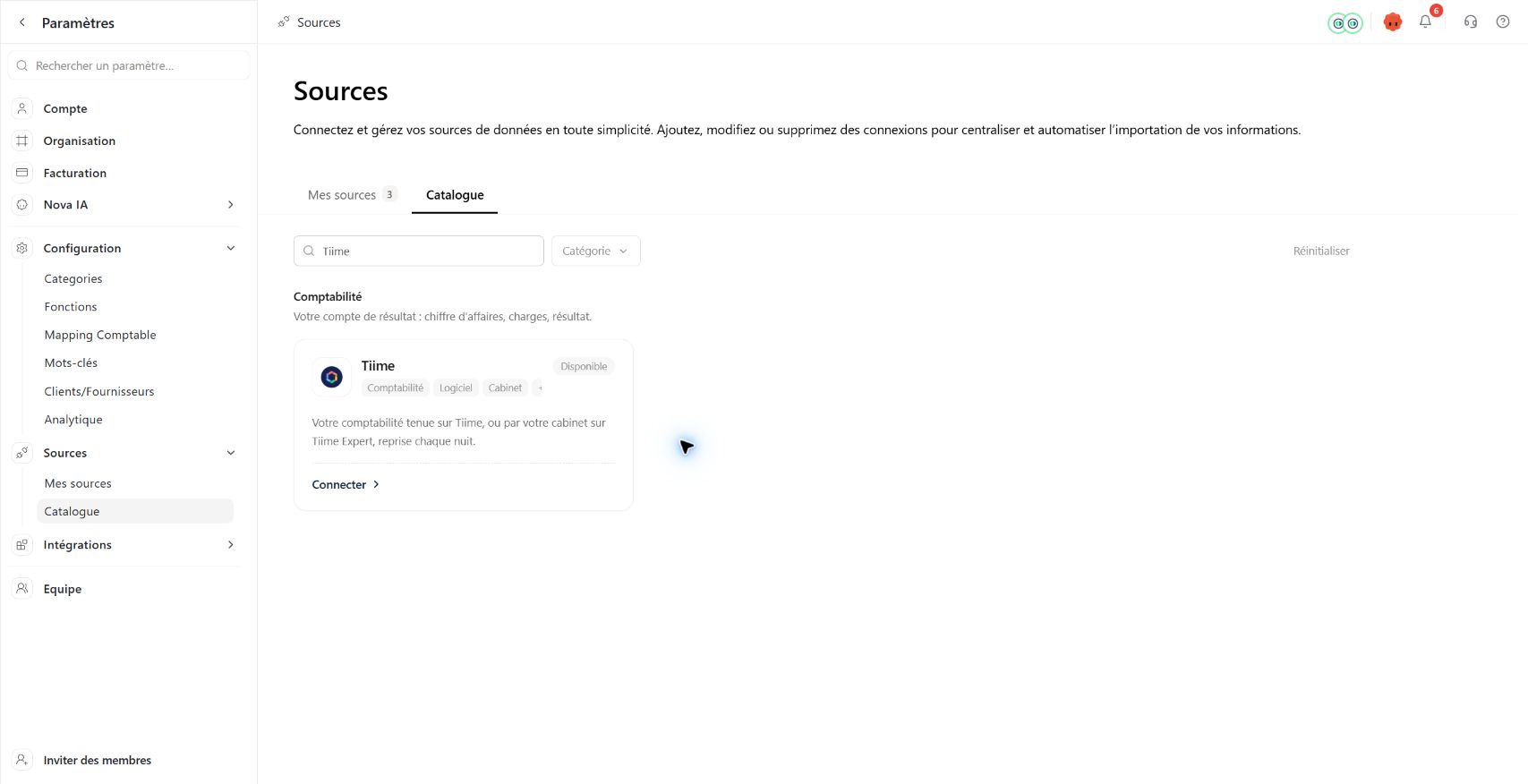
Le catalogue filtre les sources disponibles.
Lisez les données et le mode de synchronisation proposés.
Démarre le parcours de connexion de cette source.
Les clics dans l’ordre
Ouvrez Paramètres › Sources › Catalogue.
Saisissez Tiime dans Rechercher une source.
Lisez la carte : données comptables proposées, statut et mode de synchronisation.
Cliquez sur Connecter pour démarrer le parcours. Si une source comptable existe déjà, vérifiez les conséquences du remplacement avant de poursuivre.
Après une connexion autorisée, contrôlez Mes sources puis les dernières périodes et écritures reçues.
Ce que vous devez retrouver
Vous avez retrouvé l’entrée Tiime et le parcours correspondant au bon type de données.
Cette case sert de repère personnel. Elle ne contrôle pas votre compte Heelio.La carte et son statut Disponible ont été vérifiés. L’authentification et la première synchronisation n’ont pas été exécutées.
Préparer un import de grand livre Excel ou CSV
Où allerSources › Catalogue › rechercher grand livre
Le catalogue distingue la trésorerie des comptes bancaires et les écritures du résultat.
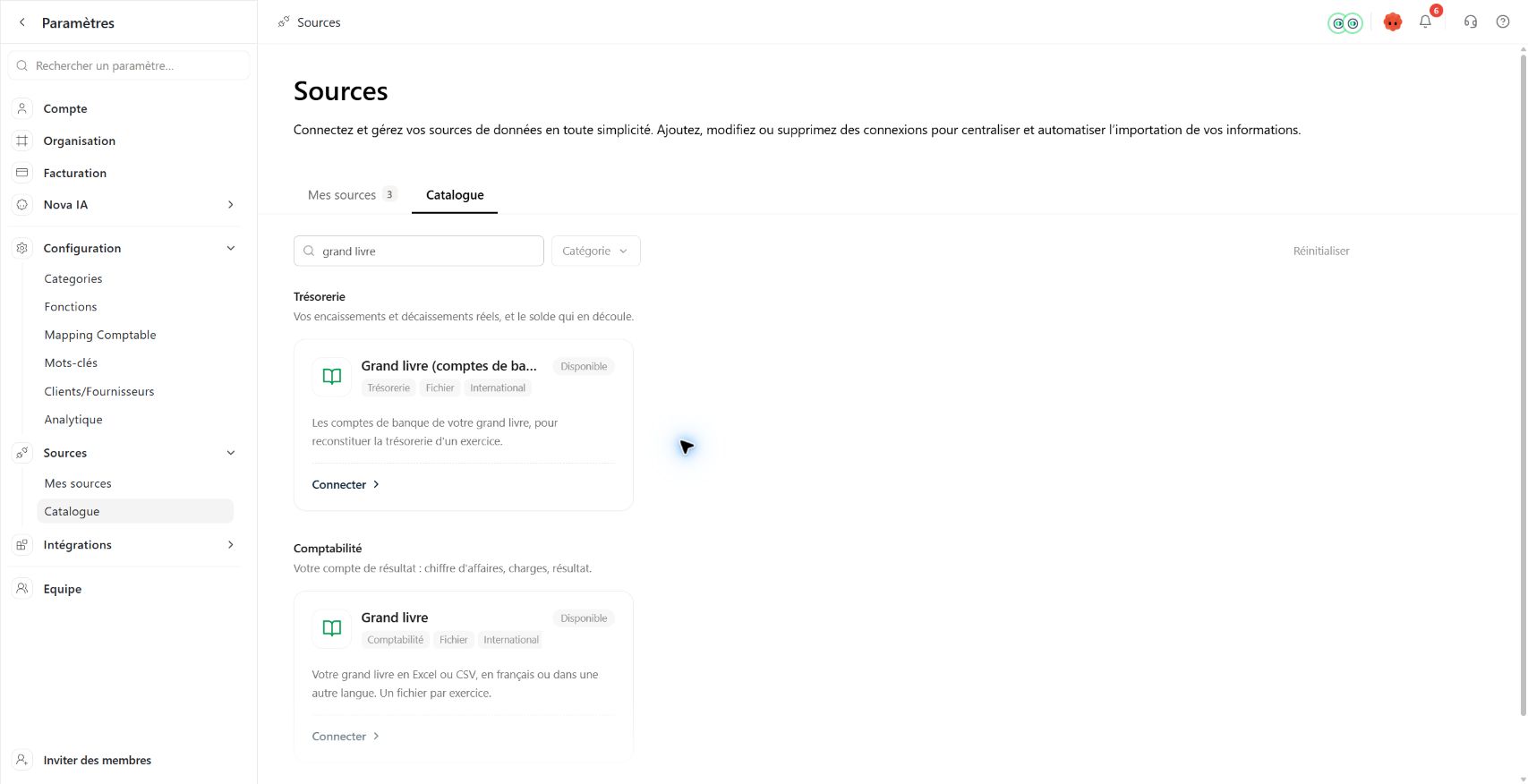
Saisissez grand livre dans le catalogue.
Cette entrée reconstitue les mouvements et le solde de trésorerie.
Cette entrée prend un Excel ou CSV pour le compte de résultat, un fichier par exercice.
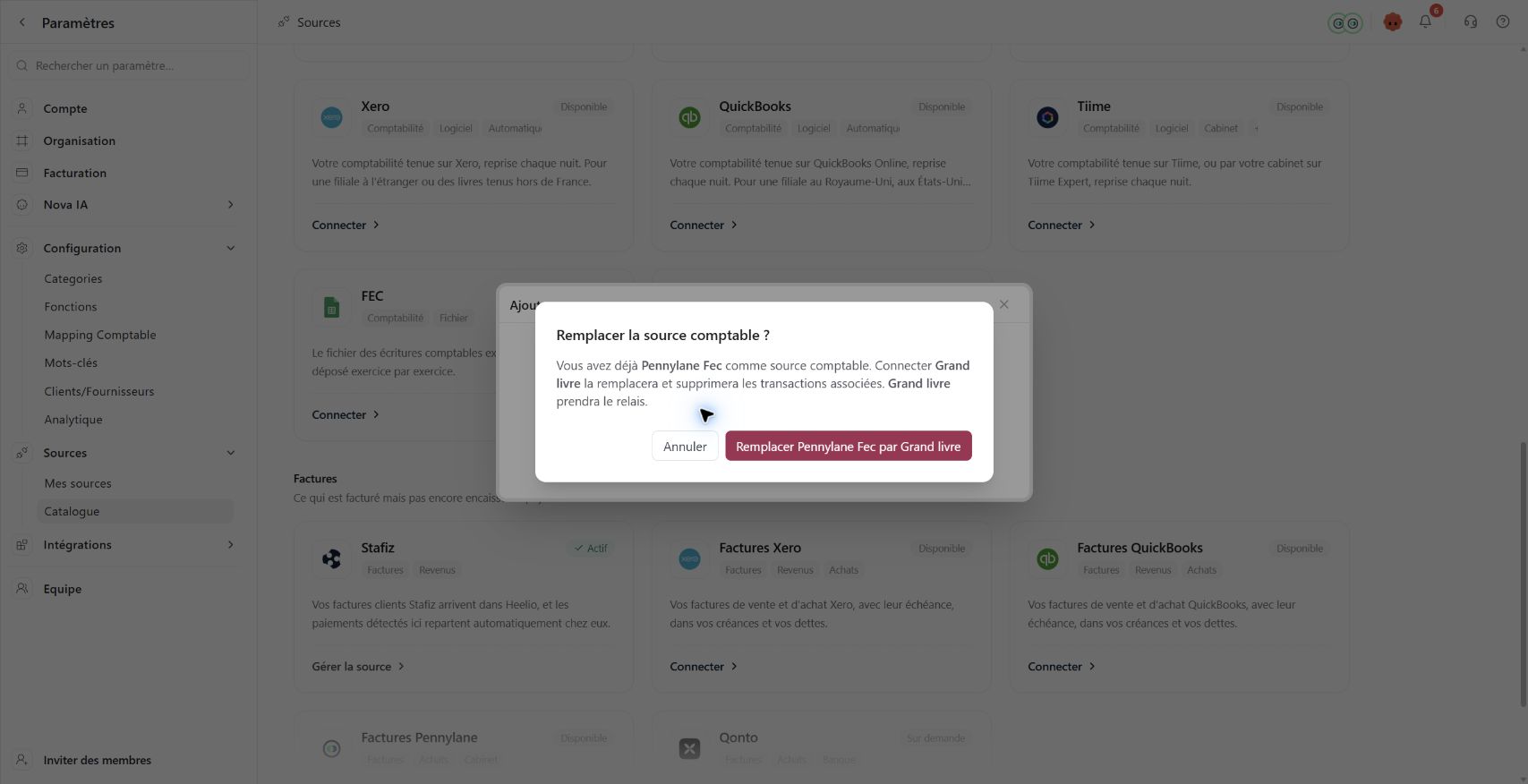
Vérifiez la source qui serait remplacée.
L’avertissement annonce leur suppression lors du remplacement.
N’effectuez le remplacement qu’après avoir contrôlé la source et la reprise de l’historique.
Les clics dans l’ordre
Dans Sources, ouvrez Catalogue et saisissez grand livre dans la recherche.
Pour l’historique bancaire, choisissez Grand livre (comptes de banque) dans Trésorerie. Pour le résultat, choisissez Grand livre dans Comptabilité.
Préparez le fichier couvrant le bon exercice. La carte comptable indique Excel ou CSV, en français ou dans une autre langue, avec un fichier par exercice.
Cliquez sur Connecter sous la bonne carte.
Si une source est déjà présente, lisez Remplacer la source comptable ? : le remplacement annoncé supprime ses transactions associées. Utilisez Annuler si ce n’est pas l’opération voulue.
Avant une validation, assurez-vous de disposer des fichiers et périodes nécessaires pour contrôler la reprise. Après import, vérifiez les dates et totaux dans les analyses.
Ce que vous devez retrouver
Vous avez choisi le type de grand livre adapté et compris l’éventuel remplacement avant l’envoi.
Cette case sert de repère personnel. Elle ne contrôle pas votre compte Heelio.Le catalogue et l’avertissement de remplacement ont été vérifiés. Aucun remplacement, envoi de fichier ou contrôle d’import final n’a été effectué.
Comprendre les notions financières
Les explications de fond et les exercices sont dans Théorie financière et dans les parcours de formation.