Prévisionnel
Choisir un scénario et saisir une opération prévisionnelle.
Que voulez-vous faire ?
- Ajouter une opération prévisionnelle
- Retrouver le scénario actif
- Créer un budget à partir d’une référence
- Ouvrir l’édition d’un scénario
- Ajouter une facture prévisionnelle au budget
- Nommer et contrôler une version du budget
- Préparer un budget à partir d’un fichier Excel
- Ajouter un investissement et son amortissement
- Ajouter un placement en compte à terme
- Ajouter un nouvel emprunt
- Reprendre un prêt déjà en cours
- Ajouter un apport en compte courant
- Ajouter une augmentation de capital
- Contrôler l’effet des financements et investissements
Ajouter une opération prévisionnelle
Où allerSuivi de trésorerie › Tableau › Prévisions › Opération prévisionnelle
Le formulaire s’ouvre progressivement : type, nature, mois de départ, puis catégorie et montant.
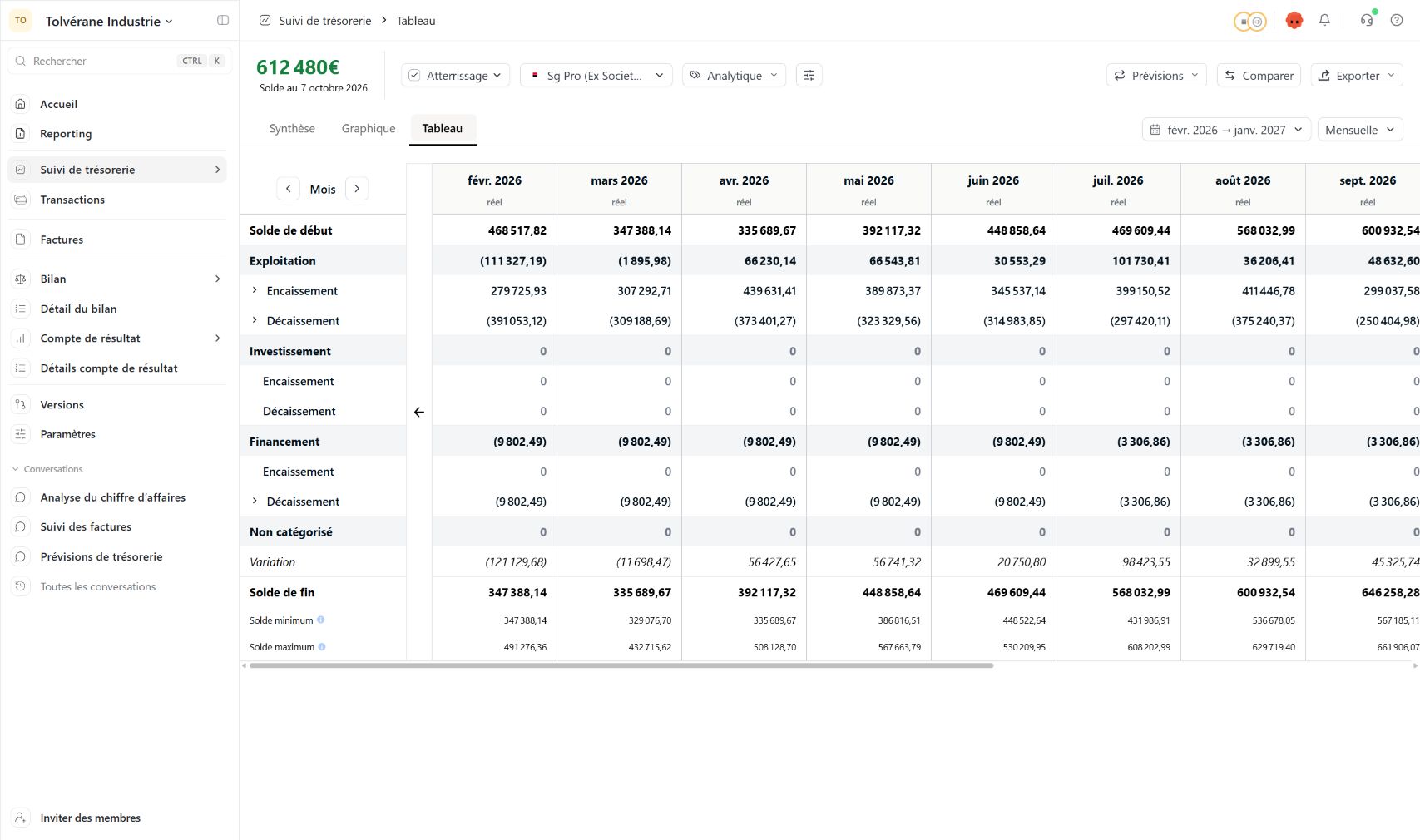
Cette vue détaille les encaissements et décaissements.
Les chevrons ouvrent les niveaux détaillés.
Ouvre les récurrences et les formulaires de prévision.
Voir la procédure →Ouvre les formats proposés pour la vue.
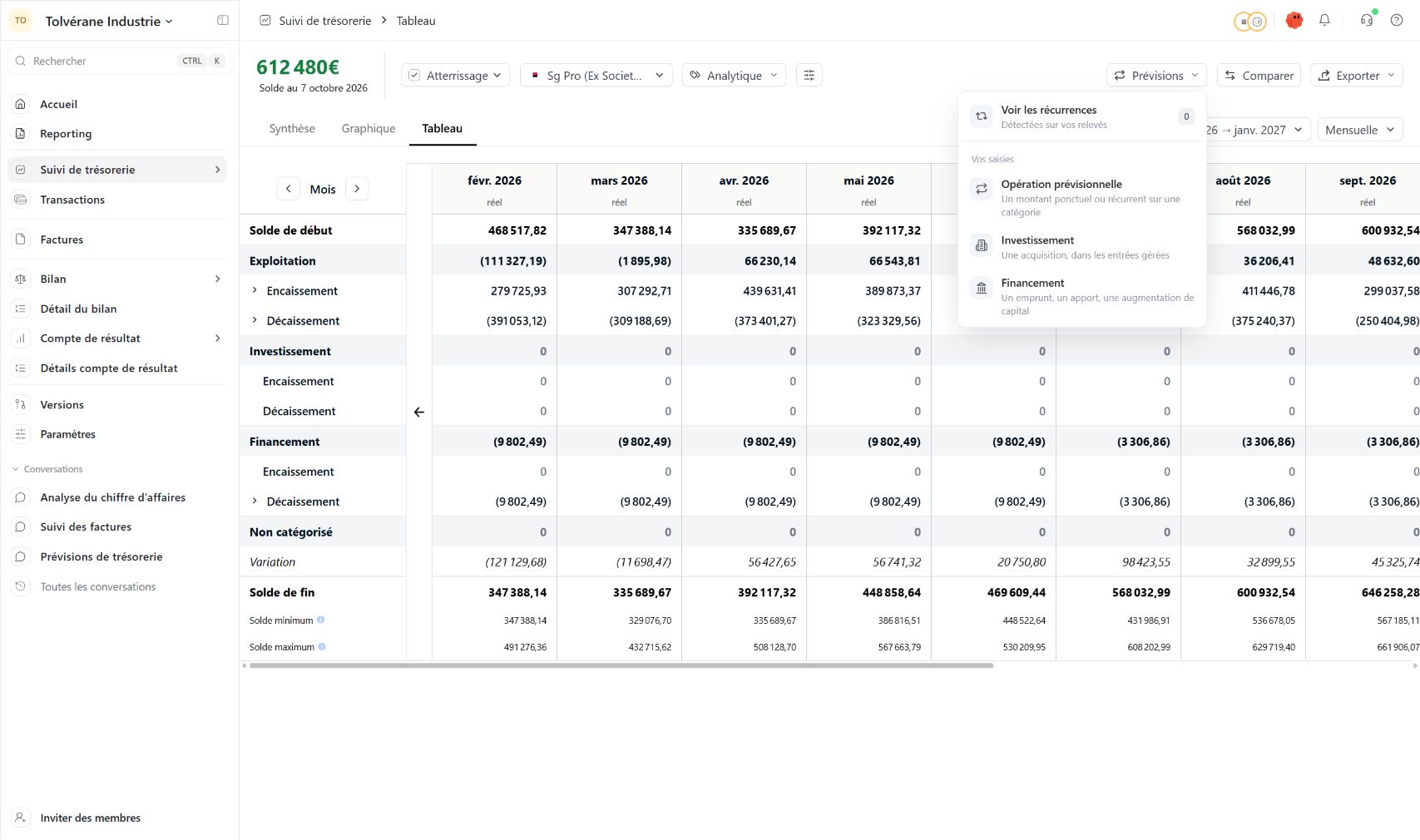
Retrouve les récurrences détectées sur les relevés.
Ajoute un flux ponctuel ou mensuel.
Ouvre la saisie d’une acquisition dans les entrées gérées.
Ouvre les emprunts, apports et augmentations de capital.
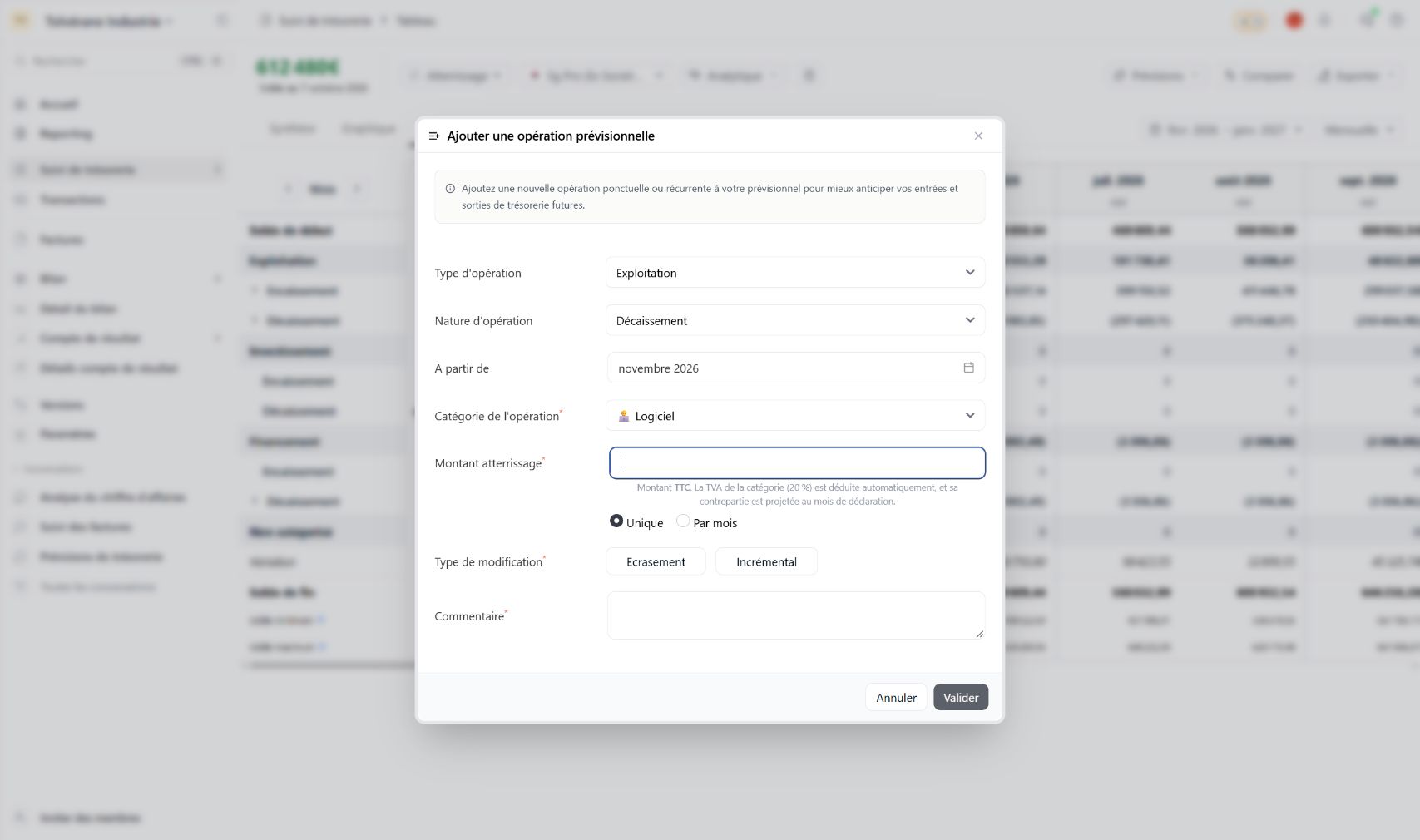
Le formulaire révèle les champs à mesure de vos choix.
Choisissez la catégorie qui portera cette prévision.
La TVA de la catégorie est déduite automatiquement pour le résultat.
Définissez si le montant est ponctuel ou mensuel.
Remplace le montant prévu ou s’y ajoute : choisissez selon votre intention.
Ajoutez le commentaire requis puis validez.
Les clics dans l’ordre
Ouvrez Suivi de trésorerie › Tableau et contrôlez le scénario sélectionné.
Cliquez sur Prévisions puis Opération prévisionnelle.
Choisissez le Type d’opération, puis la Nature : Encaissement ou Décaissement.
Dans À partir de, choisissez le mois et l’année. Sélectionnez ensuite la catégorie.
Saisissez le montant demandé. Le formulaire d’exploitation illustré indique un montant TTC et précise le traitement de la TVA.
Choisissez Unique pour un flux ponctuel ou Par mois pour un montant mensuel.
Choisissez Écrasement pour remplacer la prévision concernée, ou Incrémental pour ajouter ce montant à la prévision existante.
Renseignez le commentaire, puis cliquez sur Valider.
Revenez au tableau et vérifiez la catégorie, les mois concernés et l’effet sur le solde projeté.
Ce que vous devez retrouver
Le montant apparaît dans le bon scénario, sur la bonne catégorie et aux bonnes dates.
Cette case sert de repère personnel. Elle ne contrôle pas votre compte Heelio.Retrouver le scénario actif
Où allerTrésorerie ou Compte de résultat › nom du scénario
Le nom affiché au-dessus de la vue indique la version sur laquelle vous travaillez.
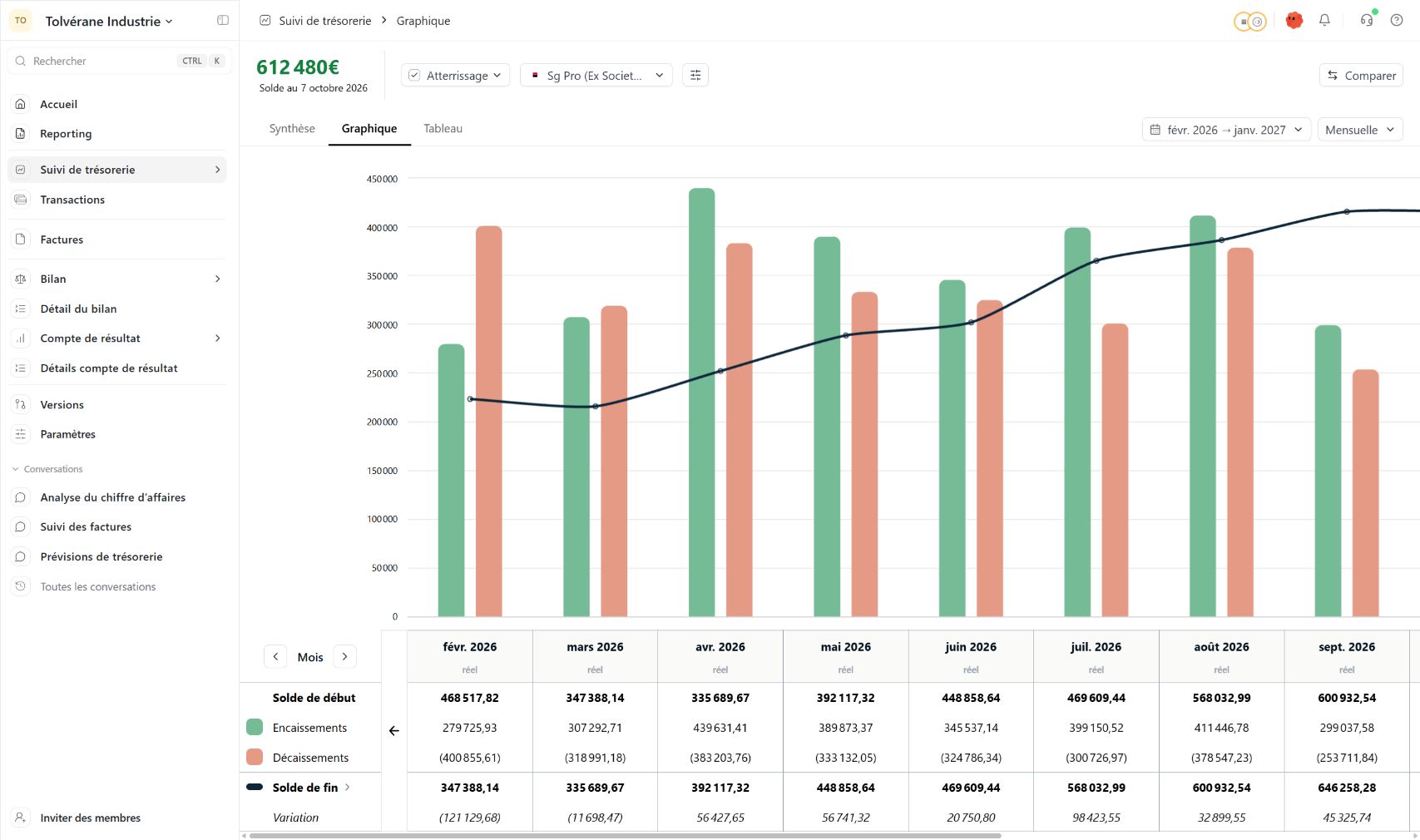
Lisez toujours le solde avec la date de dernière donnée.
Choisissez les comptes ou sources inclus dans la vue.
Change de présentation sans changer de société.
Définissez la fenêtre et le rythme des colonnes.
Ouvre les options de comparaison.
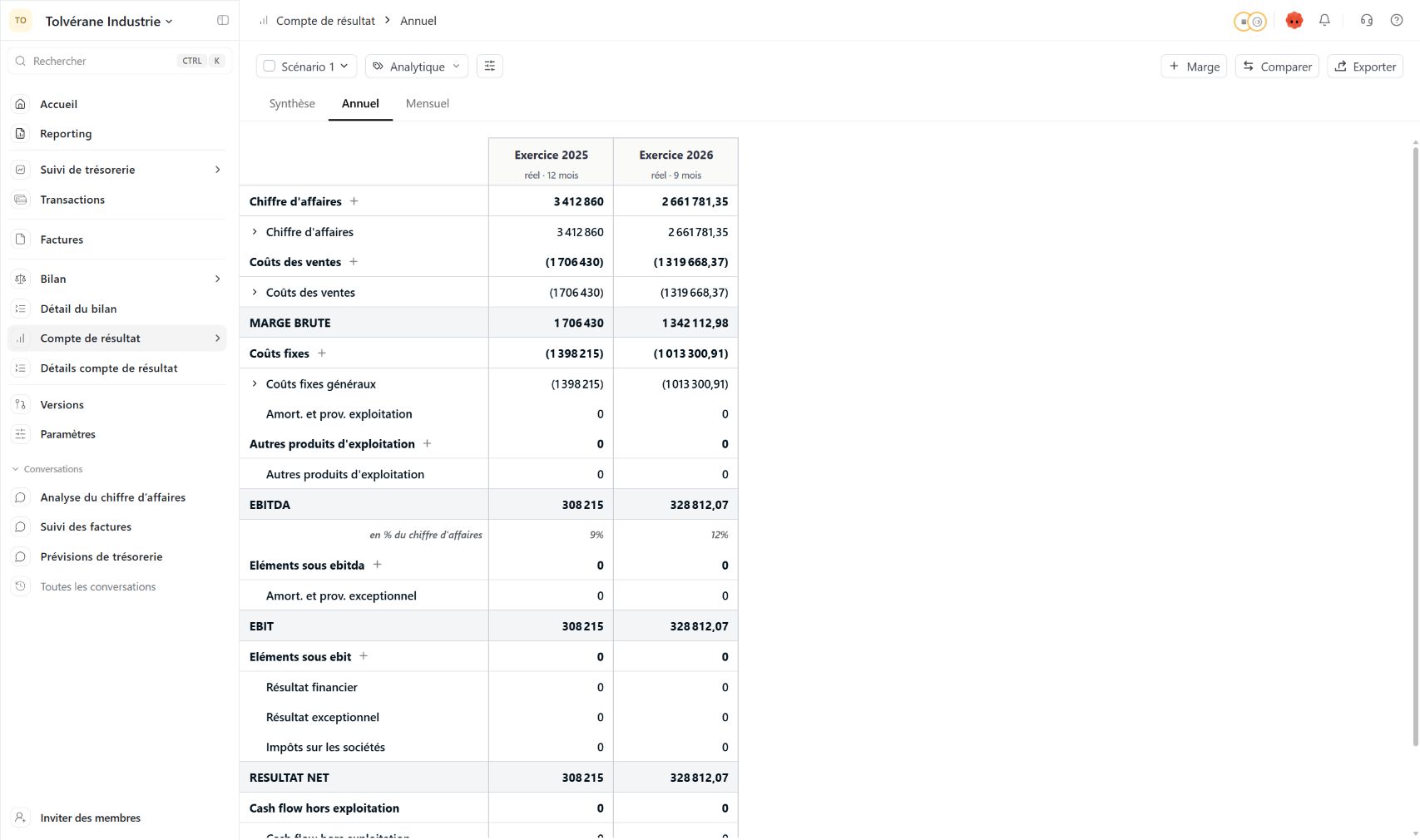
Le nom en haut indique le scénario sélectionné.
Choisissez Synthèse, Annuel ou Mensuel.
Une colonne à 9 mois n’est pas une année complète.
Cet agrégat figure après les postes d’exploitation.
Exporte la vue sélectionnée.
Les clics dans l’ordre
Ouvrez le suivi de trésorerie ou le compte de résultat.
Repérez le nom du scénario en haut à gauche de l’analyse : par exemple Atterrissage ou Scénario 1.
Cliquez sur ce nom pour ouvrir les versions proposées.
Sélectionnez le scénario voulu avant de saisir une hypothèse.
Après sélection, contrôlez le nom affiché puis utilisez Comparer pour lire les écarts avec une référence disponible.
Ce que vous devez retrouver
La vue et vos prochaines hypothèses concernent le scénario voulu.
Cette case sert de repère personnel. Elle ne contrôle pas votre compte Heelio.Créer un budget à partir d’une référence
Où allerCompte de résultat › scénario › Créer un budget
Le choix de la base détermine les montants repris au départ.
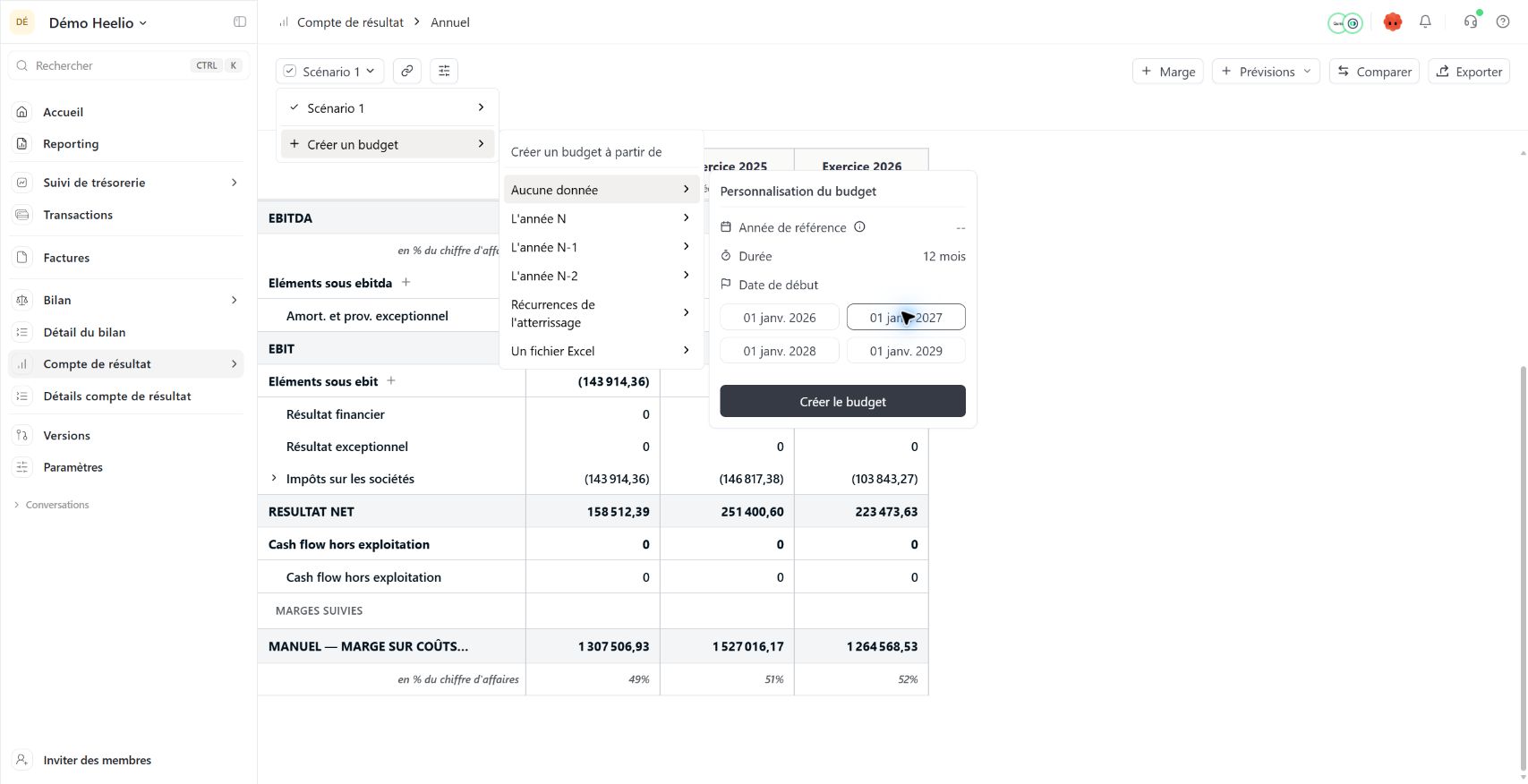
Ouvrez la flèche du sous-menu dans le sélecteur de scénario.
Démarre un budget vierge. Les autres bases reprennent les données indiquées.
La personnalisation affichée propose douze mois.
Choisissez le début de l’exercice à budgéter.
Ouvre la saisie ; la sauvegarde reste à effectuer.
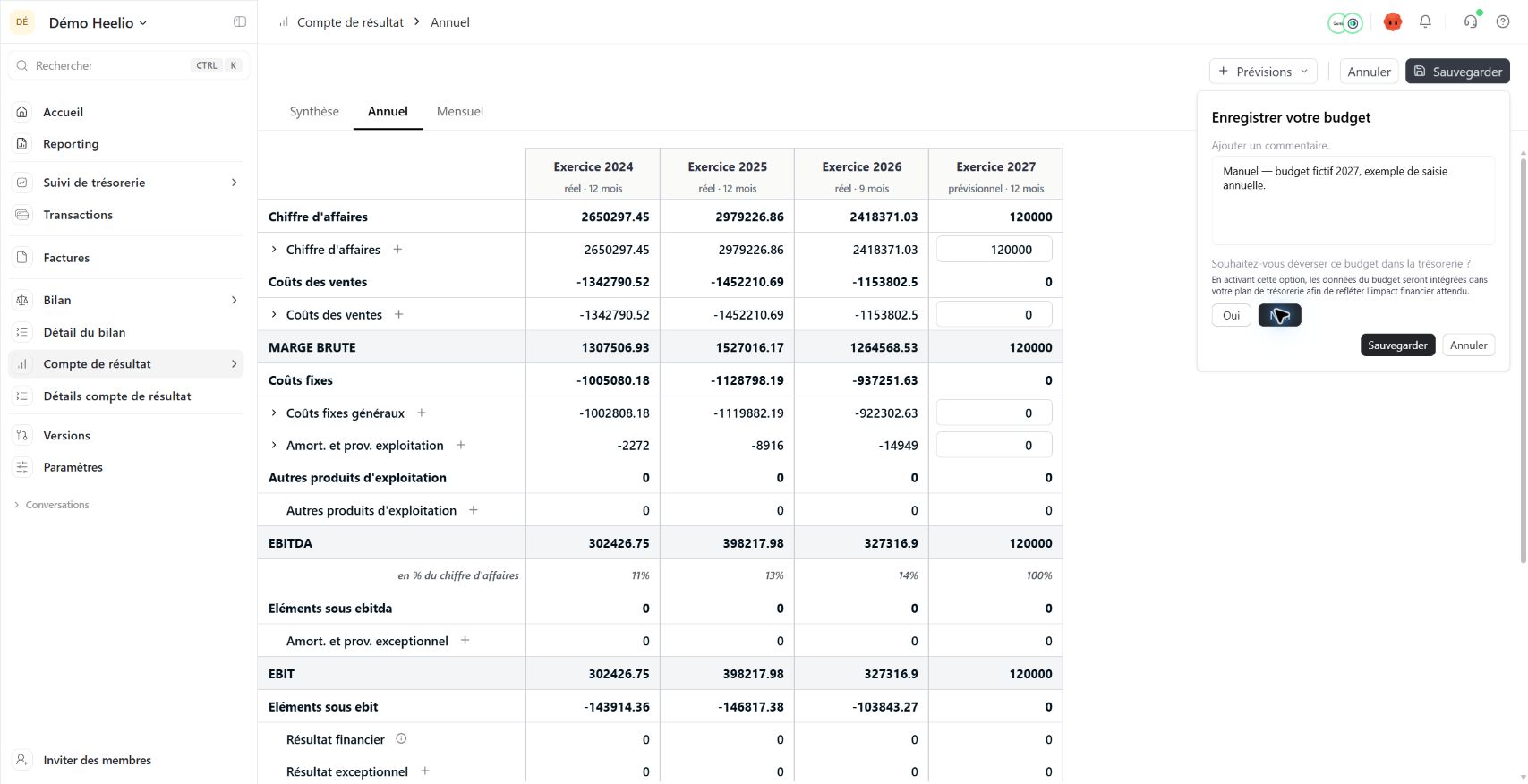
Ici, 120 000 sont saisis sur le chiffre d’affaires de l’exercice 2027.
Décrivez l’hypothèse et la version pour pouvoir la relire.
Oui intègre les données dans le plan de trésorerie ; Non conserve ici un budget de résultat seul.
Confirme l’enregistrement après le choix de portée.
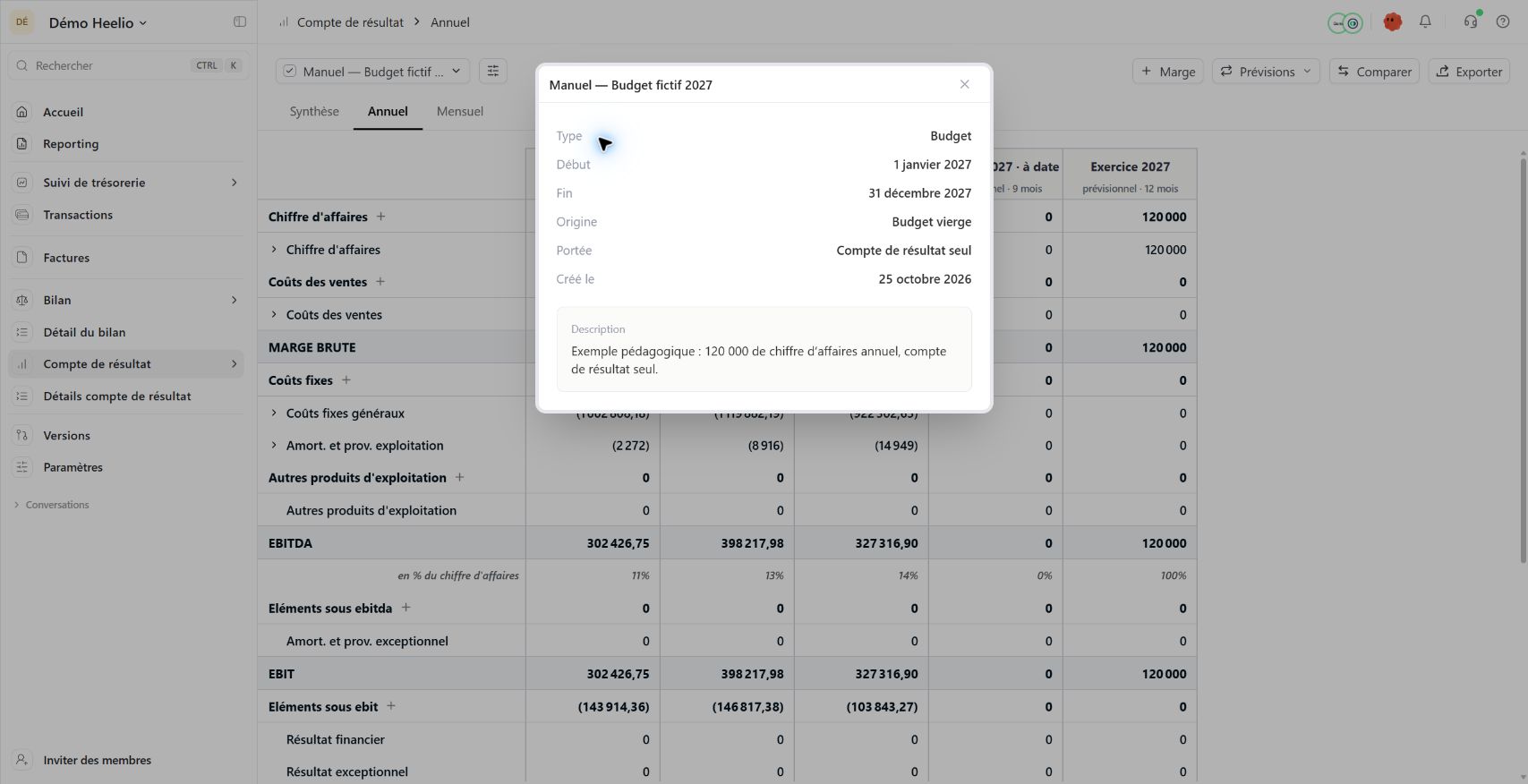
Le budget de l’exemple couvre le 1er janvier au 31 décembre 2027.
Budget vierge indique la base utilisée.
Compte de résultat seul explique pourquoi ce budget n’alimente pas la trésorerie.
Rappelle le contenu de cette version.
Les clics dans l’ordre
Dans Compte de résultat, ouvrez le sélecteur du scénario, puis la flèche à droite de Créer un budget.
Dépliez la base voulue : Aucune donnée, année N, N-1, N-2, récurrences de l’atterrissage ou fichier Excel.
Dans Personnalisation du budget, contrôlez la référence et la durée proposées, puis choisissez la date de début.
Cliquez sur Créer le budget. Dans la grille, saisissez les hypothèses sur les bonnes lignes et périodes.
Cliquez sur Sauvegarder en haut à droite. Ajoutez un commentaire et choisissez si le budget doit être déversé dans la trésorerie.
Confirmez avec Sauvegarder dans le dialogue, puis ouvrez la flèche du scénario › Infos pour contrôler le début, la fin, l’origine et la portée.
Ce que vous devez retrouver
Le budget reprend la bonne référence et commence à la date souhaitée.
Cette case sert de repère personnel. Elle ne contrôle pas votre compte Heelio.Un budget vierge 2027 a été créé et enregistré dans Démo Heelio avec un CA fictif annuel de 120 000 et la portée Compte de résultat seul. Le budget sur plusieurs exercices n’est pas présenté comme disponible.
Ouvrir l’édition d’un scénario
Où allerCompte de résultat › scénario › nom du scénario › Editer
L’édition affiche les prévisions avec le réel et les écarts.
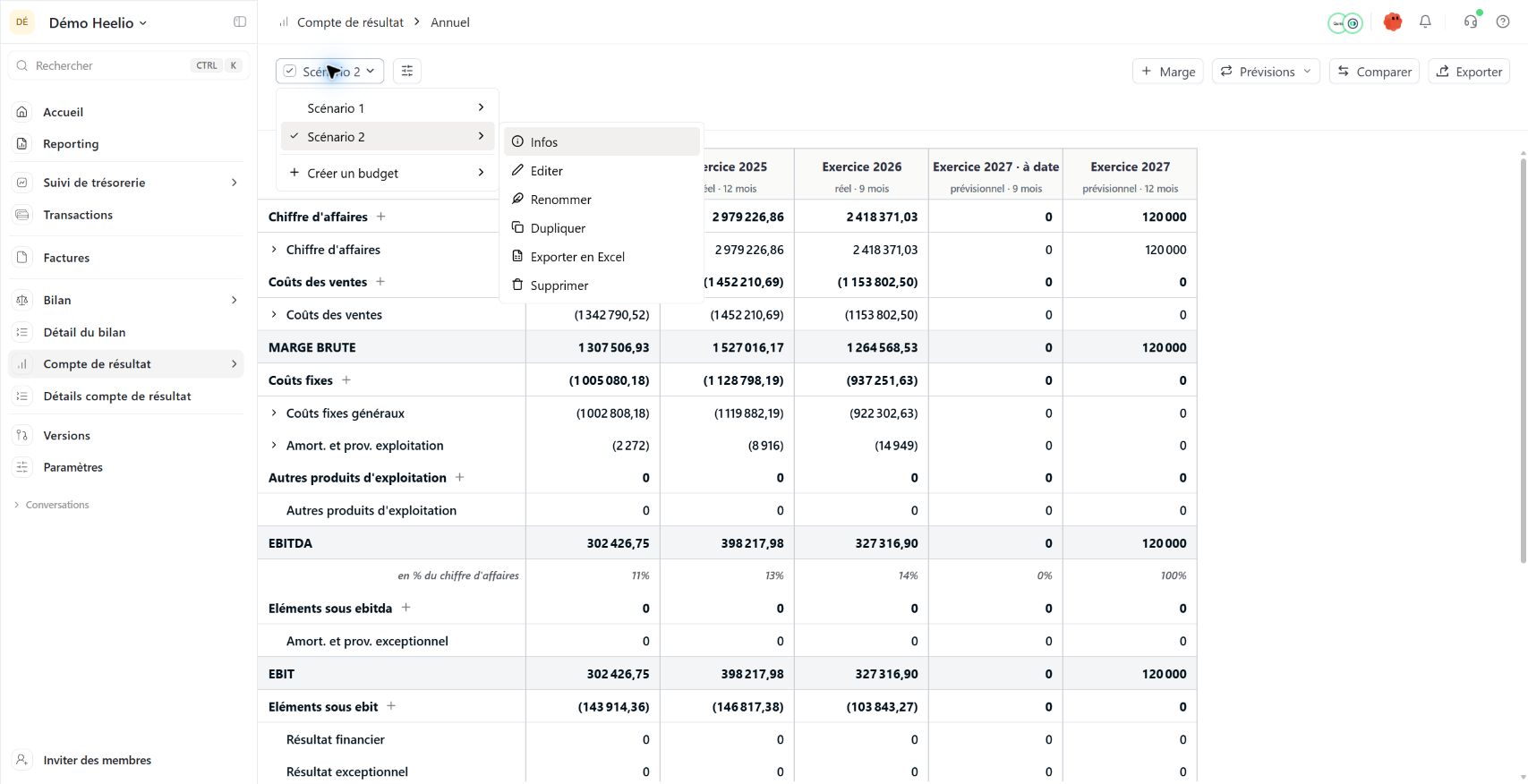
Le nom sélectionne le scénario ; la flèche à droite ouvre ses commandes.
Présente les dates, l’origine et la portée.
Ouvre la grille de saisie.
Modifie le nom et la description.
Prépare une variante du scénario.
Commande d’export du scénario.
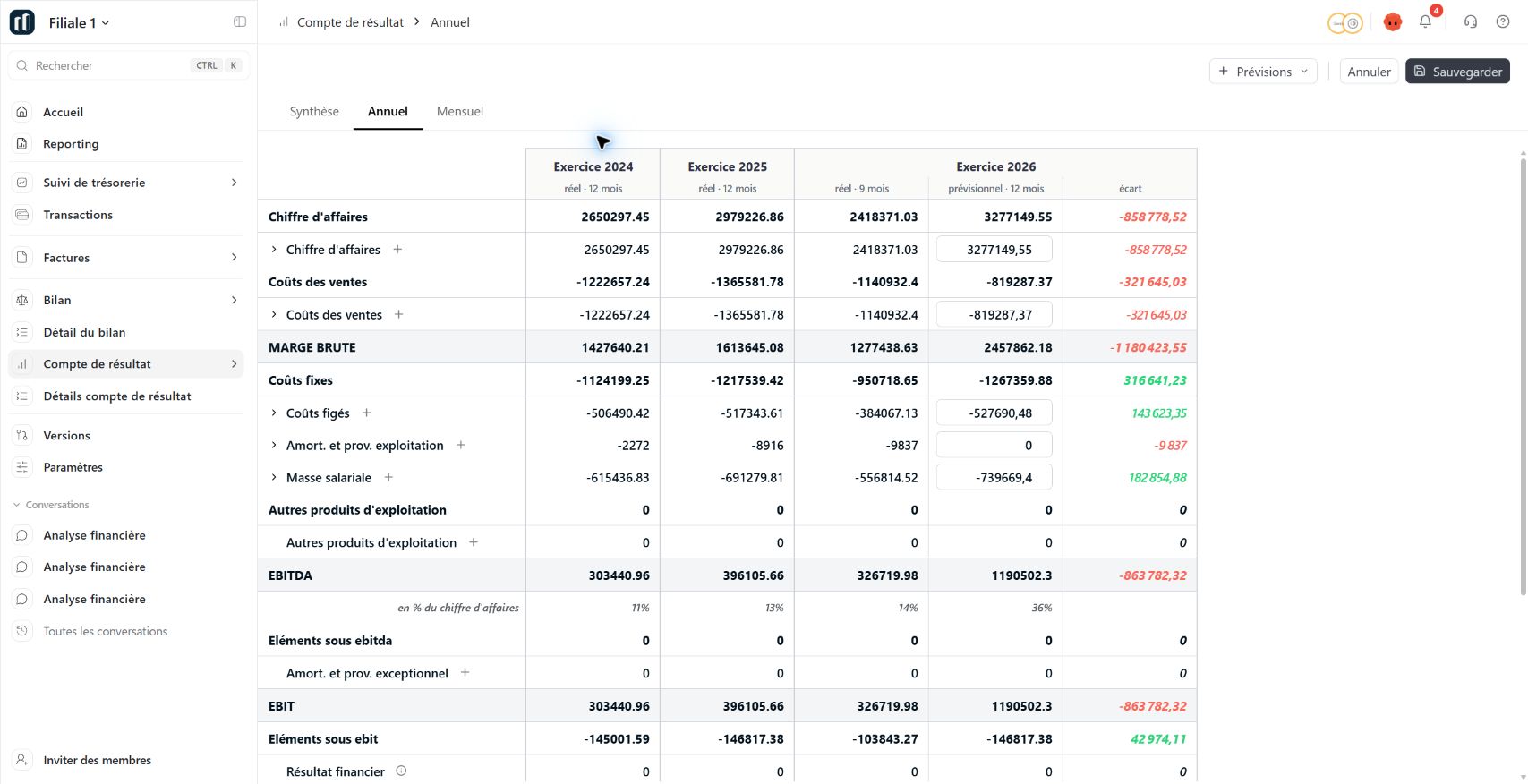
Les colonnes distinguent le réel, le prévisionnel et l’écart.
Repérez le poste et la période avant de modifier une valeur.
Ouvre les entrées prévisionnelles proposées.
Quitte l’édition sans conserver les changements en cours.
Enregistre les modifications du budget.
Ici, 120 000 sont saisis sur le chiffre d’affaires de l’exercice 2027.
Décrivez l’hypothèse et la version pour pouvoir la relire.
Oui intègre les données dans le plan de trésorerie ; Non conserve ici un budget de résultat seul.
Confirme l’enregistrement après le choix de portée.
Les clics dans l’ordre
Ouvrez le sélecteur du scénario. Cliquez sur son nom pour le sélectionner, puis ouvrez la flèche située à sa droite pour ses commandes.
Cliquez sur Editer. Contrôlez l’exercice et la colonne prévisionnelle avant toute saisie.
Modifiez les montants dans les cellules disponibles. Utilisez Prévisions pour les entrées détaillées.
Cliquez sur Sauvegarder, ajoutez un commentaire et répondez au choix de déversement vers la trésorerie.
Confirmez avec Sauvegarder dans le dialogue. Vérifiez le montant après le retour à la lecture du scénario.
Ce que vous devez retrouver
Les hypothèses retenues sont enregistrées dans le bon scénario.
Cette case sert de repère personnel. Elle ne contrôle pas votre compte Heelio.Ajouter une facture prévisionnelle au budget
Où allerÉdition du scénario › Prévisions › Facture prévisionnelle
Cette facture décrit une hypothèse du scénario. Elle n’est pas une facture émise à un client.
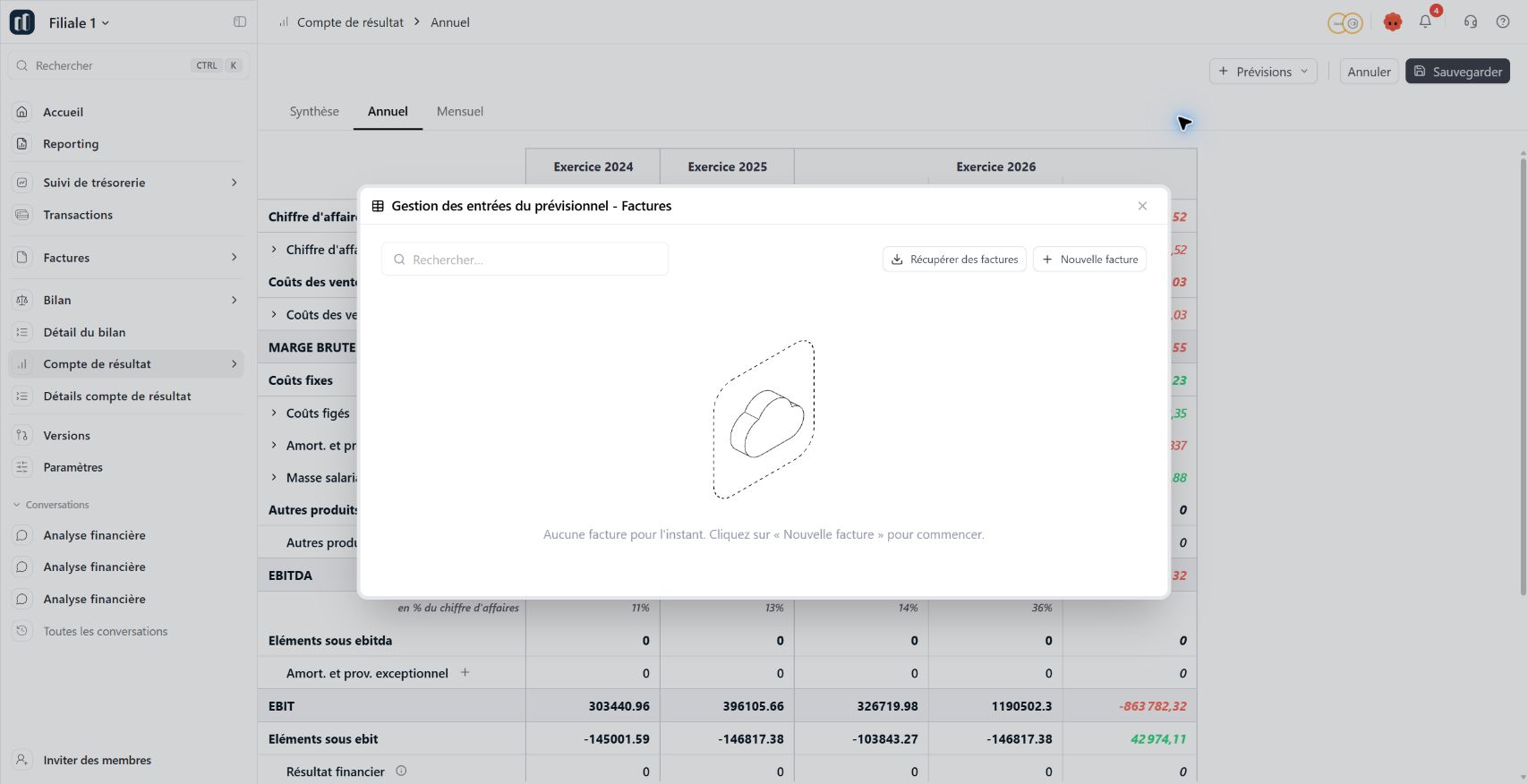
Propose les factures réelles qui tombent dans la période du scénario.
Ouvre une facture prévisionnelle propre au scénario.
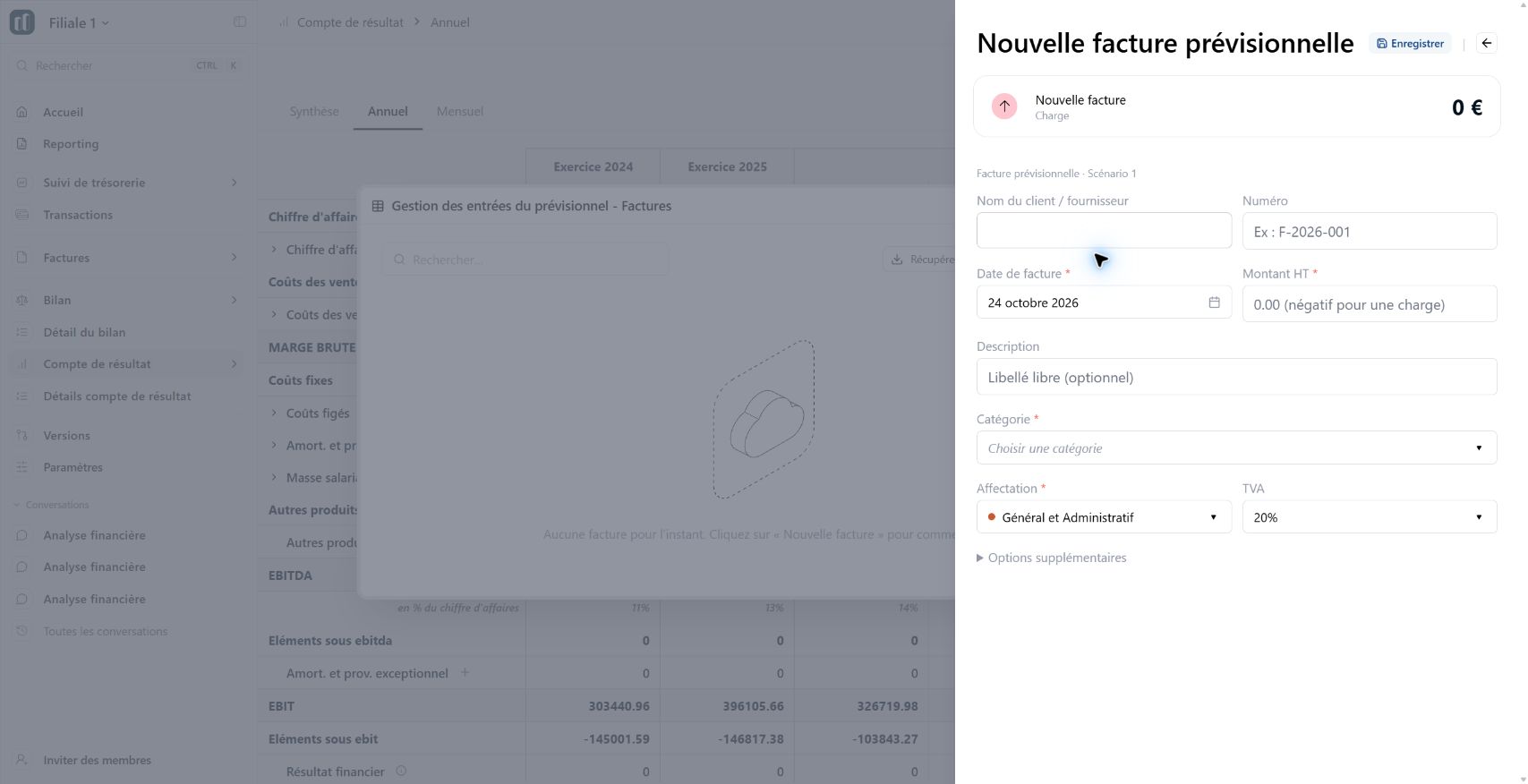
Le bandeau rappelle que cette facture appartient au prévisionnel.
Renseignez le client ou fournisseur et la référence utile.
Le formulaire demande un montant négatif pour une charge.
Précisez catégorie, affectation et TVA.
Ajoute la facture prévisionnelle à ce scénario.
Les clics dans l’ordre
Ouvrez l’édition du scénario puis Prévisions › Facture prévisionnelle.
Dans Gestion des entrées du prévisionnel - Factures, cliquez sur Nouvelle facture.
Vérifiez le bandeau Facture prévisionnelle et le scénario indiqué.
Renseignez le tiers, la référence, la date de facture et le montant HT avec le bon signe.
Choisissez la catégorie, l’affectation et la TVA. Ouvrez les options supplémentaires si l’échéance doit être précisée.
Cliquez sur Enregistrer, puis contrôlez la facture dans la liste du scénario.
Revenez au budget et sauvegardez les modifications retenues.
Ce que vous devez retrouver
La facture prévue appartient au bon scénario et explique son effet sur le résultat et le cash.
Cette case sert de repère personnel. Elle ne contrôle pas votre compte Heelio.Nommer et contrôler une version du budget
Où allerScénario › flèche du scénario › Renommer ou Infos
Un nom et une description explicites évitent de comparer des versions dont les hypothèses diffèrent.
Le nom sélectionne le scénario ; la flèche à droite ouvre ses commandes.
Présente les dates, l’origine et la portée.
Ouvre la grille de saisie.
Modifie le nom et la description.
Prépare une variante du scénario.
Commande d’export du scénario.
Le budget de l’exemple couvre le 1er janvier au 31 décembre 2027.
Budget vierge indique la base utilisée.
Compte de résultat seul explique pourquoi ce budget n’alimente pas la trésorerie.
Rappelle le contenu de cette version.
Les clics dans l’ordre
Ouvrez le sélecteur, puis la flèche à droite du scénario voulu. Avec le clavier, la flèche droite ouvre ce sous-menu.
Cliquez sur Renommer, renseignez le nom et une description des hypothèses, puis Enregistrer.
Rouvrez le même sous-menu et choisissez Infos.
Contrôlez les dates, l’origine et la portée. Un budget de résultat seul peut être absent des prévisions de trésorerie.
Pour une variante, utilisez Dupliquer. Pour récupérer les données, utilisez Exporter en Excel et vérifiez le fichier obtenu.
Ce que vous devez retrouver
Le nom, la période et la portée permettent d’identifier la bonne version.
Cette case sert de repère personnel. Elle ne contrôle pas votre compte Heelio.Le renommage et les informations ont été contrôlés après sauvegarde. La commande Excel est illustrée ; le téléchargement n’a pas été validé dans cette session.
Préparer un budget à partir d’un fichier Excel
Où allerScénario › Créer un budget ou Créer un prévisionnel › Budget › Un fichier Excel
Le menu porte un libellé différent selon que vous partez du résultat ou de la trésorerie.
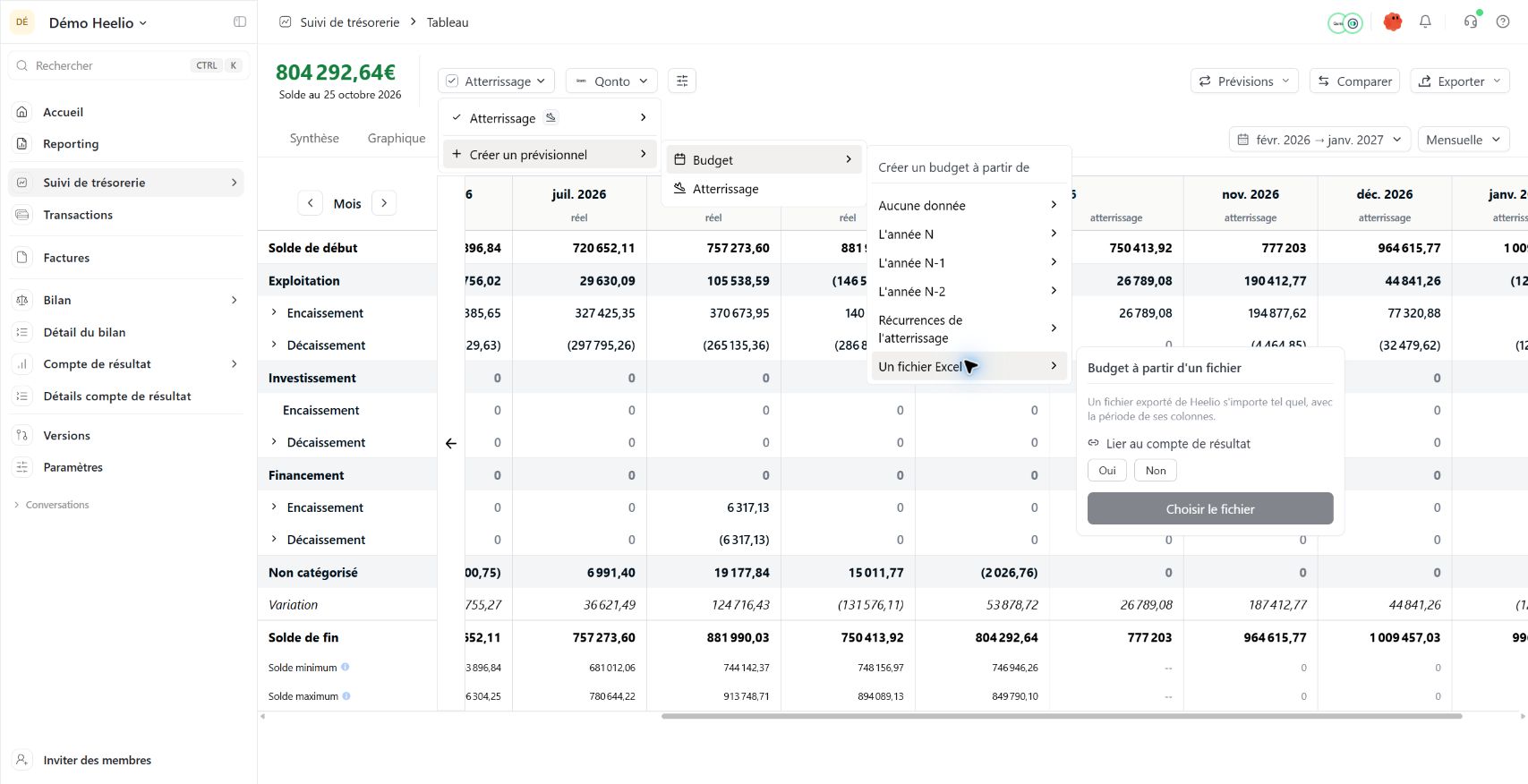
Libellé rencontré dans le suivi de trésorerie.
Ouvre les bases de création du budget.
Déplie le choix de fichier.
Vérifiez le choix Oui ou Non avant de poursuivre.
Sélectionnez le fichier local à importer.
Les clics dans l’ordre
Dans le résultat, ouvrez le scénario › Créer un budget. Dans la trésorerie, ouvrez le scénario › Créer un prévisionnel › Budget.
Dépliez Un fichier Excel. Le panneau précise qu’un fichier exporté de Heelio s’importe avec la période de ses colonnes.
Contrôlez Lier au compte de résultat et le choix Oui ou Non.
Cliquez sur Choisir le fichier et sélectionnez le classeur contenant le budget.
Lisez les étapes et correspondances proposées après l’envoi avant toute validation. Contrôlez ensuite les périodes, catégories, montants et totaux du scénario obtenu.
Ce que vous devez retrouver
Vous avez identifié la bonne commande et la portée à choisir avant l’envoi du classeur.
Cette case sert de repère personnel. Elle ne contrôle pas votre compte Heelio.Le choix du fichier et le lien au résultat sont illustrés. L’analyse du classeur par Nova, les correspondances et leur validation restent à vérifier ; ne considérez pas cet import comme testé de bout en bout.
Ajouter un investissement et son amortissement
Où allerSuivi de trésorerie › Prévisions › Investissement › CAPEX
Le paiement de l’acquisition et sa charge d’amortissement suivent des rythmes différents.
Retrouve les récurrences détectées sur les relevés.
Ajoute un flux ponctuel ou mensuel.
Ouvre la saisie d’une acquisition dans les entrées gérées.
Ouvre les emprunts, apports et augmentations de capital.
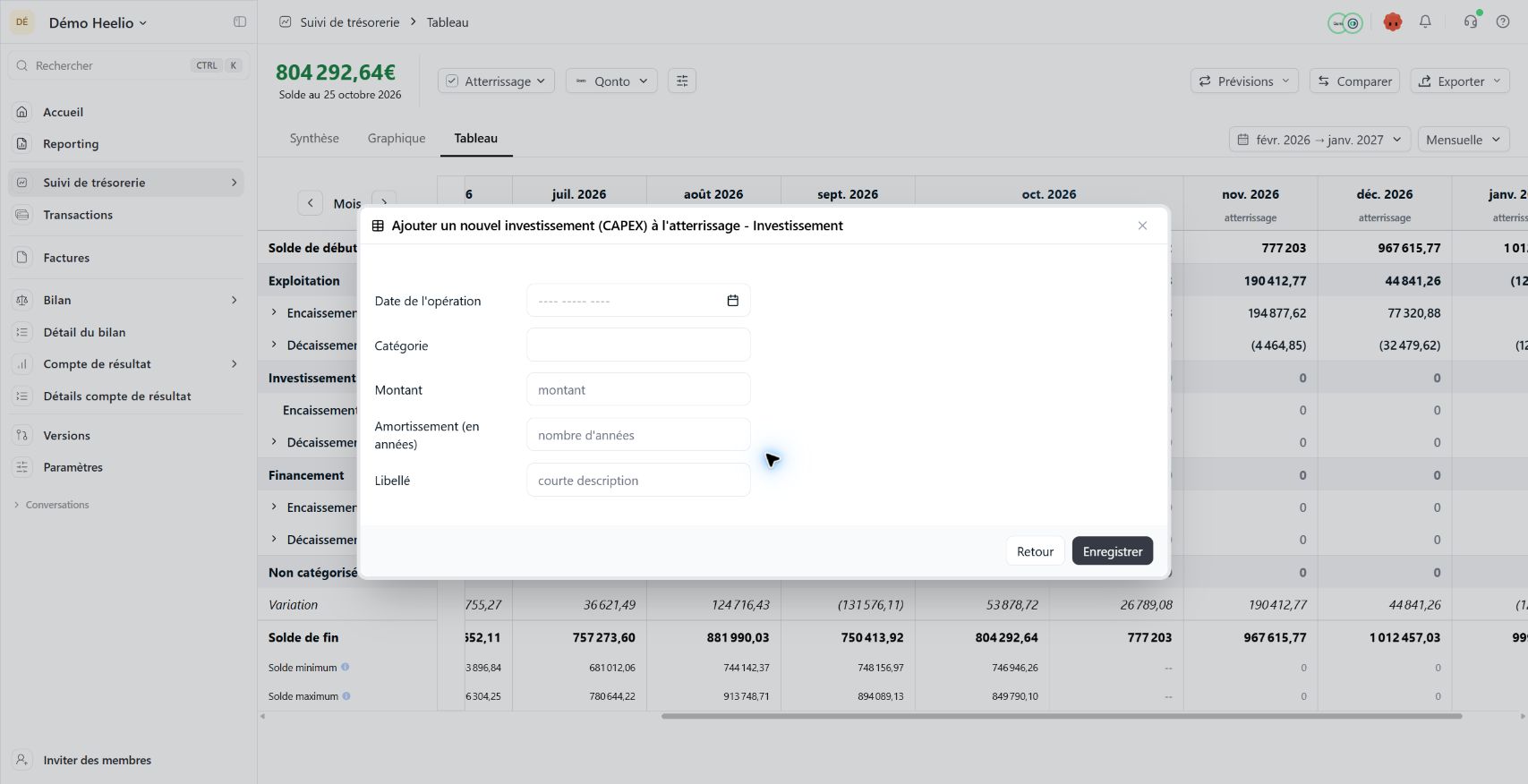
Choisissez la date prévue de l’acquisition.
Sélectionnez une catégorie d’investissement proposée.
Renseignez le montant de l’investissement.
Précisez la durée de répartition de la charge dans le résultat.
Nommez l’acquisition pour la retrouver.
Ajoute cette hypothèse aux entrées de l’atterrissage.
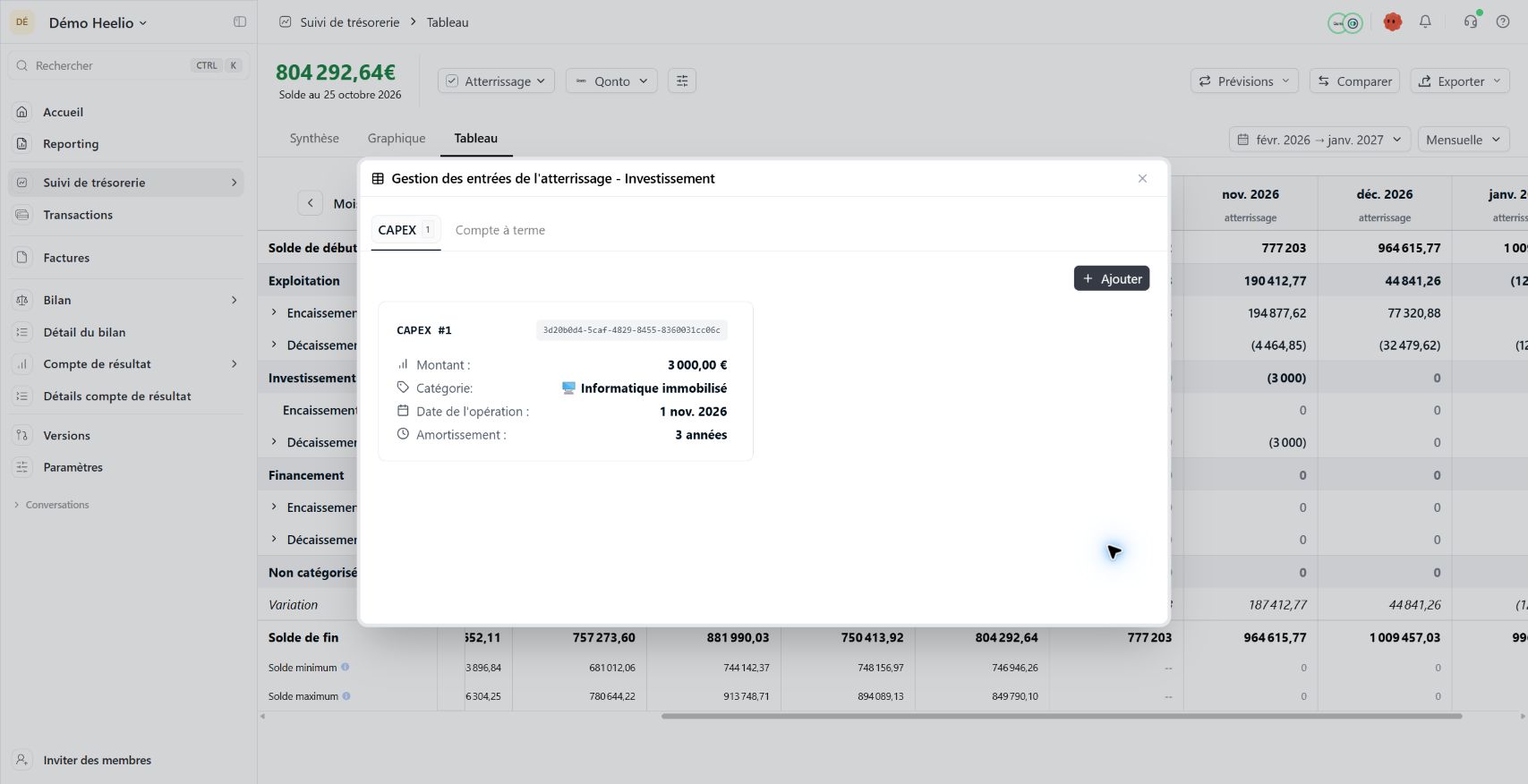
Le CAPEX de démonstration a été enregistré pour 3 000 €.
La date retenue est le 1er novembre 2026.
La carte reprend trois années d’amortissement.
Prépare un autre investissement.
Les clics dans l’ordre
Ouvrez le suivi de trésorerie et vérifiez l’atterrissage ou le scénario actif.
Choisissez Prévisions › Investissement, puis l’onglet CAPEX.
Cliquez sur Ajouter un investissement (CAPEX), ou sur Ajouter si la liste contient déjà des entrées.
Choisissez la date de l’opération et une catégorie d’investissement.
Renseignez le montant, la durée d’amortissement en années et un libellé explicite.
Cliquez sur Enregistrer, puis contrôlez la carte obtenue : montant, catégorie, date et durée.
Revenez au tableau et contrôlez le décaissement dans Investissement sur le mois choisi.
Ce que vous devez retrouver
L’investissement est retrouvé dans les entrées et son décaissement est porté au bon mois.
Cette case sert de repère personnel. Elle ne contrôle pas votre compte Heelio.Un CAPEX fictif de 3 000 € au 1er novembre 2026 a été enregistré dans Démo Heelio ; son décaissement de 3 000 € a été constaté dans le tableau.
Ajouter un placement en compte à terme
Où allerSuivi de trésorerie › Prévisions › Investissement › Compte à terme
Cette saisie décrit une hypothèse de placement dans Heelio.
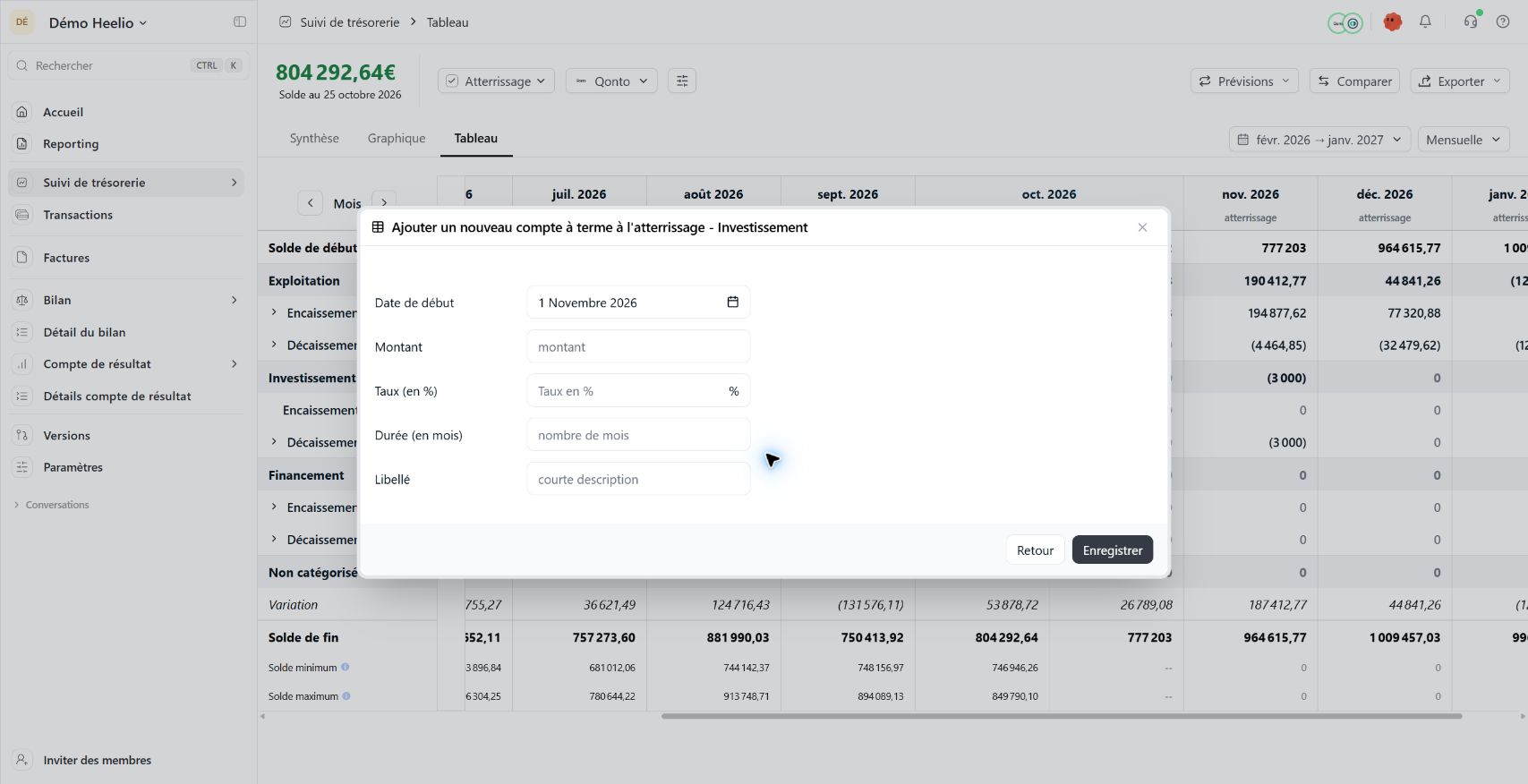
Vérifiez cette date même si elle est déjà préremplie.
Capital placé dans l’hypothèse.
Ne confondez pas un taux de 3 % et une valeur de 0,03.
La durée est exprimée en mois, contrairement au CAPEX.
Ajoute le placement à la projection ; aucun ordre n’est passé à une banque.
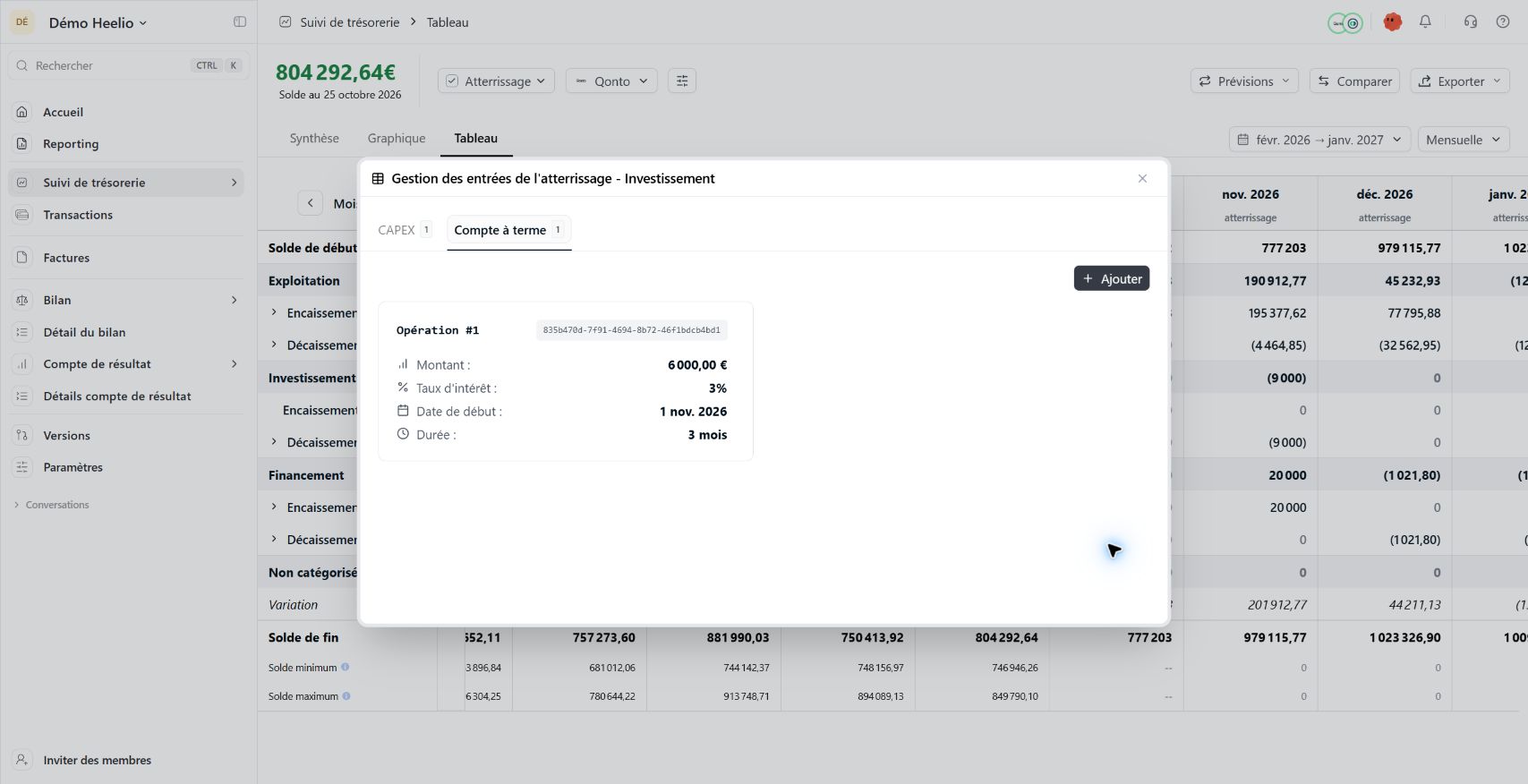
Retrouvez le placement dans Investissement.
6 000 dans cet exemple fictif.
La carte conserve le taux de 3 %.
1er novembre 2026.
Trois mois ; vérifiez ensuite les flux dans le tableau.
Les clics dans l’ordre
Ouvrez Prévisions › Investissement puis l’onglet Compte à terme.
Cliquez sur Ajouter un compte à terme.
Vérifiez la date de début et renseignez le montant placé.
Saisissez le taux en pourcentage et la durée en mois.
Ajoutez un libellé, relisez les paramètres puis cliquez sur Enregistrer.
Contrôlez la carte puis les flux : sortie du capital, intérêts et retour du capital à l’échéance. Si un flux attendu manque, faites vérifier l’hypothèse avant d’utiliser cette projection.
Ce que vous devez retrouver
Le placement attendu est décrit avec le bon capital, le bon taux et la bonne durée.
Cette case sert de repère personnel. Elle ne contrôle pas votre compte Heelio.Placement fictif de 6 000 à 3 % sur trois mois, début au 1er novembre 2026, enregistré. La sortie de 6 000 en novembre et des intérêts de 15 en décembre, janvier et février ont été retrouvés. Le retour des 6 000 de capital n’a pas été retrouvé dans les mois contrôlés jusqu’à mars 2027 : comportement à faire confirmer avant utilisation de cette prévision.
Ajouter un nouvel emprunt
Où allerSuivi de trésorerie › Prévisions › Financement › Prêts
Choisissez Nouveau prêt si les fonds doivent encore être reçus.
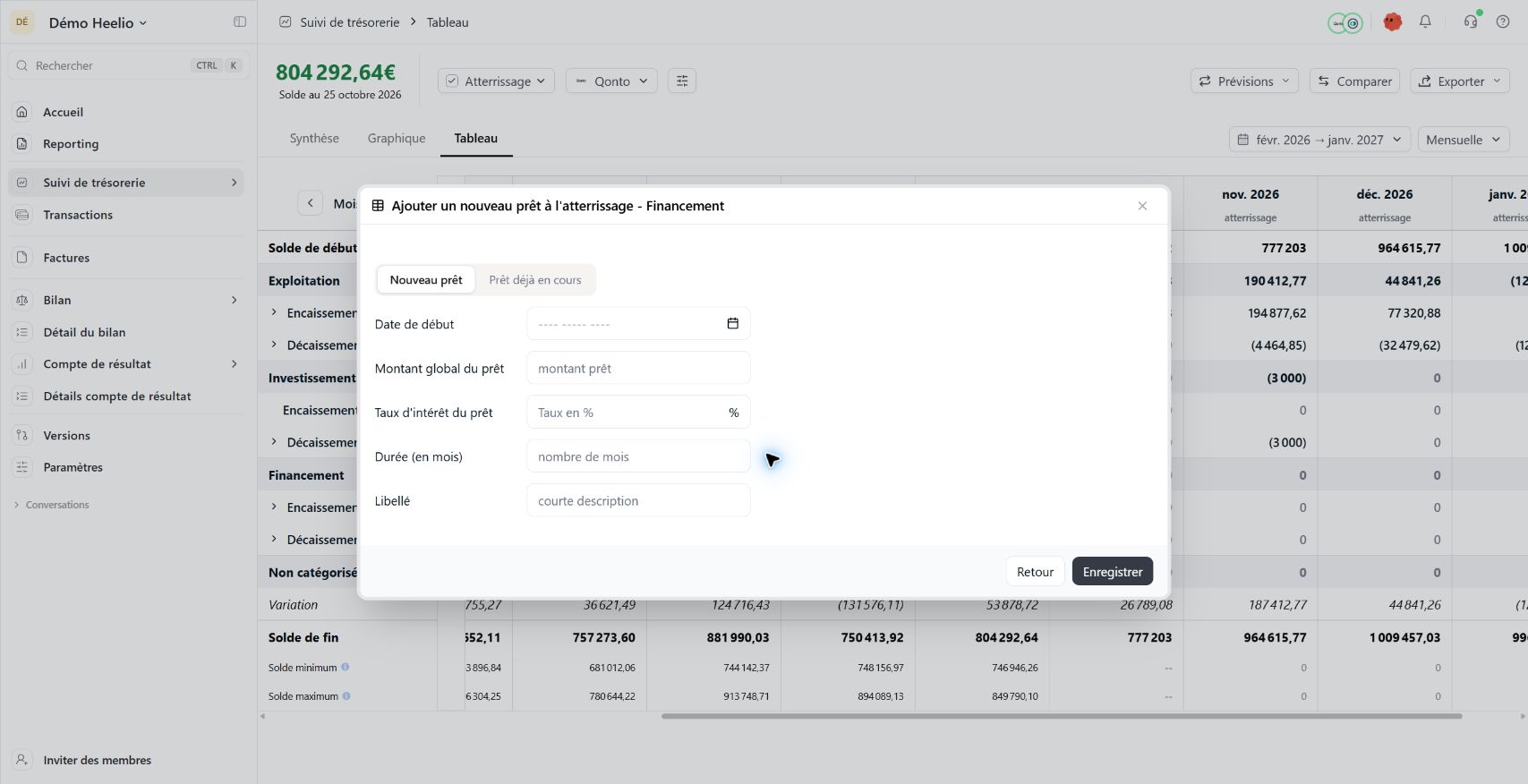
À utiliser lorsque le capital doit encore être reçu dans la projection.
Date du nouveau financement.
Capital total de l’emprunt.
Saisissez le pourcentage prévu.
Nombre de mensualités de l’hypothèse.
Conserve les paramètres du prêt prévisionnel.
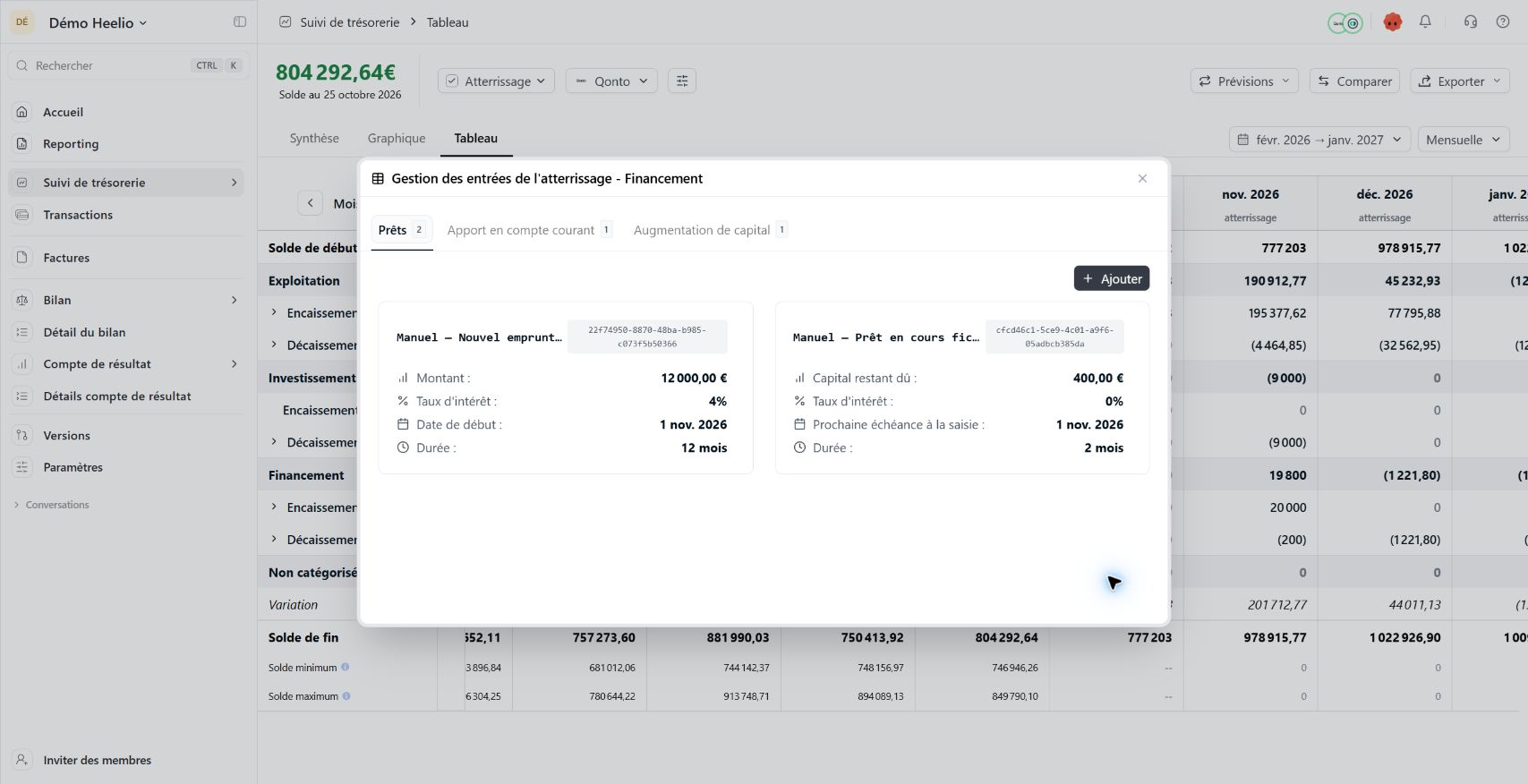
La carte reprend le libellé du financement à recevoir.
12 000 dans cet exemple fictif.
4 % conservés après l’enregistrement.
Douze mois pour le nouveau prêt.
La mention en cours distingue les échéances restantes.
400 pour deux mensualités de 200 sans taux renseigné.
1er novembre 2026 ; la durée affichée est de deux mois.
Les clics dans l’ordre
Ouvrez Prévisions › Financement puis Prêts.
Cliquez sur Ajouter un prêt et laissez Nouveau prêt sélectionné.
Choisissez la date de début puis renseignez le montant global du prêt.
Saisissez le taux d’intérêt en pourcentage et la durée en mois.
Ajoutez un libellé et cliquez sur Enregistrer après relecture.
Contrôlez l’entrée du capital et les échéances prévues dans les périodes concernées.
Ce que vous devez retrouver
Le nouveau financement est décrit avec ses paramètres et sa date de début.
Cette case sert de repère personnel. Elle ne contrôle pas votre compte Heelio.Prêt fictif enregistré dans Démo Heelio : 12 000, taux annuel 4 %, début au 1er novembre 2026, douze mois. La carte et l’entrée du capital de 12 000 ont été contrôlées ; le calcul intégral de chaque échéance n’a pas été audité.
Reprendre un prêt déjà en cours
Où allerSuivi de trésorerie › Prévisions › Financement › Prêts › Prêt déjà en cours
Ce mode ajoute les échéances restantes sans compter une seconde fois le capital déjà reçu.
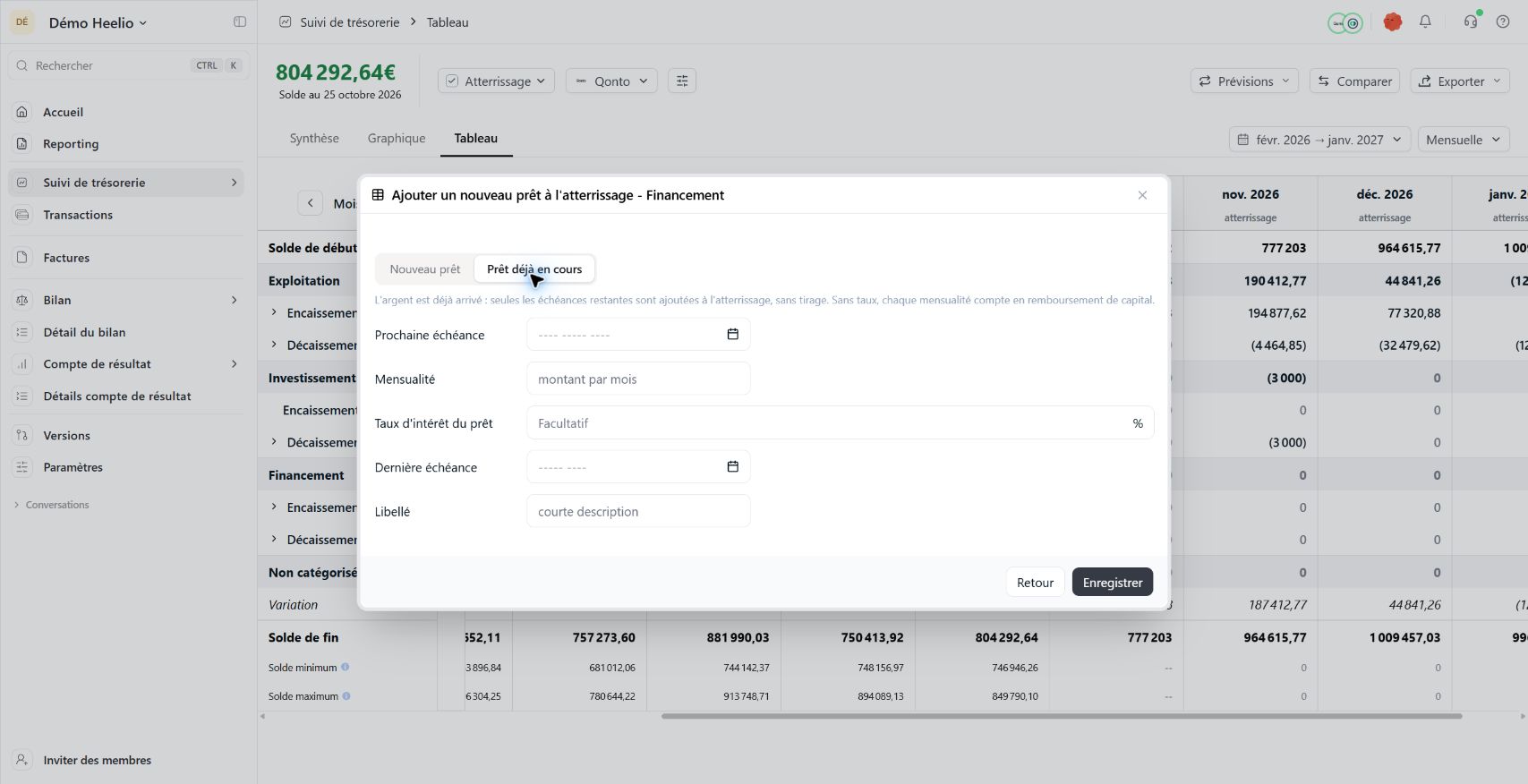
Le capital a déjà été reçu : le formulaire précise qu’il n’ajoute pas de nouveau tirage.
Première mensualité restante à intégrer.
Montant payé par mois.
Sans taux, la page précise que chaque mensualité compte en remboursement de capital.
Définit la fin de l’échéancier restant.
Ajoute les échéances restantes à la projection.
La carte reprend le libellé du financement à recevoir.
12 000 dans cet exemple fictif.
4 % conservés après l’enregistrement.
Douze mois pour le nouveau prêt.
La mention en cours distingue les échéances restantes.
400 pour deux mensualités de 200 sans taux renseigné.
1er novembre 2026 ; la durée affichée est de deux mois.
Les clics dans l’ordre
Ouvrez Prévisions › Financement › Prêts puis Ajouter un prêt.
Sélectionnez Prêt déjà en cours.
Choisissez la prochaine échéance et renseignez la mensualité restante.
Renseignez le taux si vous souhaitez distinguer les intérêts. Le champ est facultatif ; sans taux, la mensualité est traitée comme du capital.
Choisissez le mois et l’année de la dernière échéance, puis ajoutez un libellé. Fermez le calendrier de la prochaine échéance avant d’ouvrir ce sélecteur si nécessaire.
Relisez les dates et la mensualité, cliquez sur Enregistrer puis comparez la projection à l’échéancier de référence.
Ce que vous devez retrouver
La projection reprend uniquement les paiements restant à effectuer.
Cette case sert de repère personnel. Elle ne contrôle pas votre compte Heelio.Prêt en cours fictif enregistré : prochaine échéance au 1er novembre 2026, mensualité 200, sans taux, dernière échéance en décembre 2026. La carte affiche 400 de capital restant et deux mois ; les deux décaissements de 200 ont été retrouvés, sans nouvelle entrée de capital.
Ajouter un apport en compte courant
Où allerSuivi de trésorerie › Prévisions › Financement › Apport en compte courant
Vérifiez la nature du financement avant de saisir son montant. Même si les champs se ressemblent, apport en compte courant et capital ne sont pas interchangeables.
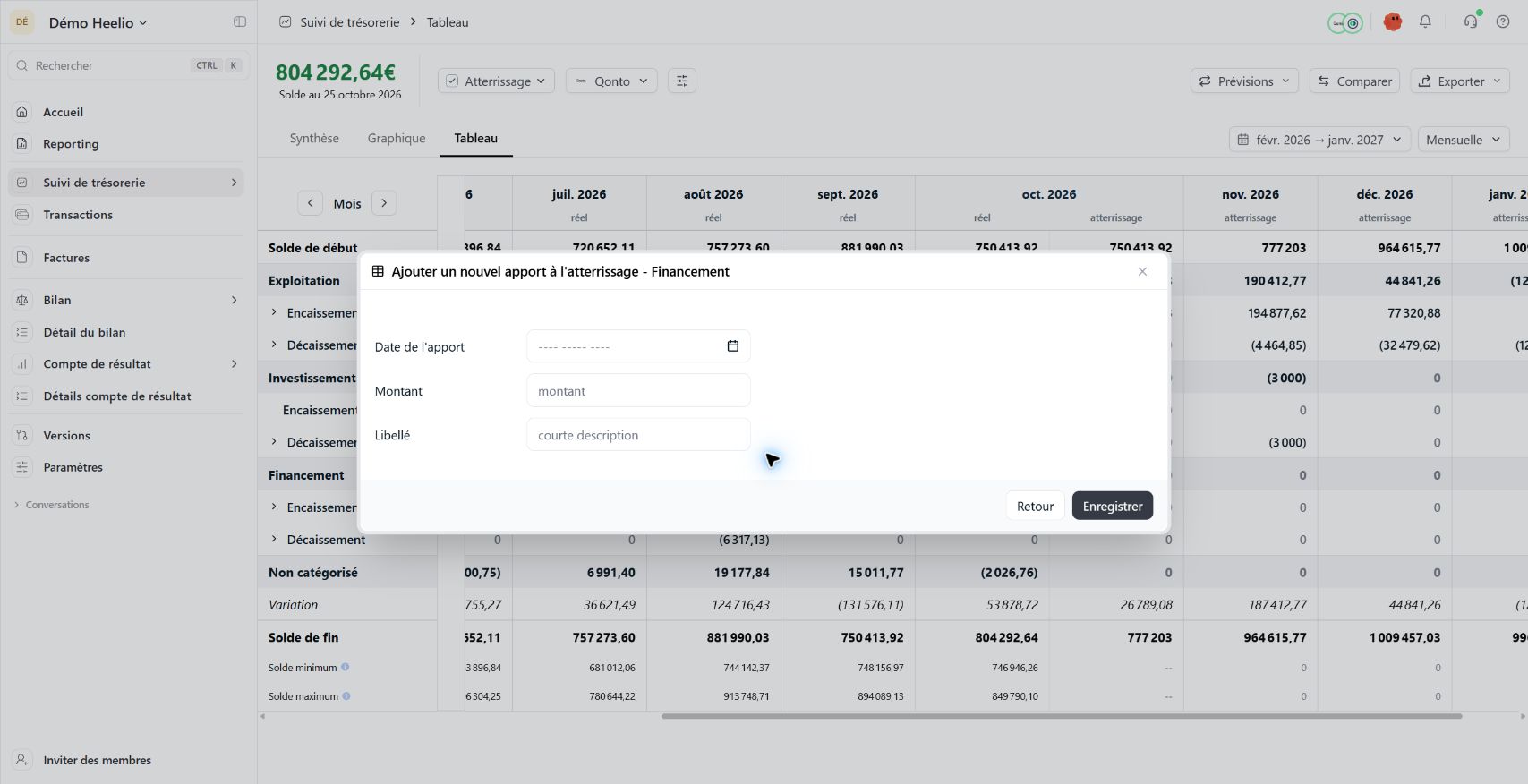
Date prévue d’arrivée des fonds.
Montant de l’apport prévisionnel.
Précisez l’origine ou l’objet de l’apport.
Conserve l’hypothèse de financement.
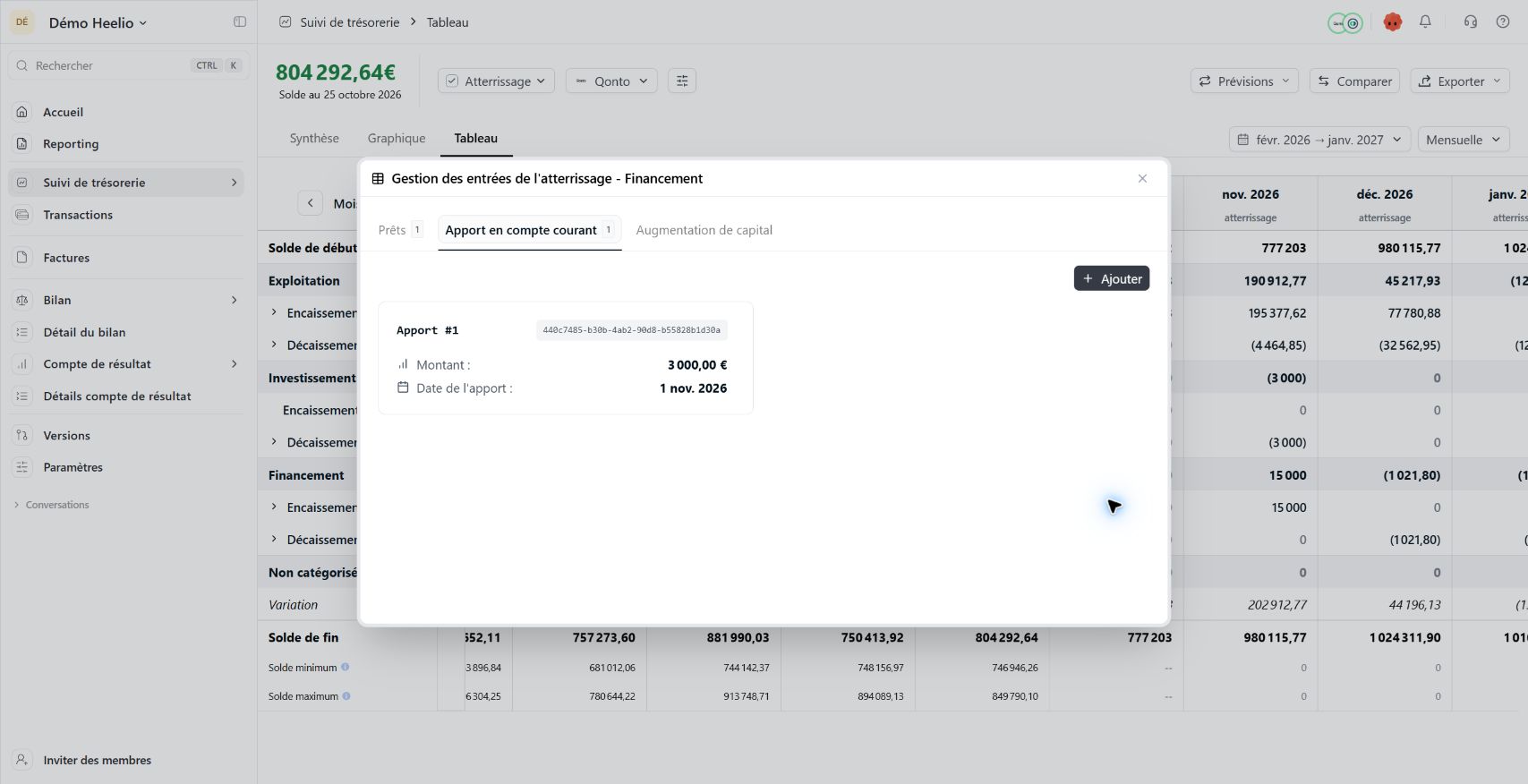
Vérifiez l’onglet : ce financement est distinct du capital.
3 000 dans l’exemple fictif enregistré.
L’arrivée des fonds est prévue au 1er novembre 2026.
Les clics dans l’ordre
Ouvrez Prévisions › Financement puis l’onglet Apport en compte courant.
Cliquez sur Ajouter un apport en compte courant.
Choisissez la date prévue, puis renseignez le montant et le libellé.
Relisez la nature et la date avant de cliquer sur Enregistrer.
Contrôlez l’entrée dans la liste et son effet sur la trésorerie de la période.
Ce que vous devez retrouver
Le financement prévu porte la bonne nature, la bonne date et le bon montant.
Cette case sert de repère personnel. Elle ne contrôle pas votre compte Heelio.Hypothèse fictive de 3 000 au 1er novembre 2026 enregistrée dans Démo Heelio. Montant, date et entrée dans les financements contrôlés. La carte n’affiche pas le libellé saisi.
Ajouter une augmentation de capital
Où allerSuivi de trésorerie › Prévisions › Financement › Augmentation de capital
Vérifiez la nature du financement avant de saisir son montant. Même si les champs se ressemblent, apport en compte courant et capital ne sont pas interchangeables.
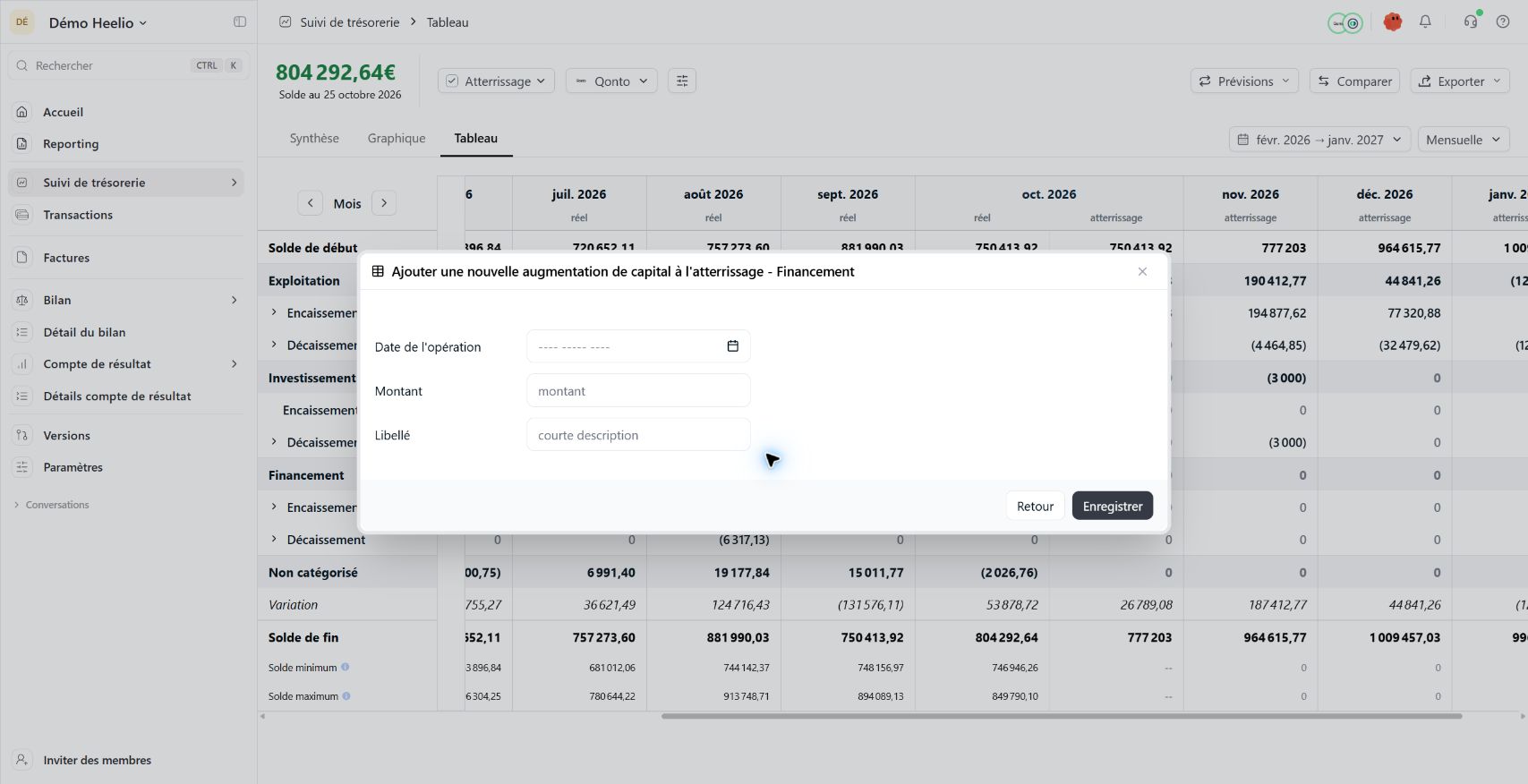
Date à laquelle les fonds sont attendus dans le prévisionnel.
Montant prévu pour cette opération.
Identifiez l’opération pour la retrouver.
Enregistre une hypothèse ; cette action n’accomplit aucune formalité juridique.
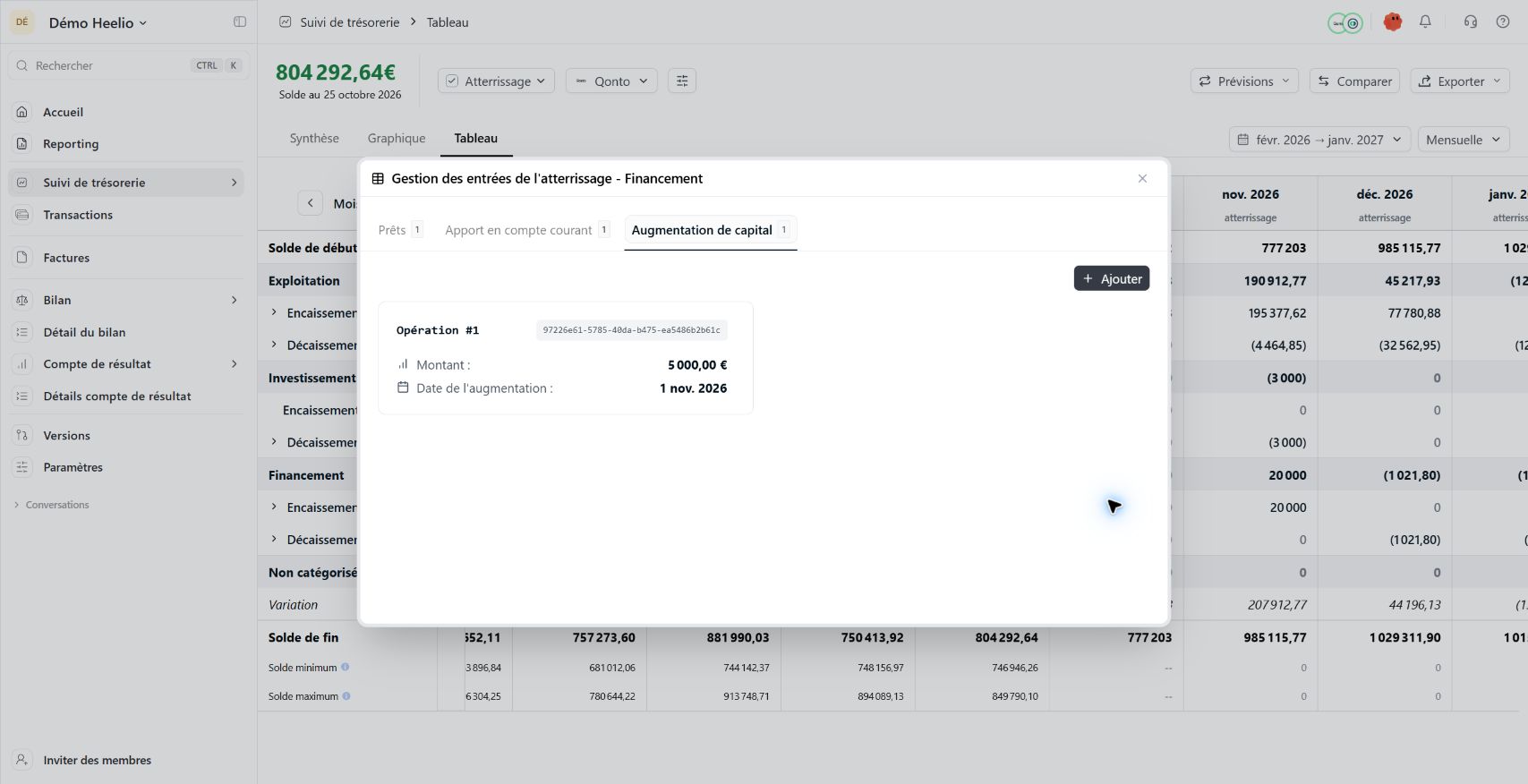
L’onglet indique la nature de l’hypothèse.
5 000 dans l’exemple fictif enregistré.
L’opération est prévue au 1er novembre 2026.
Les clics dans l’ordre
Ouvrez Prévisions › Financement puis l’onglet Augmentation de capital.
Cliquez sur Ajouter une augmentation de capital.
Choisissez la date prévue, puis renseignez le montant et le libellé.
Relisez la nature et la date avant de cliquer sur Enregistrer.
Contrôlez l’entrée dans la liste et son effet sur la trésorerie de la période.
Ce que vous devez retrouver
Le financement prévu porte la bonne nature, la bonne date et le bon montant.
Cette case sert de repère personnel. Elle ne contrôle pas votre compte Heelio.Hypothèse fictive de 5 000 au 1er novembre 2026 enregistrée dans Démo Heelio. Montant, date et entrée dans les financements contrôlés. La carte n’affiche pas le libellé saisi.
Contrôler l’effet des financements et investissements
Où allerSuivi de trésorerie › Tableau › Atterrissage
Une carte enregistrée prouve la saisie des paramètres. Le tableau permet de contrôler les flux attendus et leur calendrier.
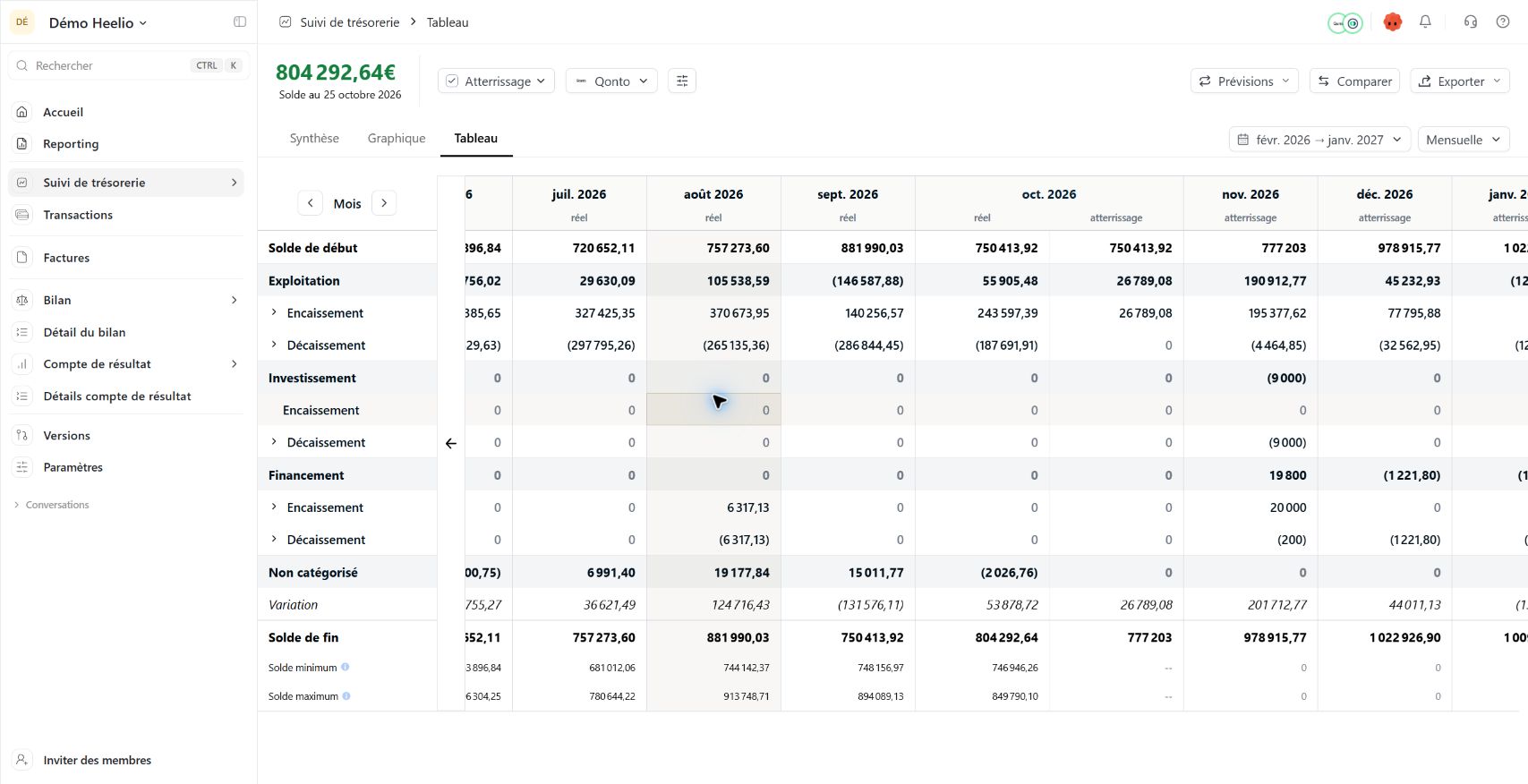
La colonne de novembre contient les financements et investissements saisis.
9 000 = CAPEX de 3 000 + placement de 6 000.
20 000 = prêt de 12 000 + apport de 3 000 + capital de 5 000.
200 de remboursement en novembre, sans nouveau tirage.
1 221,80 réunissent les échéances des deux prêts fictifs.
Contrôlez aussi le solde après l’ensemble des flux du mois.
Les clics dans l’ordre
Fermez la fenêtre de saisie et ouvrez Tableau dans le suivi de trésorerie. Conservez l’atterrissage ou le scénario dans lequel vous avez saisi les hypothèses.
Affichez les mois concernés. Déplacez le tableau horizontalement pour lire les colonnes futures sans confondre réel et atterrissage.
Dans Financement, contrôlez séparément Encaissement et Décaissement. Additionnez les apports, le capital et les nouveaux emprunts attendus ; un prêt déjà en cours ne doit pas créer un nouveau tirage.
Dans Investissement, retrouvez le paiement du CAPEX et la sortie du placement. Contrôlez aussi les intérêts et le retour du capital sur les mois attendus.
Lisez le solde de fin après tous les flux du mois. Si un montant manque, revenez à la carte, à la période et au scénario avant de retenir cette prévision.
Ce que vous devez retrouver
Les montants saisis sont rapprochés des flux du tableau ; tout écart reste identifié avant utilisation du prévisionnel.
Cette case sert de repère personnel. Elle ne contrôle pas votre compte Heelio.Les montants visibles de novembre et décembre ont été rapprochés des hypothèses fictives. Le retour du capital du compte à terme n’a pas été retrouvé jusqu’à mars 2027 et reste à confirmer.
Comprendre les notions financières
Les explications de fond et les exercices sont dans Théorie financière et dans les parcours de formation.