Consolidation de gestion
Ouvrir le groupe, lire son périmètre et préparer un retraitement.
Que voulez-vous faire ?
- Ouvrir le groupe et contrôler son périmètre
- Préparer un retraitement de consolidation
- Créer un groupe de consolidation de gestion
- Choisir le cours de conversion d’une vue groupe
- Renseigner les taux budget d’un groupe
- Retrouver le montant d’origine d’un cumul converti
Ouvrir le groupe et contrôler son périmètre
Où allerSélecteur d’organisation › groupe › Compte de résultat
Une consolidation de gestion doit être lue avec son périmètre et sa devise.
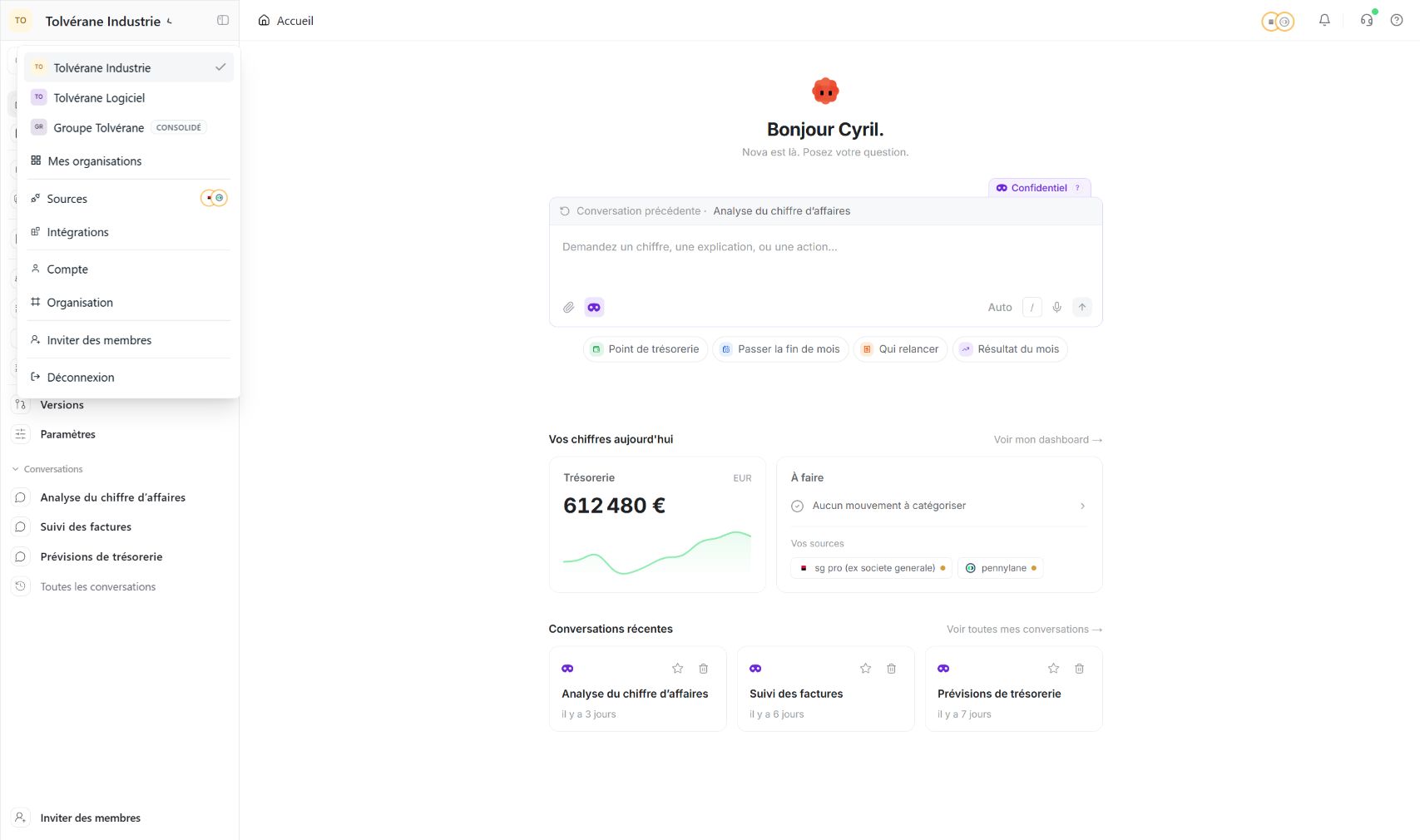
Le nom en haut à gauche désigne l’organisation active.
Sélectionnez la société ou le groupe voulu dans la liste.
Ouvre la liste des organisations accessibles.
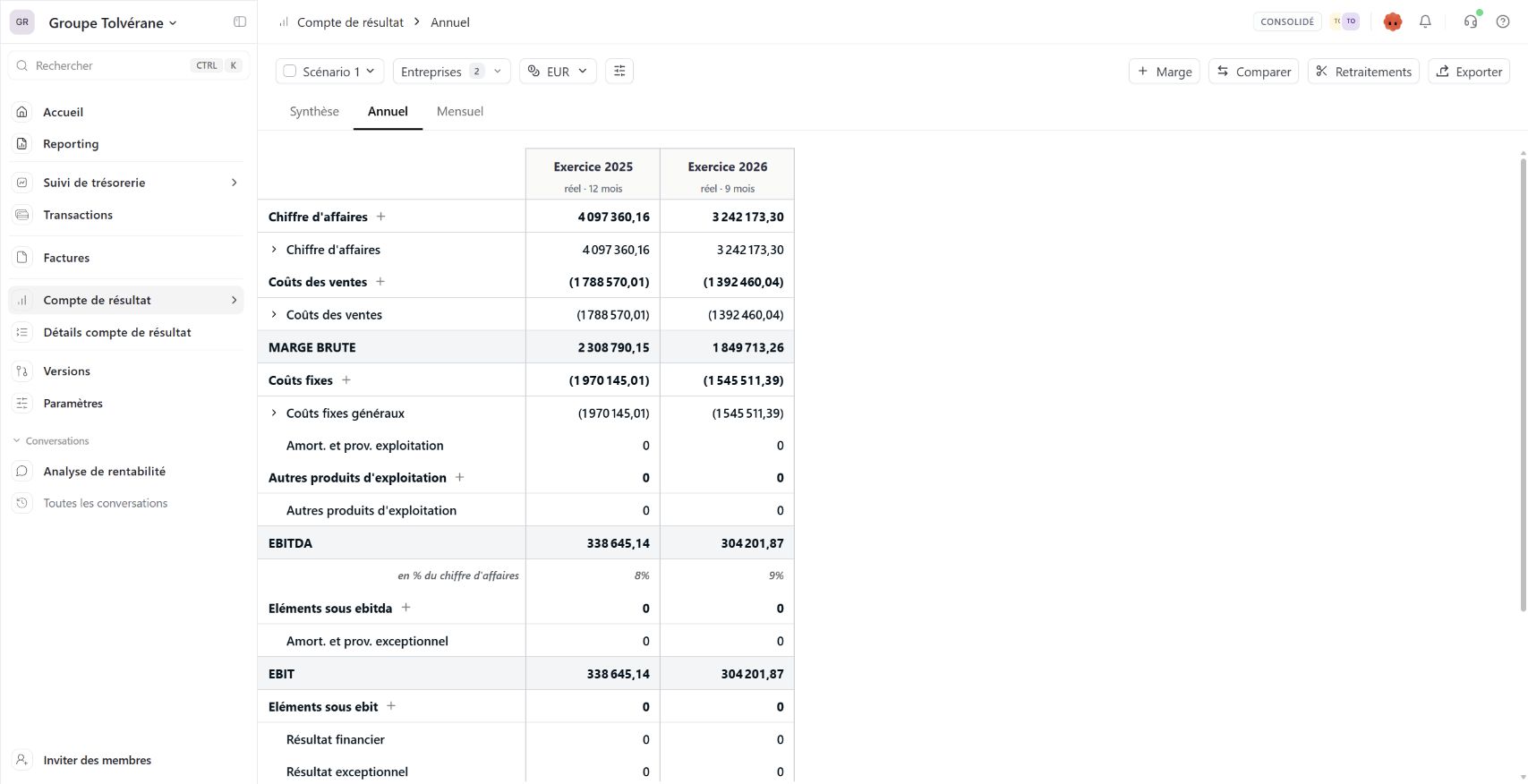
Le sélecteur affiche le nom du groupe.
Affiche les sociétés incluses dans la vue.
Contrôlez la devise de lecture et le cours utilisé.
Ouvre les ajustements propres à la consolidation.
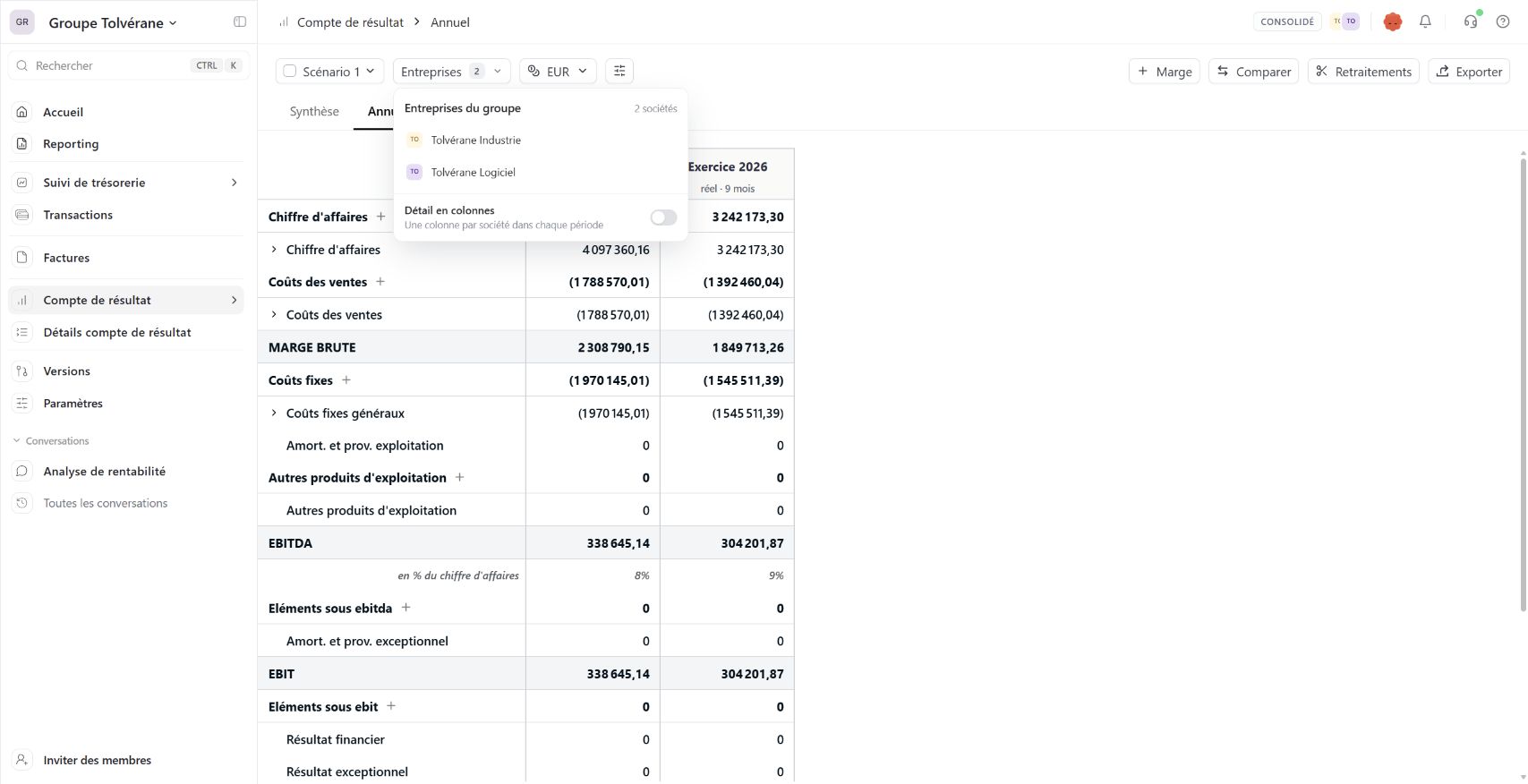
Vérifiez les entreprises affichées dans ce périmètre.
Affiche une colonne par société dans chaque période.
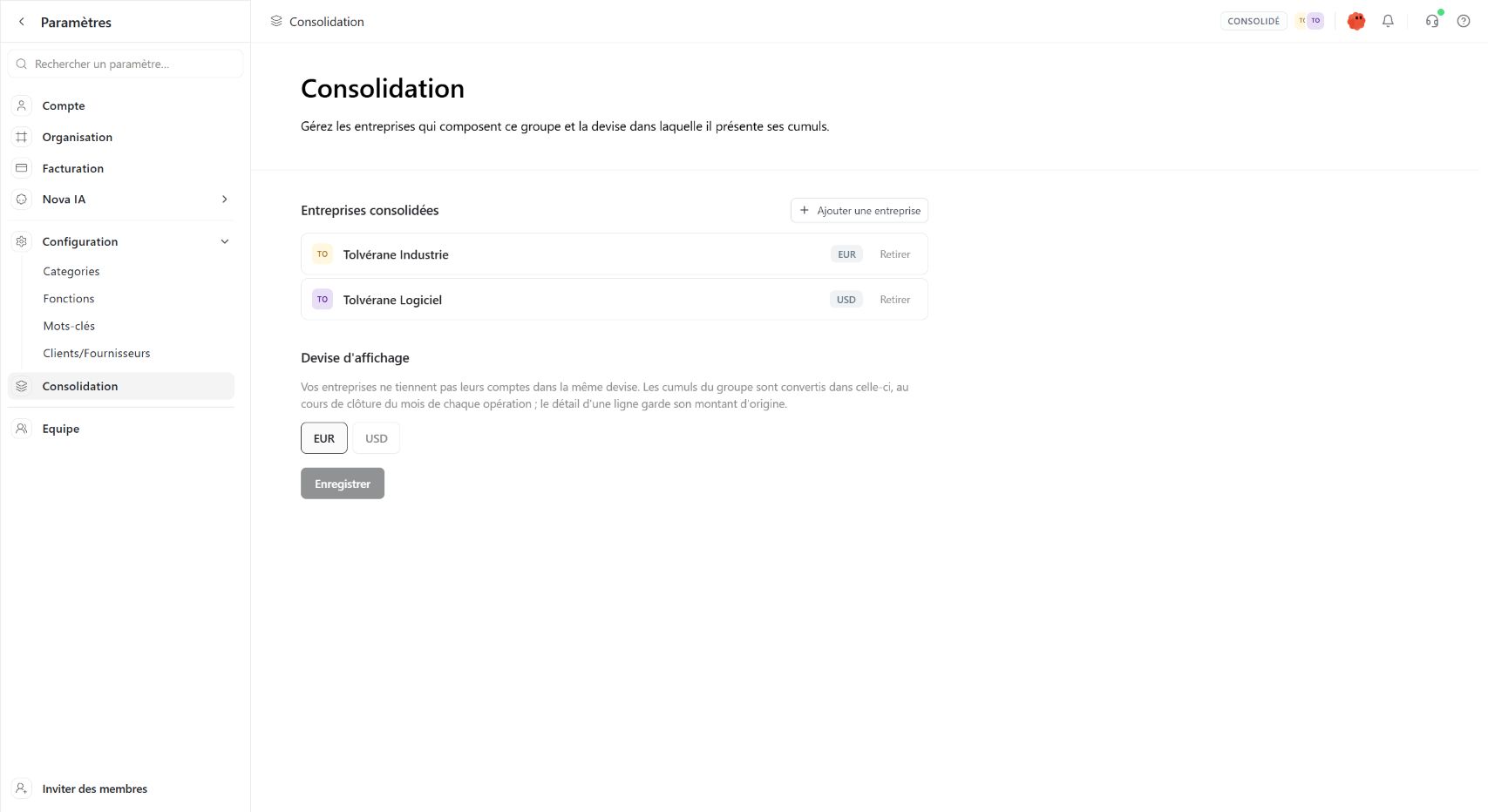
Dans Paramètres, ouvre le périmètre du groupe.
Chaque société garde sa devise de tenue.
Cette seconde devise rend nécessaire la conversion des cumuls.
Le groupe présente ici ses cumuls en EUR.
Conserve une modification du périmètre ou de la devise ; ne validez que les changements voulus.
Les clics dans l’ordre
Ouvrez le sélecteur d’organisation en haut à gauche et choisissez le groupe portant la mention CONSOLIDÉ.
Attendez la fin de son ouverture, puis ouvrez Compte de résultat › Annuel ou Mensuel.
Cliquez sur Entreprises en haut de l’analyse pour lire les sociétés du groupe.
Utilisez Détail en colonnes si vous voulez afficher une colonne par société dans chaque période.
Contrôlez la devise et le cours de conversion, puis la période couverte.
Ouvrez Retraitements pour comprendre les écarts avec la somme des résultats individuels.
Ce que vous devez retrouver
Le groupe affiché, ses sociétés et sa devise sont identifiés avant toute comparaison.
Cette case sert de repère personnel. Elle ne contrôle pas votre compte Heelio.Le groupe de démonstration Tolvérane a été consulté : Tolvérane Industrie en EUR et Tolvérane Logiciel en USD. Le périmètre et la devise EUR du groupe ont été contrôlés sans les modifier.
Préparer un retraitement de consolidation
Où allerGroupe › Compte de résultat › Retraitements
Le retraitement agit dans le groupe ; il ne modifie pas le résultat individuel de la société.
Le sélecteur affiche le nom du groupe.
Affiche les sociétés incluses dans la vue.
Contrôlez la devise de lecture et le cours utilisé.
Ouvre les ajustements propres à la consolidation.
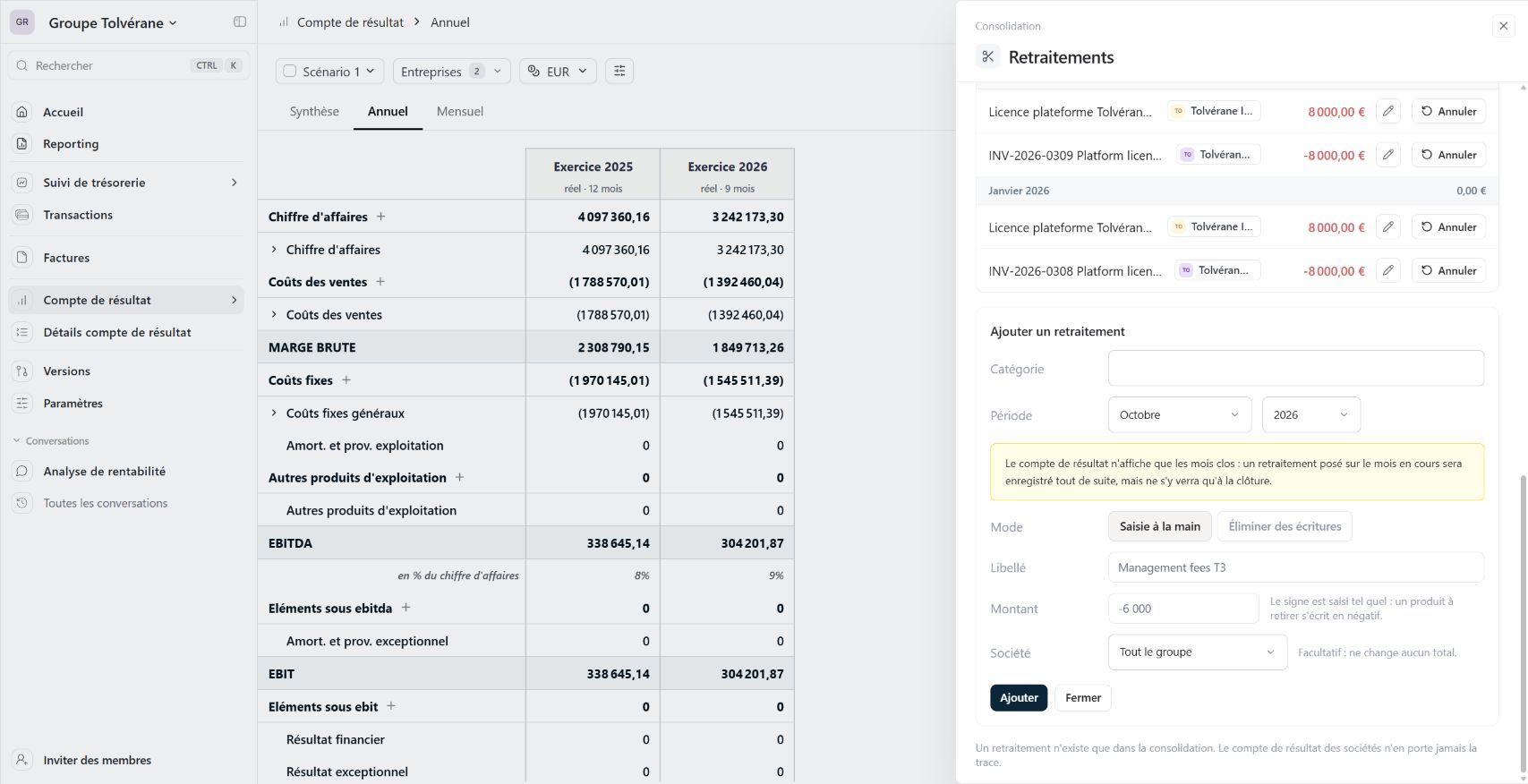
Choisissez le poste et le mois économique à retraiter.
Saisie à la main ou élimination d’écritures selon le traitement.
Un produit à retirer est saisi avec un signe négatif.
La société est facultative et ne change aucun total.
Enregistre le retraitement après relecture de sa catégorie, de sa période et de son signe.
Les clics dans l’ordre
Ouvrez le groupe puis son compte de résultat.
Cliquez sur Retraitements puis Ajouter un retraitement.
Sélectionnez la catégorie et le mois concernés. Le mois courant ne sera visible dans le résultat qu’une fois clos, comme le précise le formulaire.
Choisissez Saisie à la main ou Éliminer des écritures selon le traitement voulu.
En saisie manuelle, renseignez un libellé explicite et le montant signé. Un produit à retirer s’écrit en négatif.
Renseignez la société concernée si utile ; le formulaire précise que ce choix ne change aucun total.
Relisez le traitement puis cliquez sur Ajouter.
Contrôlez le résultat consolidé du mois et conservez la justification du retraitement.
Ce que vous devez retrouver
Le retraitement affecte le bon poste et le bon mois du groupe, sans changer les comptes individuels.
Cette case sert de repère personnel. Elle ne contrôle pas votre compte Heelio.Créer un groupe de consolidation de gestion
Où allerMes organisations › Ajouter › Un groupe
Les sociétés du groupe doivent relever de l’offre Complet. Le formulaire commence par le périmètre, puis demande le nom et la devise.
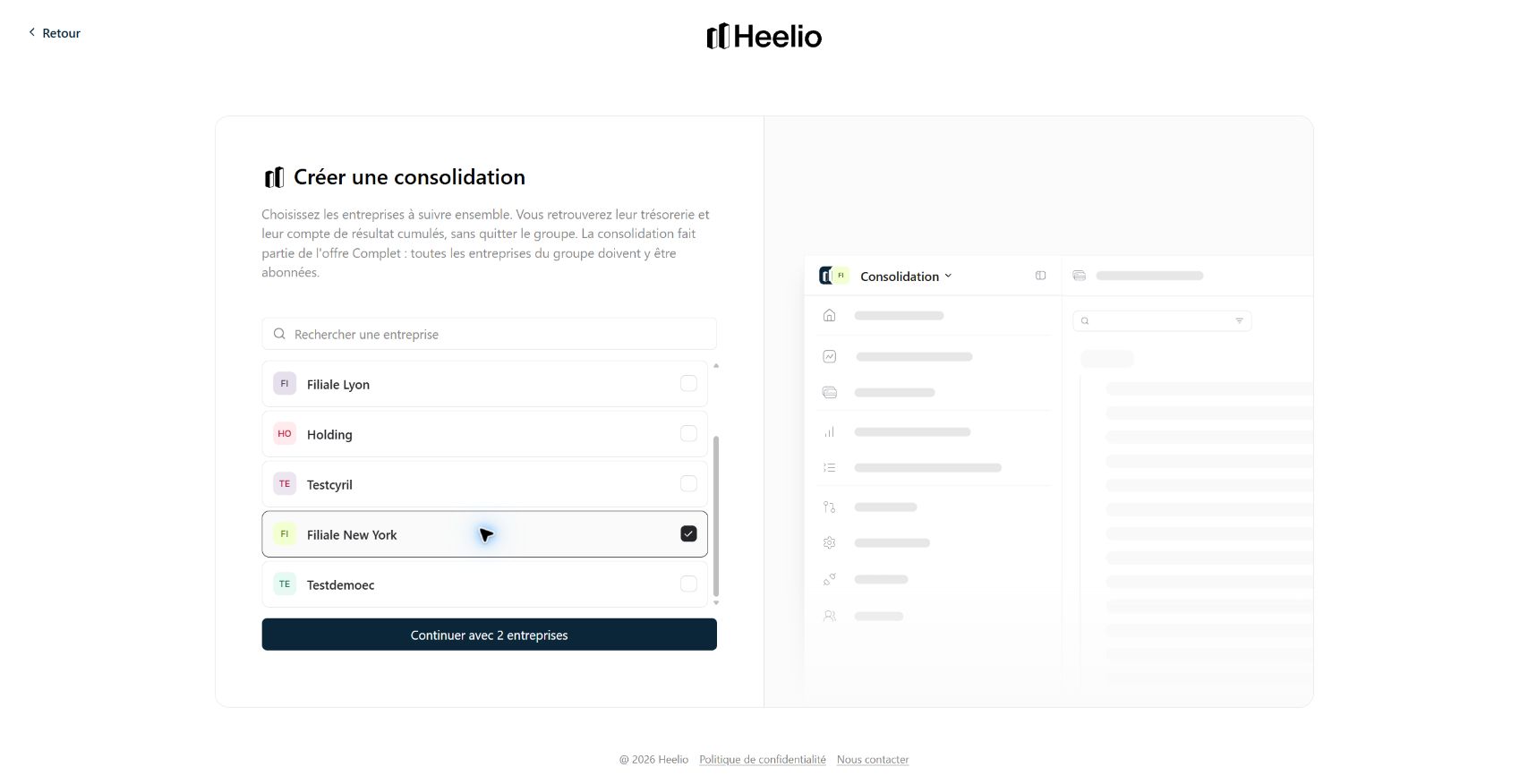
Le champ filtre les sociétés ; il ne sert pas à nommer le groupe.
Cochez au moins deux sociétés accessibles dans cet espace.
Le bouton rappelle le nombre de sociétés retenues.
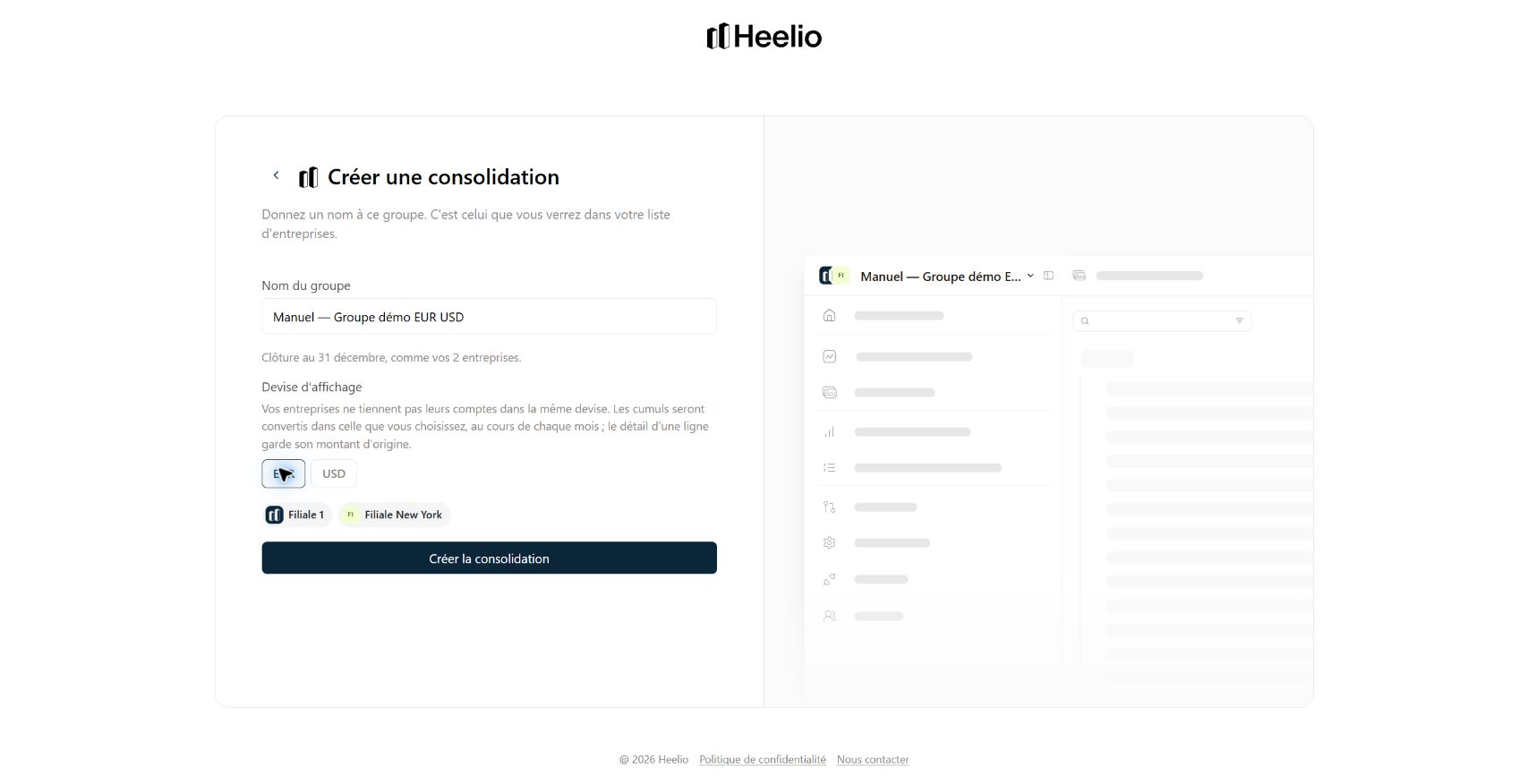
Saisissez le nom qui permettra de retrouver ce périmètre.
Vérifiez la clôture commune affichée.
Si les sociétés ont des devises différentes, choisissez la devise de cumul.
Vérifiez les sociétés retenues avant la validation.
Les clics dans l’ordre
Ouvrez Mes organisations et sélectionnez l’espace contenant les sociétés à regrouper.
Cliquez sur Ajouter › Un groupe. Lisez la condition d’offre indiquée à l’écran.
Utilisez Rechercher une entreprise pour filtrer la liste et cochez les sociétés voulues. Il faut en retenir au moins deux.
Cliquez sur Continuer avec le nombre d’entreprises indiqué.
Renseignez Nom du groupe. Vérifiez la clôture affichée et, si plusieurs devises sont présentes, choisissez la devise d’affichage.
Relisez les sociétés sélectionnées avant de cliquer sur Créer la consolidation.
Après création, retrouvez le groupe dans Mes organisations puis contrôlez Entreprises et la devise avant de lire les cumuls.
Ce que vous devez retrouver
Le périmètre, le nom et la devise choisis permettent d’identifier le groupe de gestion.
Cette case sert de repère personnel. Elle ne contrôle pas votre compte Heelio.Les deux étapes du formulaire ont été vérifiées. La validation de création n’a pas été exécutée dans l’espace partagé.
Choisir le cours de conversion d’une vue groupe
Où allerGroupe › Suivi de trésorerie › bouton de devise
Vérifiez séparément la devise d’affichage et le mode de conversion.
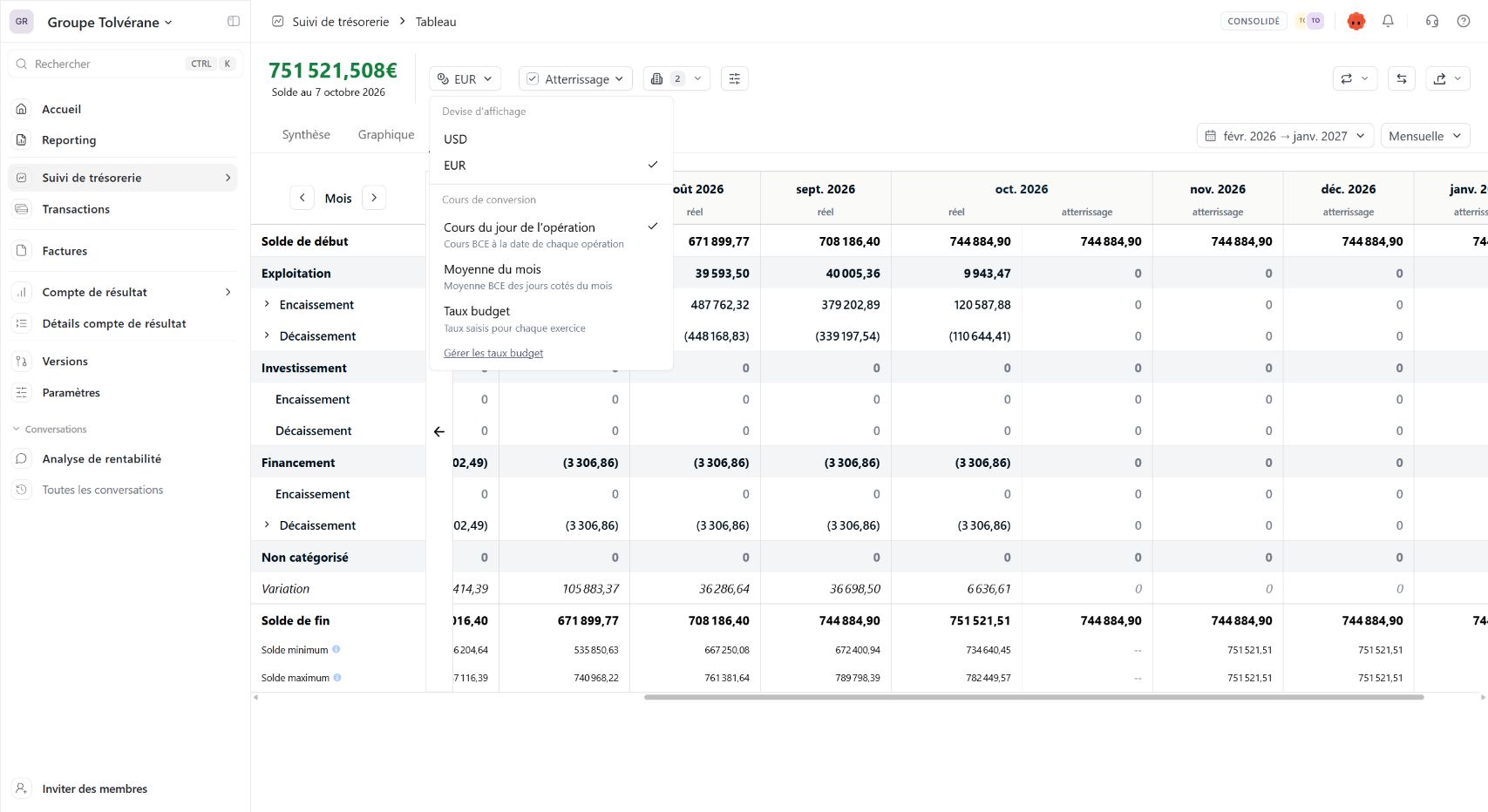
Le bouton ouvre à la fois la devise d’affichage et le mode de conversion.
EUR ou USD change l’unité monétaire de la vue.
Utilise le cours BCE à la date de chaque opération.
Utilise la moyenne BCE des jours cotés du mois.
Utilise les taux saisis pour l’exercice.
Ouvre le formulaire de taux, distinct du choix du mode.
Les clics dans l’ordre
Ouvrez le groupe, puis Suivi de trésorerie et la vue Tableau.
Vérifiez les entreprises incluses et la période avant de comparer les montants.
Cliquez sur le bouton de devise, par exemple EUR, au-dessus du tableau.
Choisissez la devise d’affichage, puis Cours du jour de l’opération, Moyenne du mois ou Taux budget selon l’analyse voulue.
Relisez le libellé du bouton après sélection. Pour la moyenne, il affiche EUR · moyenne du mois.
Contrôlez un montant connu avant de comparer deux vues. Conservez le même mode de conversion dans les captures ou exports que vous rapprochez.
Ce que vous devez retrouver
La devise et le cours utilisés sont identifiés avant l’interprétation des montants.
Cette case sert de repère personnel. Elle ne contrôle pas votre compte Heelio.Le passage du cours du jour à la moyenne du mois a été vérifié dans Tolvérane : le libellé, le paramètre de vue et les montants du tableau changent. Aucun taux du groupe n’a été modifié.
Renseigner les taux budget d’un groupe
Où allerGroupe › bouton de devise › Gérer les taux budget
Le taux se saisit dans le sens de l’en-tête. Pour 1 EUR signifie le nombre d’unités de la devise obtenu avec un EUR.
Le bouton ouvre à la fois la devise d’affichage et le mode de conversion.
EUR ou USD change l’unité monétaire de la vue.
Utilise le cours BCE à la date de chaque opération.
Utilise la moyenne BCE des jours cotés du mois.
Utilise les taux saisis pour l’exercice.
Ouvre le formulaire de taux, distinct du choix du mode.
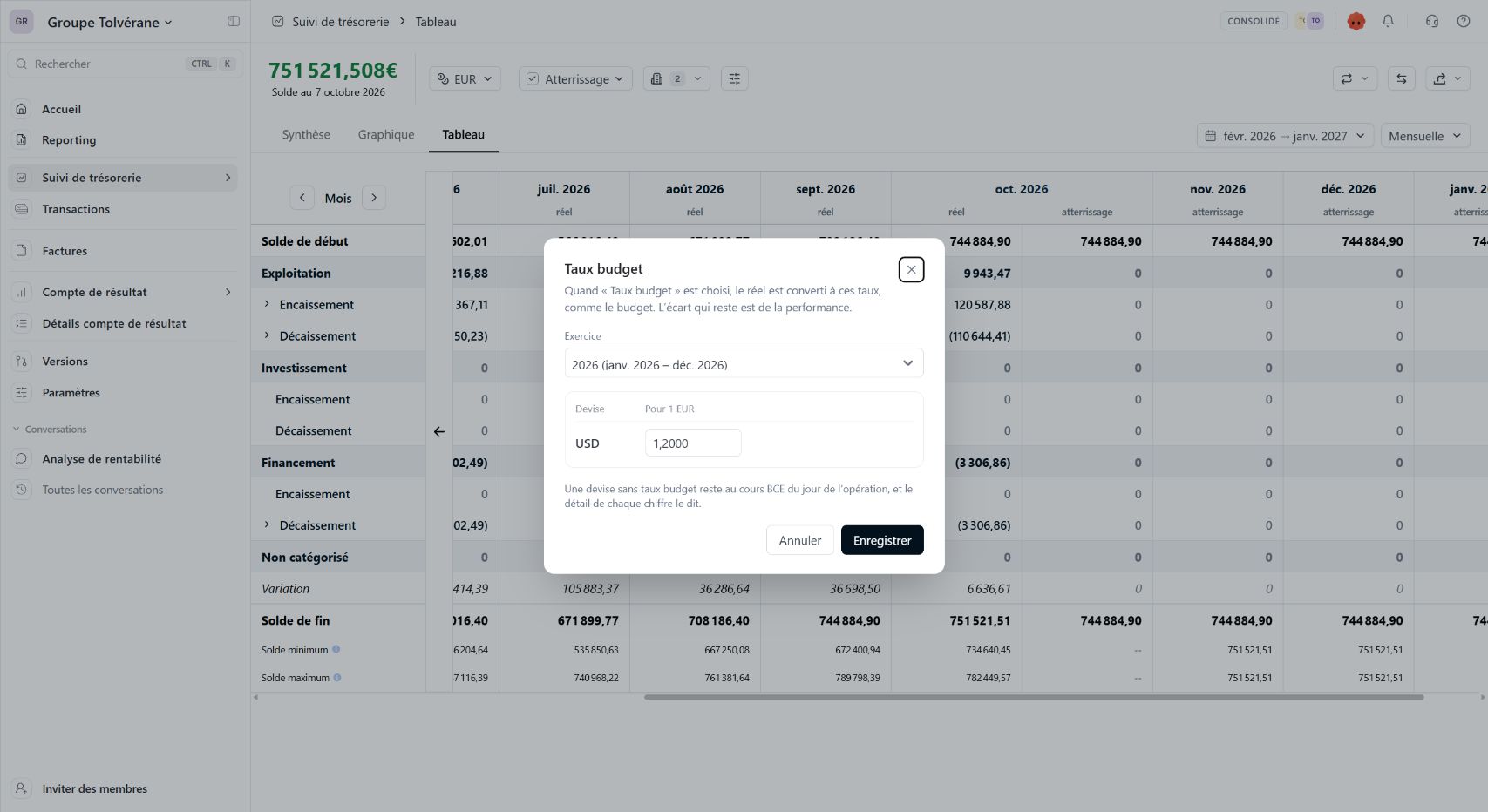
Choisissez l’exercice auquel le taux doit s’appliquer.
L’en-tête donne le sens de la cotation : combien d’USD pour un EUR.
L’exemple affiche 1,2000 USD pour 1 EUR.
La note précise le repli sur le cours BCE du jour pour une devise sans taux budget.
Conserve les taux saisis après contrôle du sens de conversion.
Les clics dans l’ordre
Dans le suivi de trésorerie du groupe, ouvrez le bouton de devise puis Gérer les taux budget.
Choisissez l’exercice dans la liste Exercice.
Lisez l’en-tête Pour 1 EUR avant de renseigner la ligne USD. Dans l’exemple, 1,2000 correspond à 1 EUR pour 1,20 USD.
Contrôlez chaque devise et chaque taux. Une devise sans taux budget reste au cours BCE du jour, comme l’indique la note du formulaire.
Cliquez sur Enregistrer pour conserver les valeurs voulues, ou Annuler pour fermer sans changement.
Revenez au bouton de devise et sélectionnez Taux budget pour utiliser ces taux dans la vue. Rouvrez le formulaire pour contrôler l’exercice et les valeurs conservées.
Ce que vous devez retrouver
Le bon exercice et le sens de cotation ont été contrôlés ; le mode Taux budget est choisi lorsque cette lecture est souhaitée.
Cette case sert de repère personnel. Elle ne contrôle pas votre compte Heelio.Le formulaire et le taux 1,2000 de l’exercice 2026 ont été consultés dans Tolvérane. L’essai a été fermé par Annuler : aucune sauvegarde de nouveau taux n’est revendiquée.
Retrouver le montant d’origine d’un cumul converti
Où allerGroupe › Suivi de trésorerie › Tableau › montant › Devise d’origine
Le total du groupe est exprimé dans sa devise d’affichage. Le panneau de détail conserve aussi la contribution de chaque société dans sa propre devise.
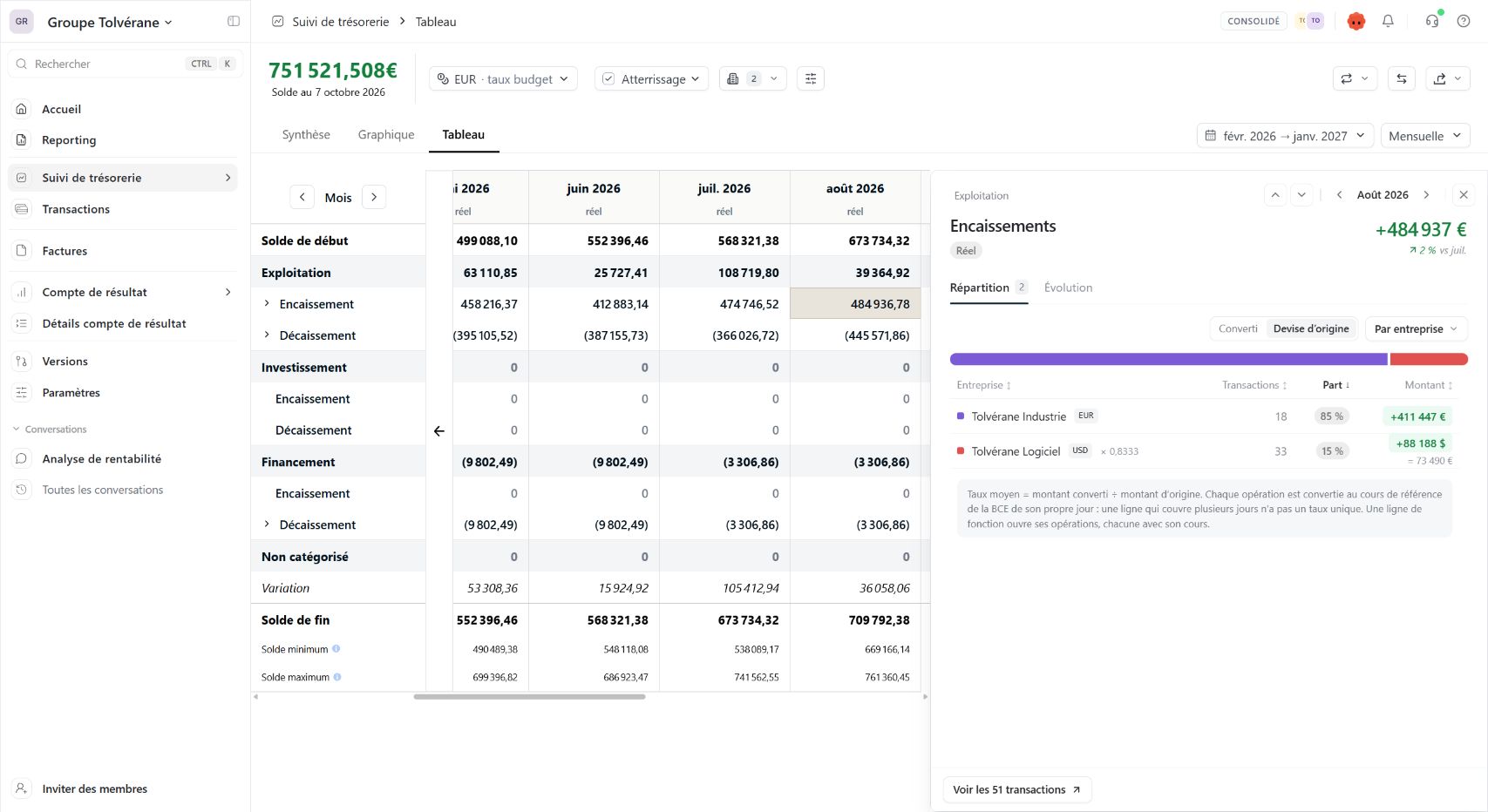
Affiche les montants dans la devise de chaque société.
Sépare les contributions des sociétés.
La société USD apporte ici 88 188 $.
Le même flux représente ici 73 490 € au taux budget.
Le facteur 0,8333 correspond à l’inverse de 1,2000 USD pour 1 EUR.
Les clics dans l’ordre
Dans le tableau de trésorerie du groupe, vérifiez le mode de conversion et ouvrez le montant du mois voulu.
Contrôlez le titre et le mois du panneau de détail. Dans l’exemple : Encaissements, août 2026.
Choisissez Par entreprise pour séparer les contributions des sociétés.
Cliquez sur Devise d’origine. Retrouvez le code EUR ou USD, le montant d’origine, le facteur et l’équivalent converti.
Revenez sur Converti pour lire les contributions dans une seule devise. N’additionnez pas directement les montants d’origine en EUR et en USD.
Fermez le panneau avec sa croix ou Échap ; si vous changez de cours, contrôlez à nouveau le libellé du bouton avant de comparer les résultats.
Ce que vous devez retrouver
Vous distinguez le flux d’origine et sa contribution au total du groupe.
Cette case sert de repère personnel. Elle ne contrôle pas votre compte Heelio.Passage vérifié entre Converti et Devise d’origine dans Tolvérane, avec le taux budget existant. Le texte général du panneau évoque encore le cours BCE du jour alors que le mode Taux budget est appliqué : formulation à confirmer avec l’équipe.
Comprendre les notions financières
Les explications de fond et les exercices sont dans Théorie financière et dans les parcours de formation.