Première utilisation : votre première transaction classée
Ce premier parcours part d’un mouvement bancaire. Il suppose qu’une source de trésorerie a déjà été connectée. Sinon, commencez par vérifier les sources.
1. Ouvrir la bonne société
Où allerNom de l’organisation › société ou groupe
Le changement d’organisation change les données que vous consultez.
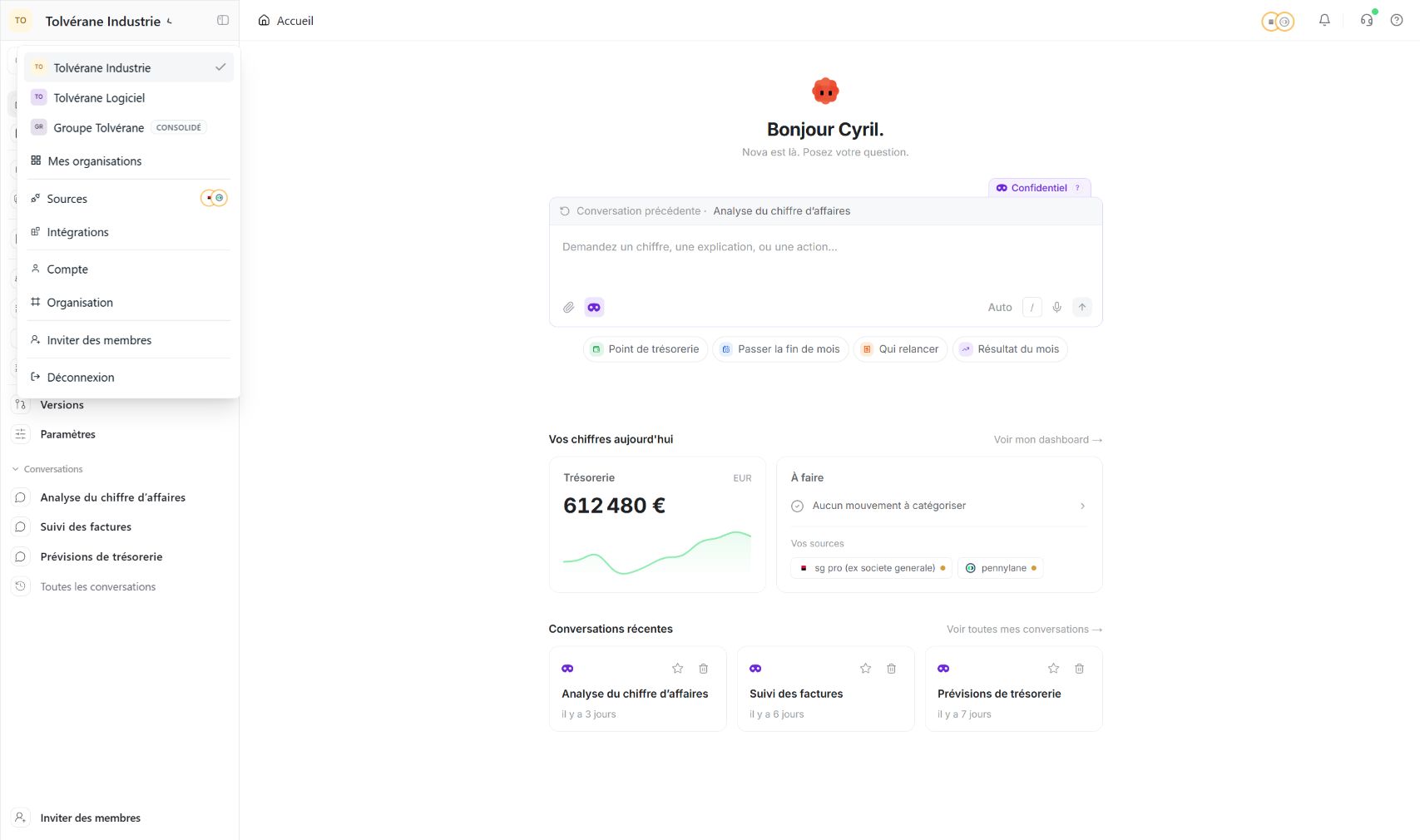
Le nom en haut à gauche désigne l’organisation active.
Sélectionnez la société ou le groupe voulu dans la liste.
Ouvre la liste des organisations accessibles.
Les clics dans l’ordre
Cliquez sur le nom de l’organisation, tout en haut à gauche.
Cliquez sur la société ou le groupe dans la liste.
Attendez la fin du message « Ouverture de… » avant d’utiliser les menus.
Vérifiez le nouveau nom en haut à gauche, puis ouvrez l’analyse souhaitée.
Pour retrouver la liste complète de vos accès, ouvrez à nouveau le sélecteur et cliquez sur Mes organisations.
Ce que vous devez retrouver
Le nom de la nouvelle organisation est affiché. Les sources et les chiffres sont ceux de cette organisation.
Cette case sert de repère personnel. Elle ne contrôle pas votre compte Heelio.2. Classer une transaction
Où allerMenu principal › Transactions › catégorie de la ligne
Vous pouvez changer la catégorie directement dans la liste, sans passer par les paramètres.
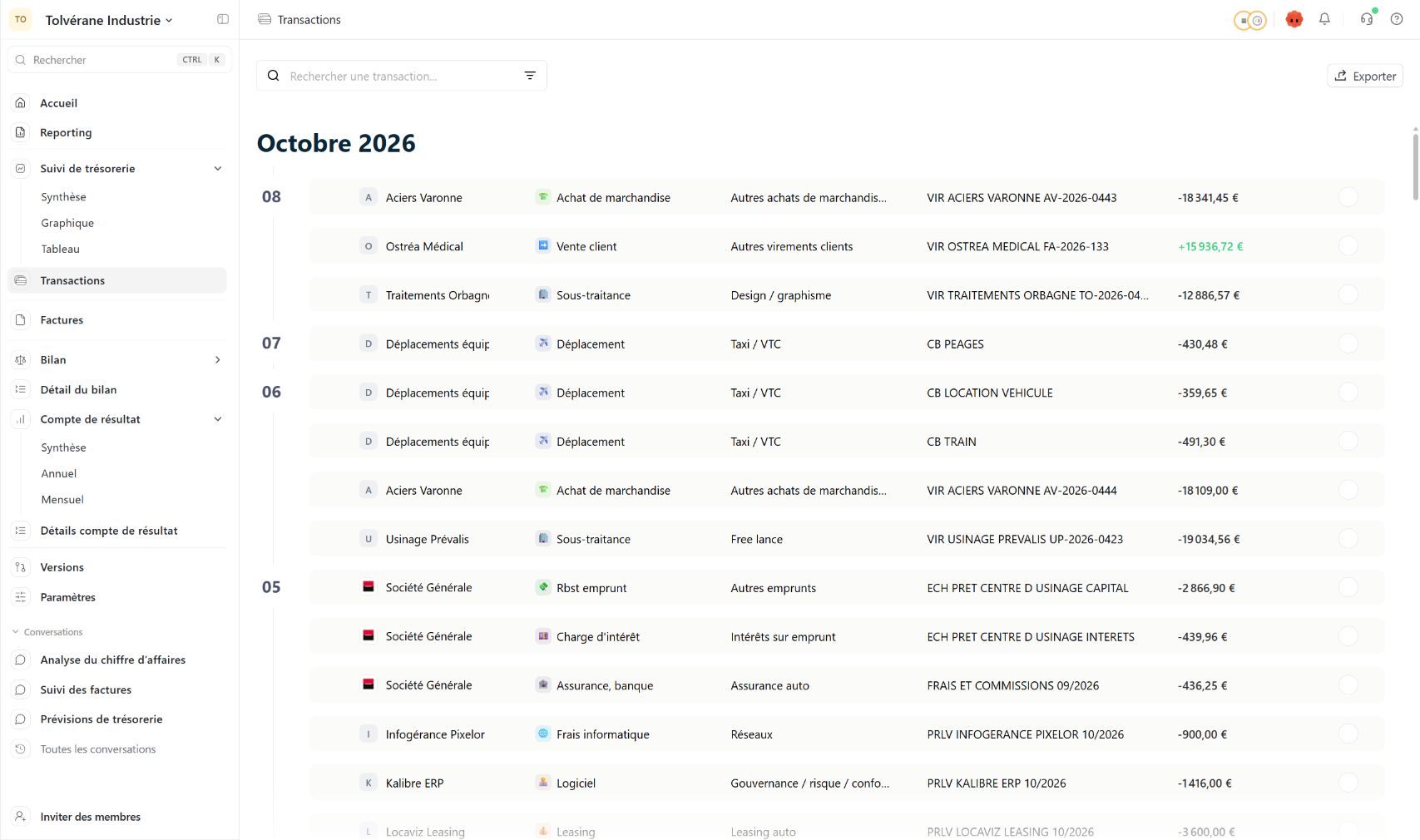
Ouvrez ce menu pour retrouver les mouvements bancaires.
Saisissez un libellé ou un tiers. L’entonnoir ouvre les filtres.
Voir la procédure →Cliquez sur la catégorie de la ligne pour la modifier.
Voir la procédure →Cliquez sur le libellé pour ouvrir le détail, le mot-clé et l’analytique.
Voir la procédure →Ouvre l’export de la liste affichée.
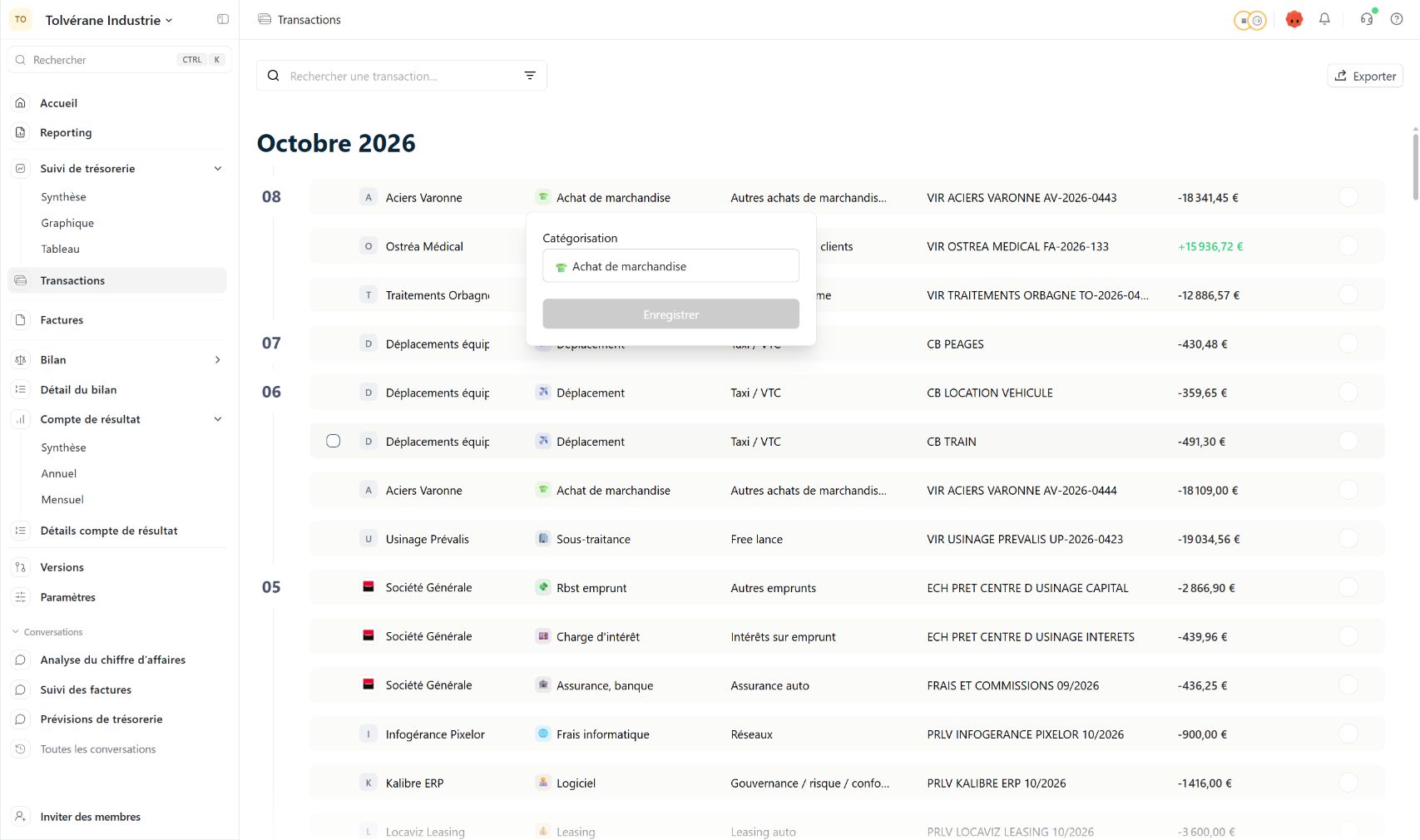
Tapez son nom, puis sélectionnez la proposition correspondante.
Validez votre choix. Ici, le bouton est grisé car la catégorie n’a pas changé.
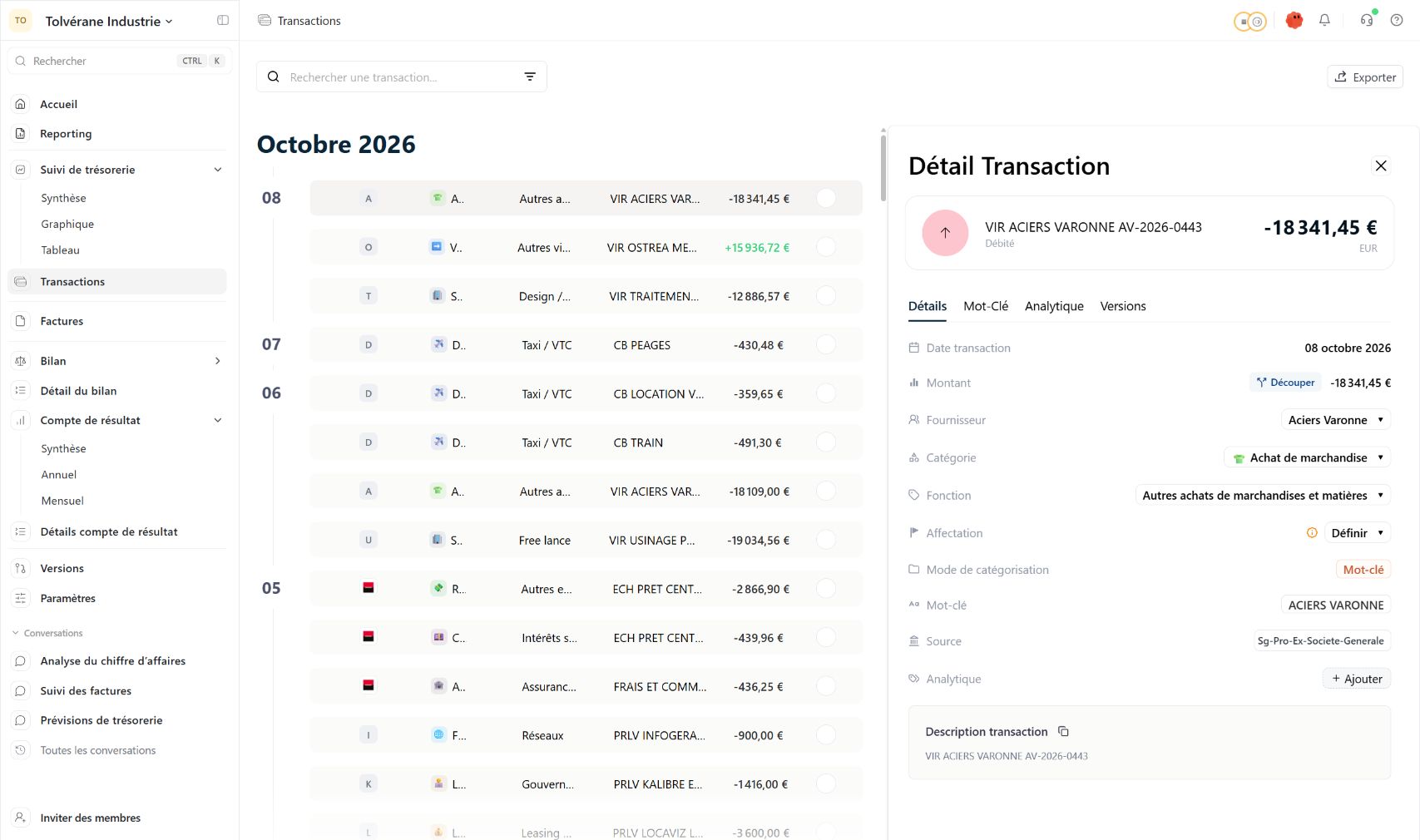
Vérifiez le libellé et le montant avant de le modifier.
Cet onglet contient les champs du mouvement.
Permet de préparer une règle pour les libellés similaires.
Voir la procédure →Permet de rattacher le mouvement à une activité, un projet ou un site.
Voir la procédure →La catégorie décrit la nature ; la fonction précise le classement.
« Mode de catégorisation » et « Mot-clé » expliquent comment cette ligne a été classée.
Les clics dans l’ordre
Ouvrez Transactions, puis retrouvez le mouvement avec la recherche ou les filtres.
Sur cette ligne, cliquez sur la catégorie affichée. Si le mouvement reste à classer, cliquez sur son champ de catégorie.
Dans la fenêtre Catégorisation, tapez le nom recherché. Cliquez sur la proposition correspondante : saisir du texte seul ne sélectionne pas une catégorie.
Cliquez sur Enregistrer. Le bouton reste grisé si vous avez sélectionné la catégorie déjà en place.
Vérifiez le nouveau nom de catégorie sur la ligne. Contrôlez aussi la fonction proposée.
Cliquez sur le libellé du mouvement pour ouvrir Détail Transaction. Dans Détails, contrôlez Catégorie, Fonction et Affectation.
Pour appliquer le même classement à des libellés similaires, passez à la fiche « Modifier un mot-clé depuis une transaction ».
Ce que vous devez retrouver
La ligne porte la catégorie choisie. Le détail montre un classement cohérent, sans changer le montant du paiement.
Cette case sert de repère personnel. Elle ne contrôle pas votre compte Heelio.3. Retrouver ce mouvement dans une analyse
Ouvrez Suivi de trésorerie › Tableau. Choisissez la même période et retrouvez sa catégorie. Pour automatiser les prochains classements, suivez Modifier un mot-clé.