Reporting
Ouvrir un rapport, régler ses blocs et exporter le résultat.
Que voulez-vous faire ?
- Retrouver et lire un rapport
- Régler un bloc d’un rapport
- Exporter un rapport avant de le transmettre
- Créer un rapport avec un indicateur et un commentaire
Retrouver et lire un rapport
Où allerMenu principal › Reporting
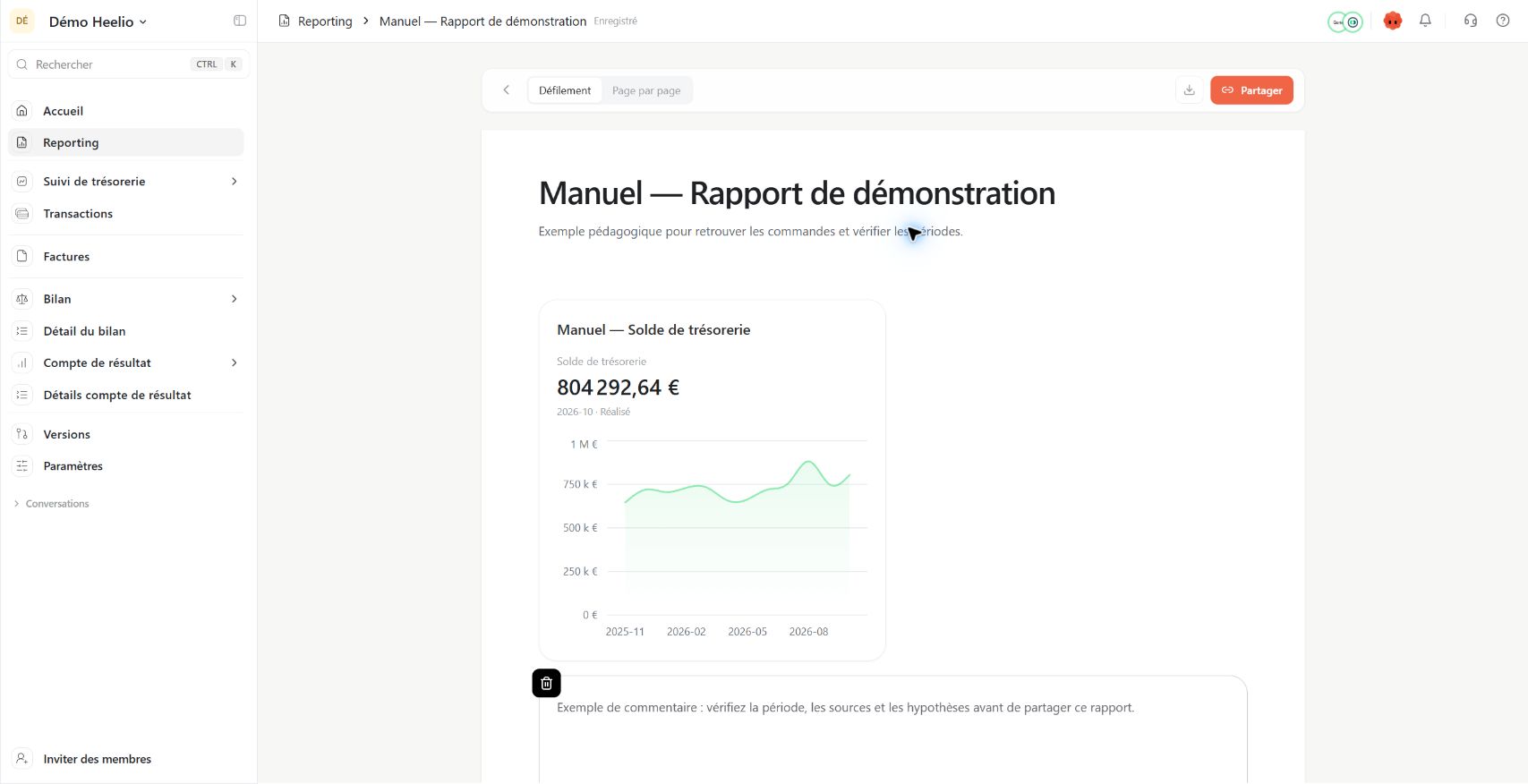
Le rapport rassemble des blocs d’indicateurs et de texte. Vérifiez la période de chaque bloc.
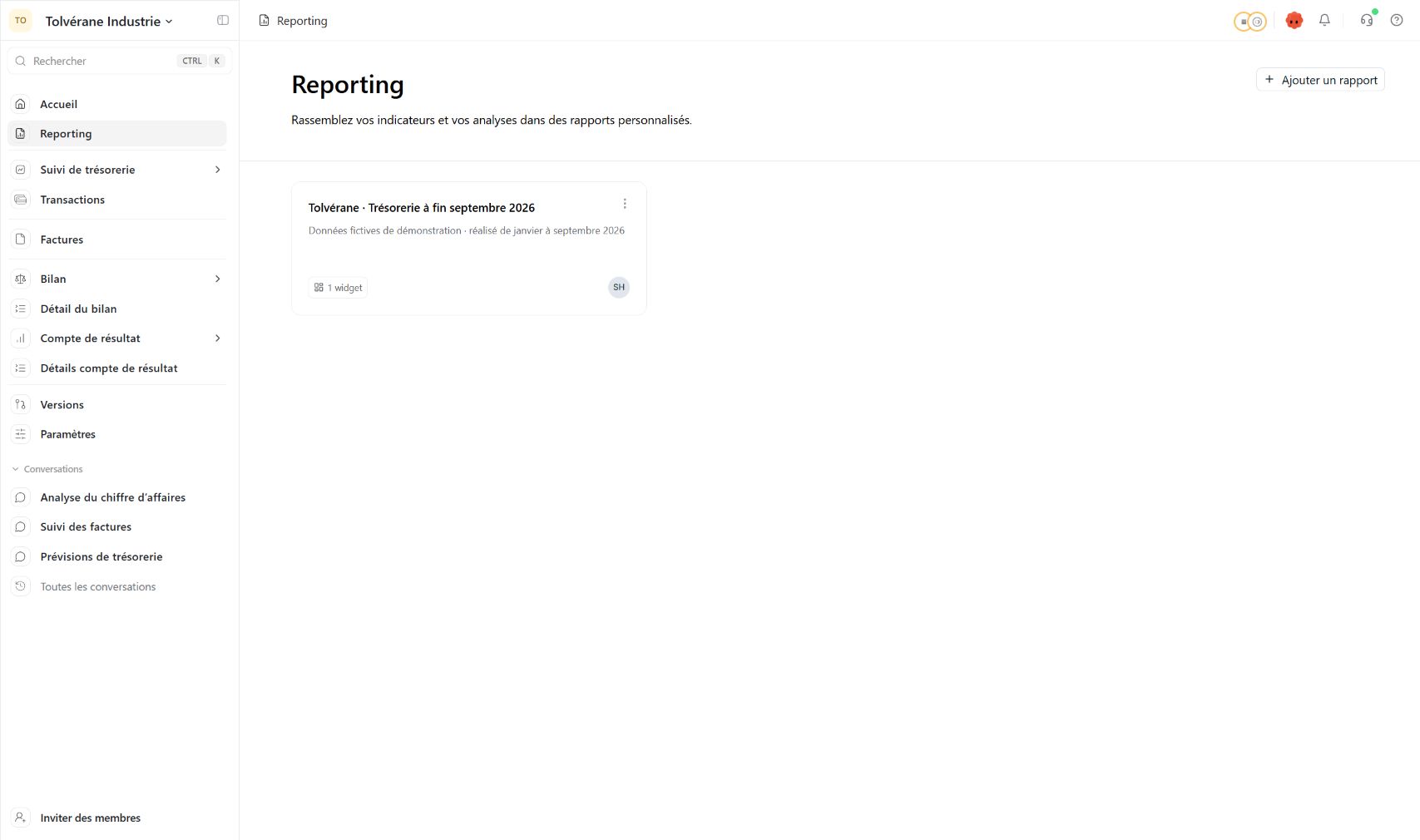
Accès à la liste des rapports.
Cliquez sur le titre du rapport.
Ouvre la création d’un nouveau rapport.
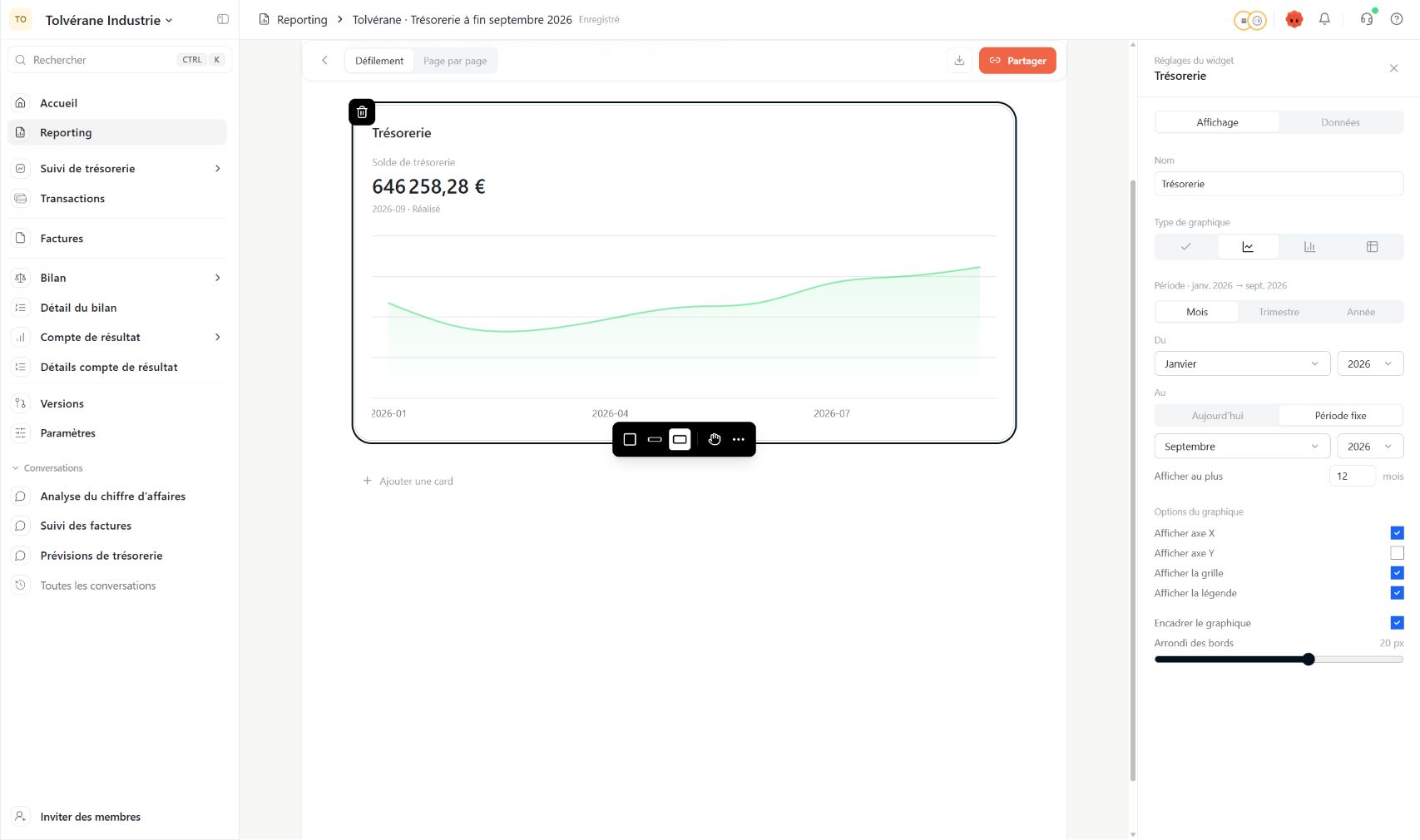
Défilement ou Page par page.
Télécharge le rapport.
Ouvre les options de diffusion.
Les onglets Affichage et Données règlent le bloc sélectionné.
Les clics dans l’ordre
Cliquez sur Reporting dans le menu principal.
Cliquez sur la carte du rapport à ouvrir.
Lisez son titre et sa description pour identifier la période et l’objectif.
Utilisez Défilement ou Page par page pour choisir votre lecture.
Vérifiez la période et le scénario indiqués dans chaque bloc avant de comparer deux chiffres.
Ce que vous devez retrouver
Vous savez sur quelles données et quelle période repose le rapport.
Cette case sert de repère personnel. Elle ne contrôle pas votre compte Heelio.Régler un bloc d’un rapport
Où allerReporting › rapport › Personnaliser la card
Les réglages séparent la présentation et les données utilisées.
Nom et type de graphique.
Mois, trimestre ou année ; dates fixes ou date du jour.
Axes, grille, légende et présentation.
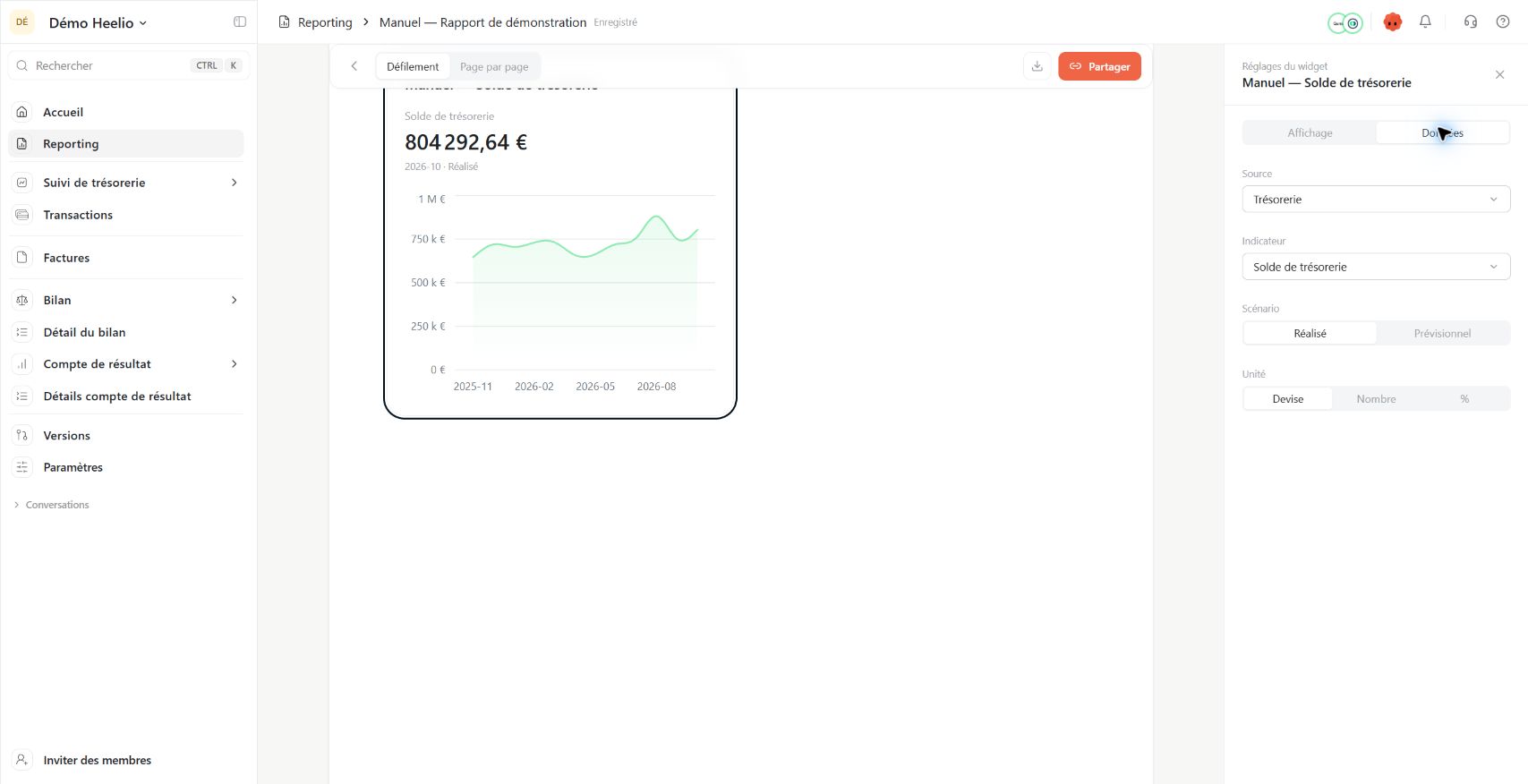
Sépare la sélection des données de leur présentation.
Choisissez le domaine de données, ici Trésorerie.
Choisissez l’indicateur exact, ici Solde de trésorerie.
Réalisé et Prévisionnel ne répondent pas à la même question.
Vérifiez Devise, Nombre ou pourcentage selon l’indicateur.
Les clics dans l’ordre
Ouvrez le rapport dans Reporting.
Sur le bloc concerné, ouvrez Personnaliser la card.
Dans Affichage, réglez le nom, le type de graphique et la période. Vérifiez si la fin est fixe ou suit Aujourd’hui.
Dans Données, contrôlez la Source, l’Indicateur, le Scénario et l’Unité.
Fermez les réglages et vérifiez le bloc dans le rapport. Les modifications sont suivies par l’état Enregistré en haut de page.
Pour ajouter un autre bloc, utilisez Ajouter une card ; pour l’ordonner, utilisez sa commande Déplacer.
Ce que vous devez retrouver
Le bloc présente le bon indicateur, la bonne période et le bon scénario.
Cette case sert de repère personnel. Elle ne contrôle pas votre compte Heelio.Exporter un rapport avant de le transmettre
Où allerReporting › rapport › Exporter en PDF
Relisez le rapport terminé et les données qu’il contient avant toute diffusion.
Défilement ou Page par page.
Télécharge le rapport.
Ouvre les options de diffusion.
Les onglets Affichage et Données règlent le bloc sélectionné.
Les clics dans l’ordre
Ouvrez le rapport et attendez la fin du chargement des blocs.
Contrôlez le nom, les périodes, les scénarios et l’état Enregistré.
Cliquez sur Exporter en PDF en haut du rapport.
Ouvrez le fichier téléchargé et vérifiez le contenu et les sauts de page.
Si vous utilisez Partager, lisez les destinataires et les conditions d’accès affichés avant de valider.
Ce que vous devez retrouver
Le fichier transmis correspond au rapport relu et ne comporte pas de bloc encore en chargement.
Cette case sert de repère personnel. Elle ne contrôle pas votre compte Heelio.Créer un rapport avec un indicateur et un commentaire
Où allerReporting › Ajouter un rapport
Le rapport enregistre les changements automatiquement. Le fil d’Ariane indique leur état.
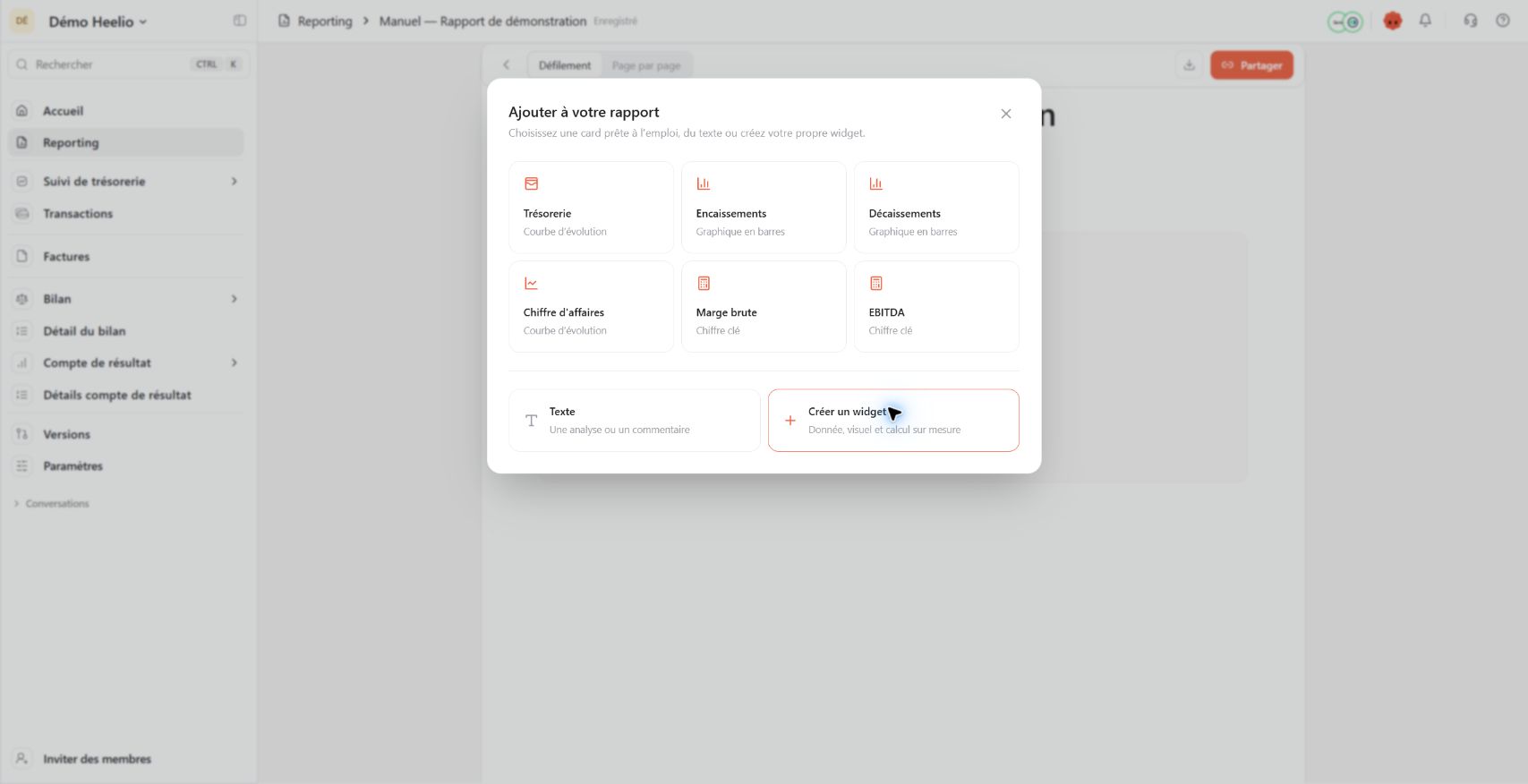
Ajoute une courbe du solde.
Ajoute un graphique des entrées.
Ajoute un graphique des sorties.
Chiffre d’affaires, marge brute et EBITDA sont proposés dans cette seconde ligne.
Ajoute un commentaire à saisir dans le rapport.
Ouvre un bloc à paramétrer avec la donnée, le visuel et le calcul voulus.
Attendez cet état après les modifications avant de quitter le rapport.
Cliquez sur le nom pour le modifier.
Explique le périmètre ou les hypothèses du rapport.
Lisez la période et Réalisé ou Prévisionnel avant d’interpréter le chiffre.
Le texte saisi complète l’indicateur et ses contrôles.
Commande d’export, distincte de Partager.
Les clics dans l’ordre
Ouvrez Reporting puis cliquez sur Ajouter un rapport.
Remplacez Nouveau rapport dans le champ Nom du rapport et ajoutez une description du périmètre ou des hypothèses.
Cliquez sur Ajouter un widget puis choisissez un bloc, par exemple Trésorerie.
Utilisez Personnaliser la card pour régler son nom, sa présentation et ses données. Vérifiez la période, le scénario et l’unité.
Cliquez sur Ajouter une card puis Texte. Saisissez votre commentaire dans Écrivez votre analyse…
Choisissez le format du bloc avec Carré, Bandeau ou Large. La commande Déplacer la card indique aussi les flèches haut et bas au clavier.
Attendez Enregistré dans le fil d’Ariane. Revenez ensuite à Reporting pour retrouver le rapport.
Relisez les données et commentaires avant d’utiliser Exporter en PDF ou Partager.
Ce que vous devez retrouver
Le rapport comporte le bon titre, un indicateur identifié et un commentaire enregistré.
Cette case sert de repère personnel. Elle ne contrôle pas votre compte Heelio.Un rapport, une courbe de trésorerie, le nom du bloc et un commentaire au format Large ont été enregistrés dans Démo Heelio. Aucun partage n’a été activé. Le téléchargement PDF n’a pas pu être confirmé par l’outil de navigation.
Comprendre les notions financières
Les explications de fond et les exercices sont dans Théorie financière et dans les parcours de formation.