Tableau de bord
Retrouver vos indicateurs et ajouter un widget.
Que voulez-vous faire ?
Ouvrir puis compléter le tableau de bord
Où allerAccueil › Voir mon dashboard
Les widgets disponibles dépendent des données connectées à l’organisation.
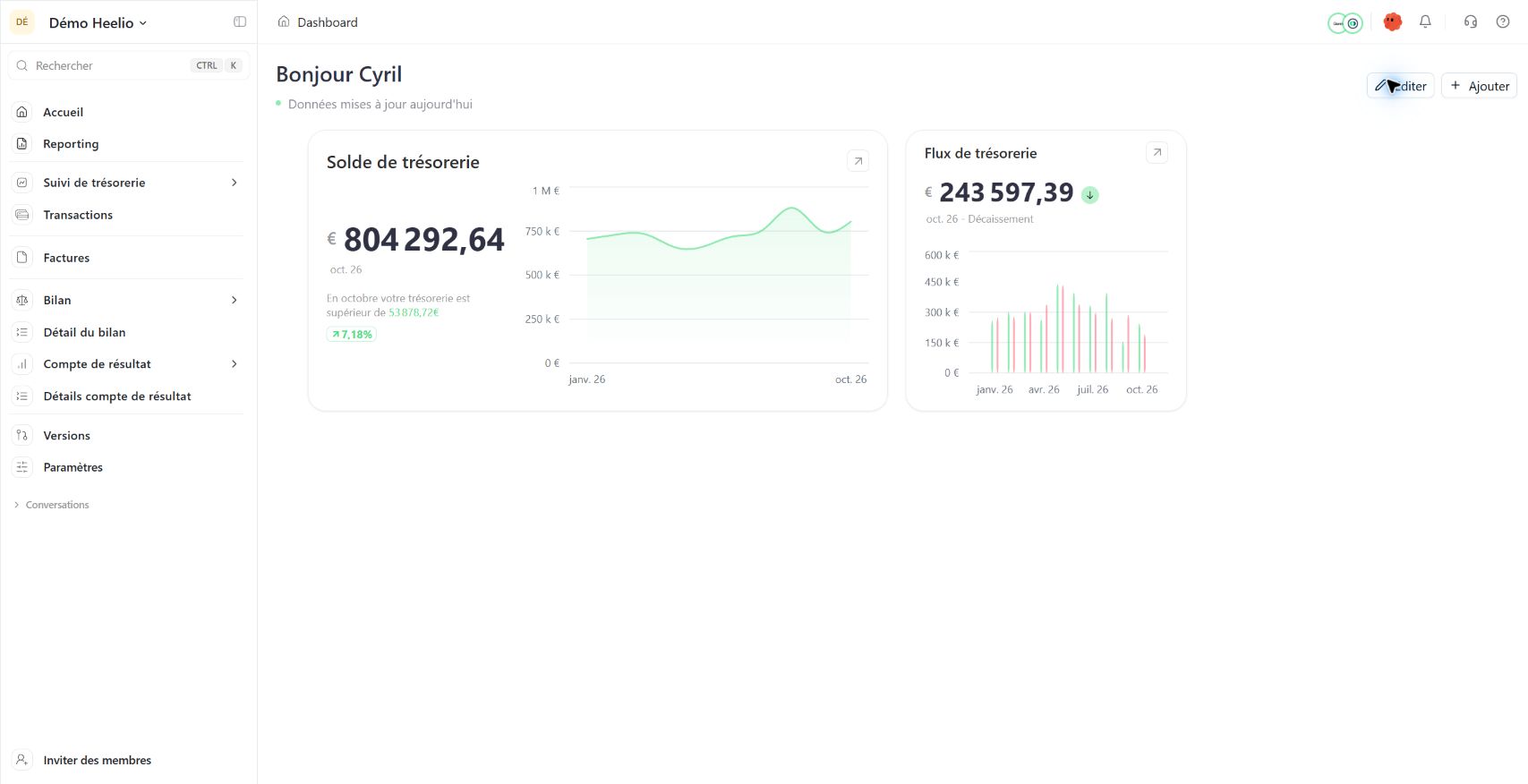
Le lien conduit aux sources pour contrôler la fraîcheur.
Passe en mode d’organisation du tableau de bord.
Ouvre le catalogue des widgets.
Une situation de cash à lire avec sa date.
Présente les entrées et sorties de la période. Ne confondez pas ces flux avec le solde.
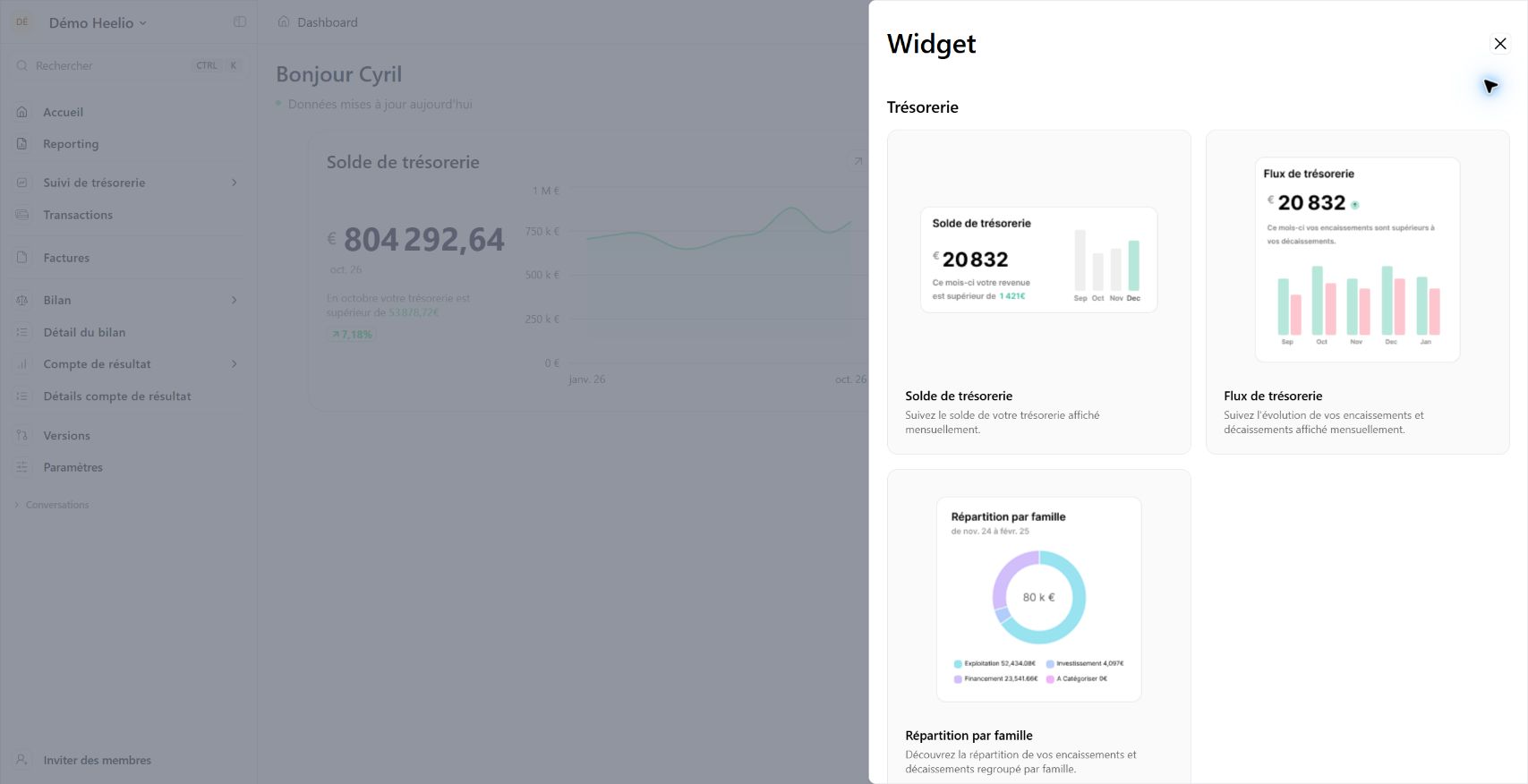
Ajoute une situation de cash avec son évolution mensuelle.
Ajoute la lecture des encaissements et décaissements.
Ajoute une lecture des flux regroupés par famille.
Quitte le catalogue sans choisir un autre widget.
Les clics dans l’ordre
Depuis Accueil, cliquez sur Voir mon dashboard. Contrôlez la dernière donnée reçue sous Bonjour.
Cliquez sur Ajouter ou Ajouter un KPI pour ouvrir le panneau Widget.
Choisissez Solde de trésorerie, Flux de trésorerie ou Répartition par famille. Les indicateurs comptables indisponibles affichent leur condition d’accès aux données.
Après le choix, retrouvez le widget dans le tableau de bord et contrôlez son titre, sa période et son unité.
Cliquez sur Sauvegarder en haut à droite pour conserver la disposition.
Revenez au tableau de bord ou rechargez-le pour vérifier que le widget est conservé. Editer permet de reprendre l’organisation.
Ce que vous devez retrouver
Le tableau affiche les indicateurs disponibles pour vos données et leur date est connue.
Cette case sert de repère personnel. Elle ne contrôle pas votre compte Heelio.Un widget Flux de trésorerie a été ajouté, sauvegardé et retrouvé après rechargement dans Démo Heelio. Les widgets comptables sont restés indisponibles dans le catalogue consulté.
Comprendre les notions financières
Les explications de fond et les exercices sont dans Théorie financière et dans les parcours de formation.