Analytique
Créer des familles, affecter un mouvement et préparer des répartitions.
Que voulez-vous faire ?
- Créer une famille analytique et ses valeurs
- Affecter une transaction à une activité
- Préparer une répartition automatique sur libellé
- Ouvrir une lecture analytique du résultat
Créer une famille analytique et ses valeurs
Où allerParamètres › Configuration › Analytique › Familles
Exemple : une famille Activité avec deux valeurs, Fabrication et Services.
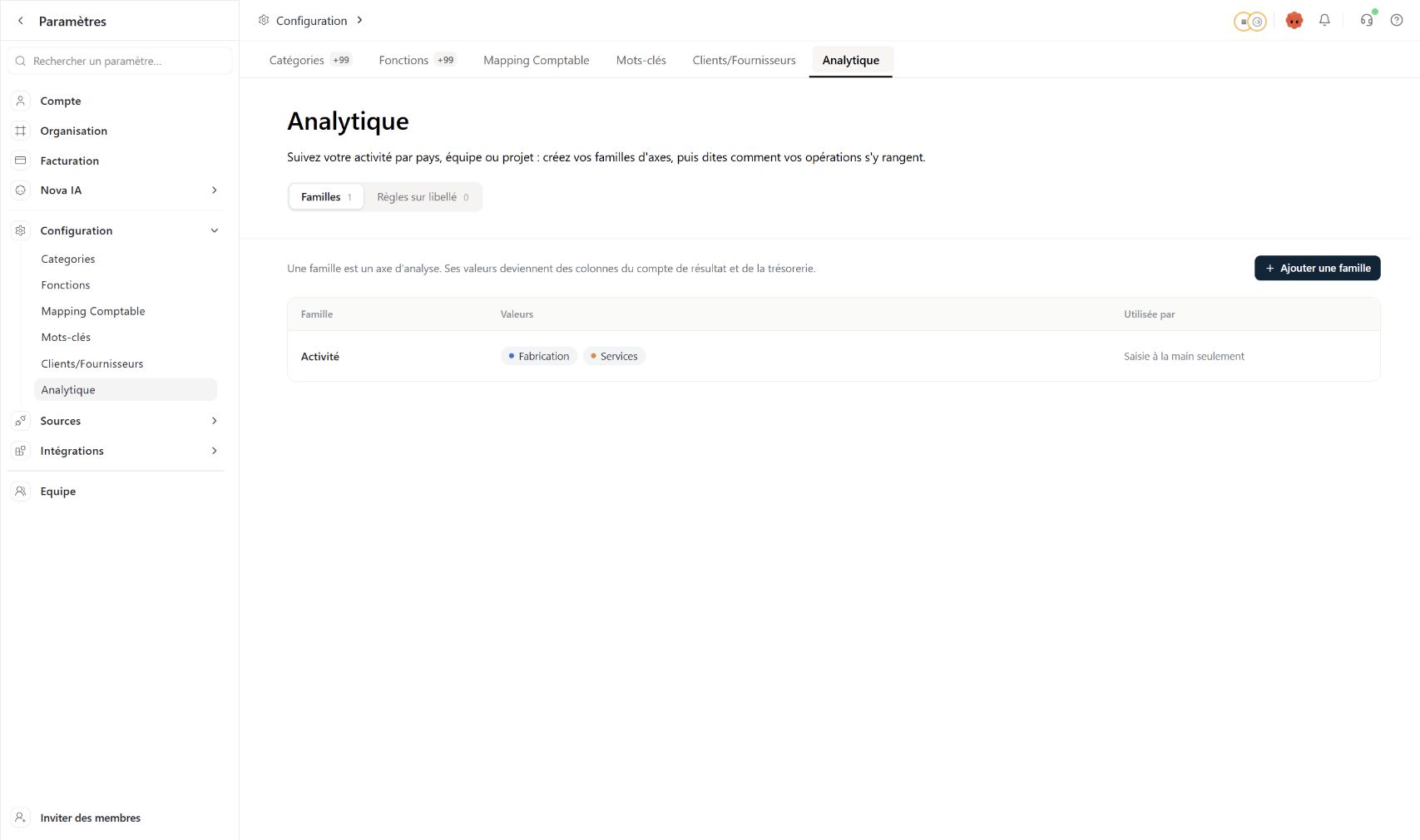
Une famille réunit les valeurs d’un axe, comme Activité.
Créez une famille et ses valeurs.
Ici, Activité contient Fabrication et Services.
Ouvre les règles d’affectation automatique.
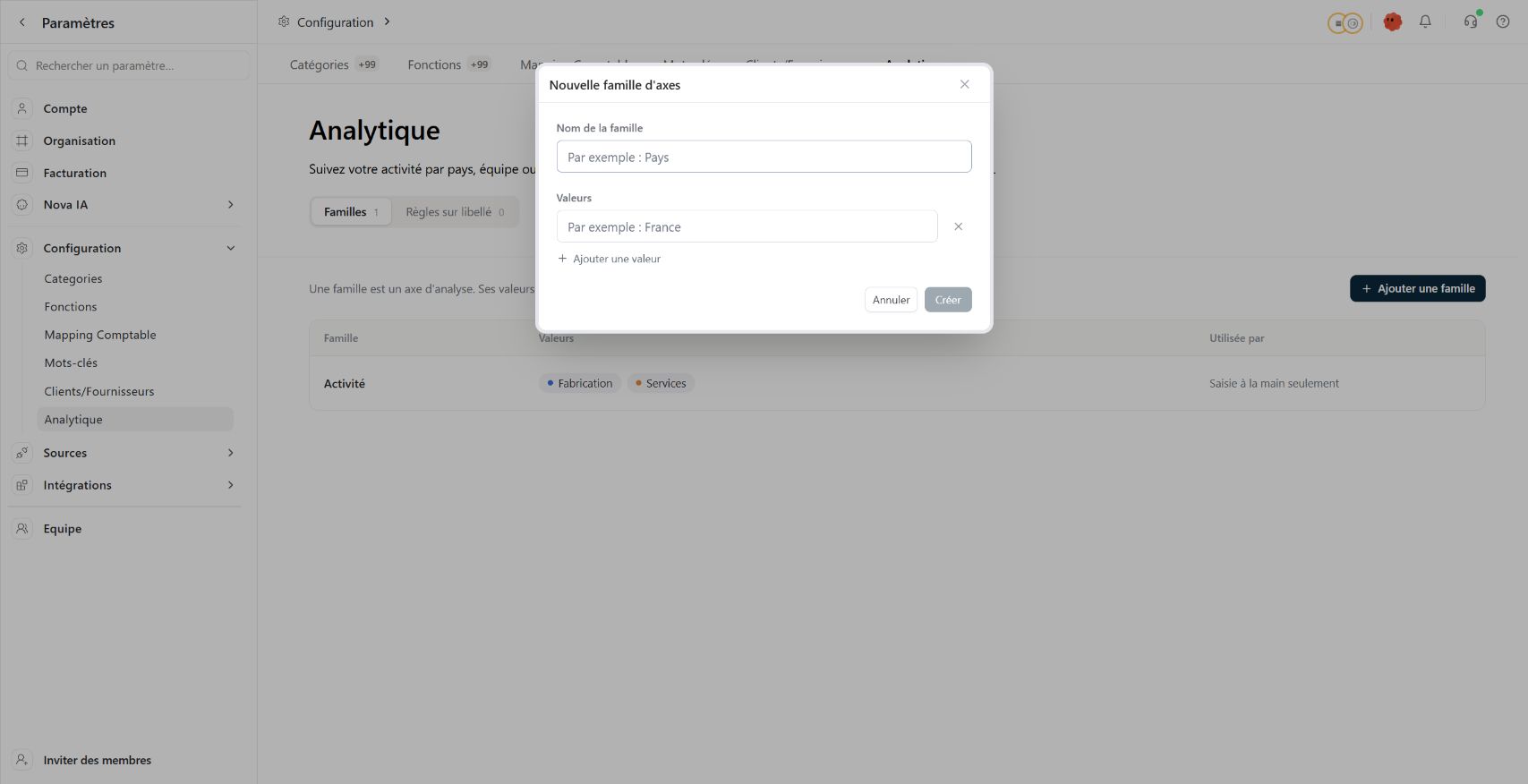
Indiquez Activité, Site ou Projet selon votre besoin.
Renseignez une première valeur, puis ajoutez les suivantes.
Crée une ligne de saisie supplémentaire.
Valide la famille et les valeurs saisies.
Les clics dans l’ordre
Ouvrez Paramètres › Configuration › Analytique.
Dans Familles, cliquez sur Ajouter une famille.
Renseignez le Nom de la famille.
Saisissez une première valeur, puis cliquez sur Ajouter une valeur pour chaque valeur supplémentaire.
Retirez les lignes inutiles, relisez les noms et cliquez sur Créer.
Retrouvez la famille et ses valeurs dans la liste.
Ce que vous devez retrouver
La famille et ses valeurs peuvent être utilisées pour affecter des transactions.
Cette case sert de repère personnel. Elle ne contrôle pas votre compte Heelio.Affecter une transaction à une activité
Où allerTransactions › libellé › Analytique
Vous rattachez le mouvement à une valeur analytique sans changer son montant.
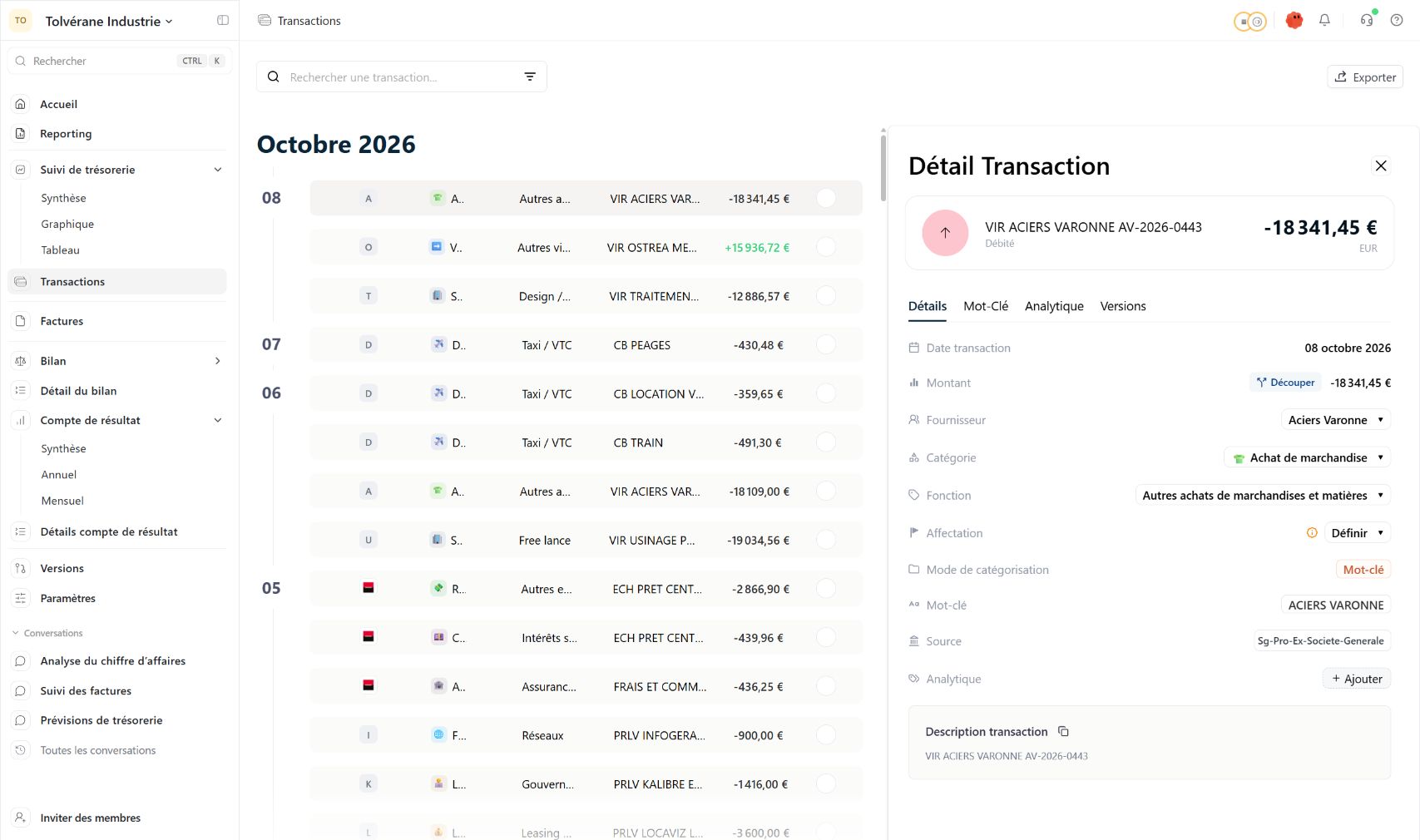
Vérifiez le libellé et le montant avant de le modifier.
Cet onglet contient les champs du mouvement.
Permet de préparer une règle pour les libellés similaires.
Voir la procédure →Permet de rattacher le mouvement à une activité, un projet ou un site.
Voir la procédure →La catégorie décrit la nature ; la fonction précise le classement.
« Mode de catégorisation » et « Mot-clé » expliquent comment cette ligne a été classée.
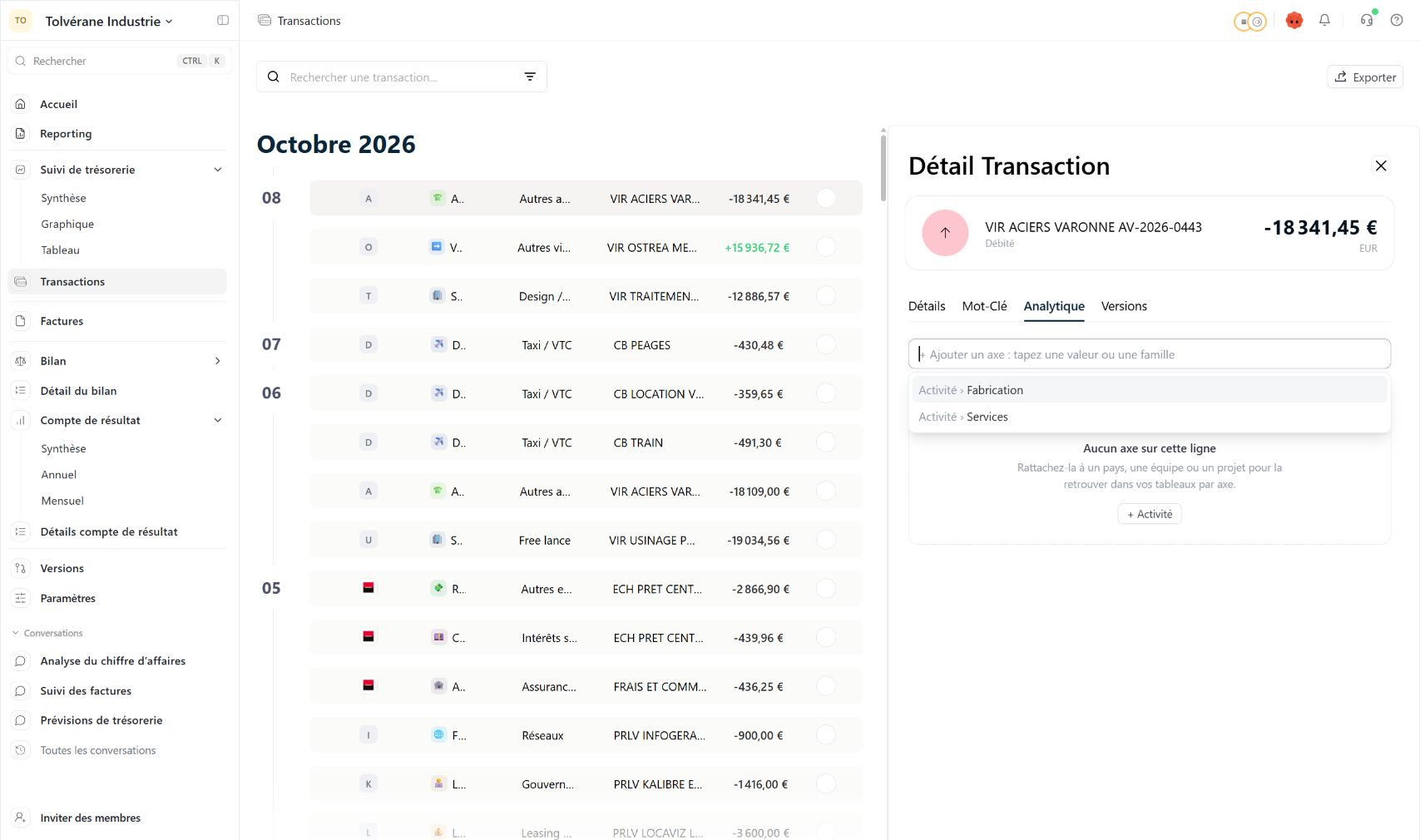
Tapez une valeur ou le nom de sa famille.
Choisissez par exemple « Activité › Fabrication ».
Les clics dans l’ordre
Ouvrez Transactions et cliquez sur le libellé du mouvement.
Dans le panneau, cliquez sur Analytique.
Cliquez dans « Ajouter un axe : tapez une valeur ou une famille ».
Tapez le nom recherché puis sélectionnez la valeur de la bonne famille, par exemple Activité › Fabrication.
Contrôlez que la valeur apparaît sur le mouvement, puis ouvrez l’analyse analytique sur la même période.
Ce que vous devez retrouver
Le mouvement est rattaché à la bonne valeur analytique et conserve son montant d’origine.
Cette case sert de repère personnel. Elle ne contrôle pas votre compte Heelio.Préparer une répartition automatique sur libellé
Où allerParamètres › Configuration › Analytique › Règles sur libellé
Une règle peut répartir une charge commune entre plusieurs valeurs.
Une famille réunit les valeurs d’un axe, comme Activité.
Créez une famille et ses valeurs.
Ici, Activité contient Fabrication et Services.
Ouvre les règles d’affectation automatique.
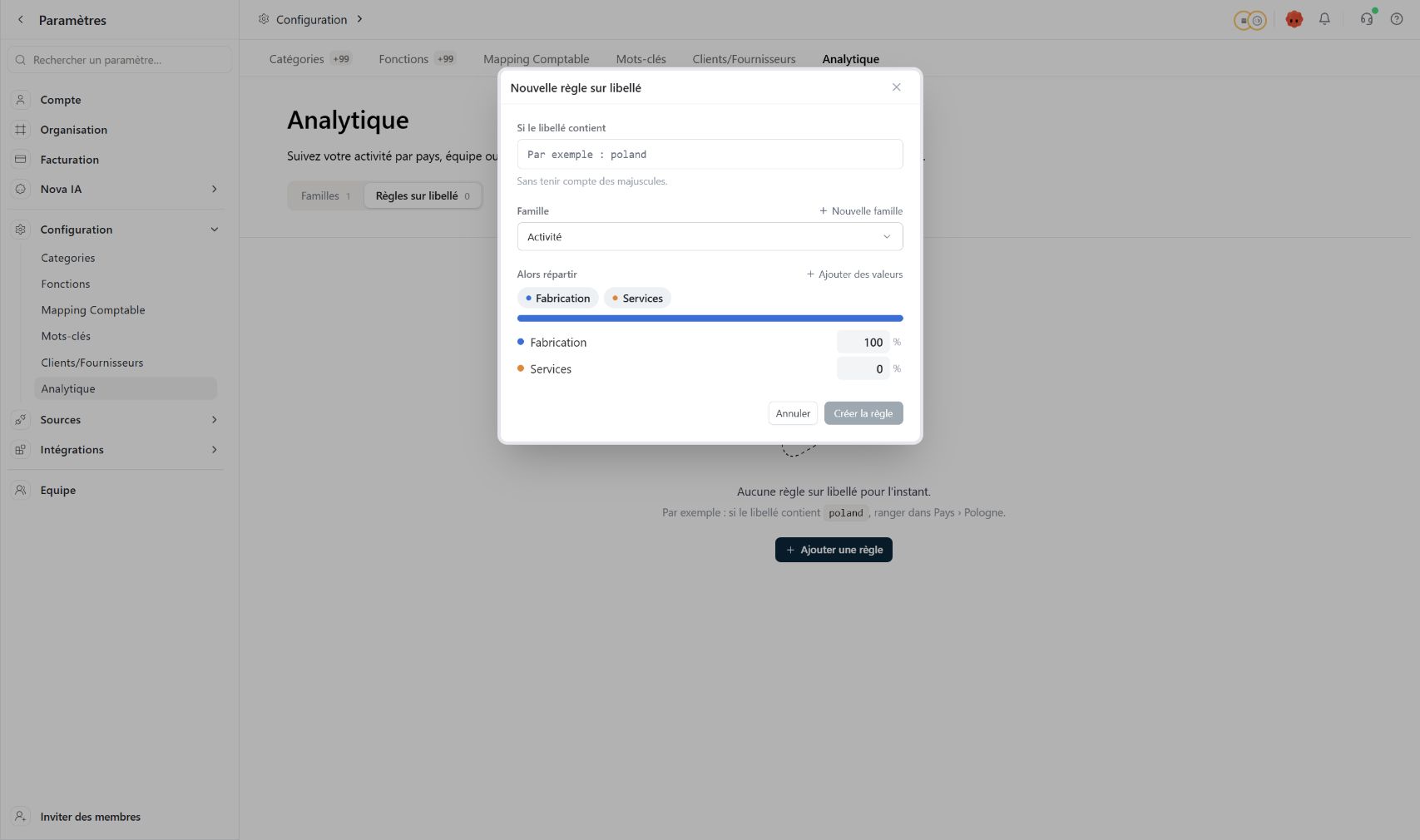
Tapez le texte à rechercher ; la casse ne compte pas.
Sélectionnez la famille analytique concernée.
Cochez les valeurs et renseignez la clé de répartition.
Valide la règle lorsque les champs et la répartition sont complets.
Les clics dans l’ordre
Ouvrez Analytique dans les paramètres, puis Règles sur libellé.
Ouvrez l’ajout d’une règle.
Dans Si le libellé contient, renseignez le texte commun aux mouvements visés.
Choisissez la Famille. Si elle manque, créez-la avec ses valeurs avant de poursuivre.
Cochez les valeurs concernées et renseignez les pourcentages. Vérifiez que la répartition couvre le total.
Cliquez sur Créer la règle une fois les champs complétés.
Contrôlez plusieurs mouvements dont le libellé correspond, puis le total des montants affectés.
Ce que vous devez retrouver
La règle répartit les mouvements attendus selon une clé documentée.
Cette case sert de repère personnel. Elle ne contrôle pas votre compte Heelio.Ouvrir une lecture analytique du résultat
Où allerCompte de résultat › Analytique
Comparez des activités sur la même période et avec les mêmes règles de classement.
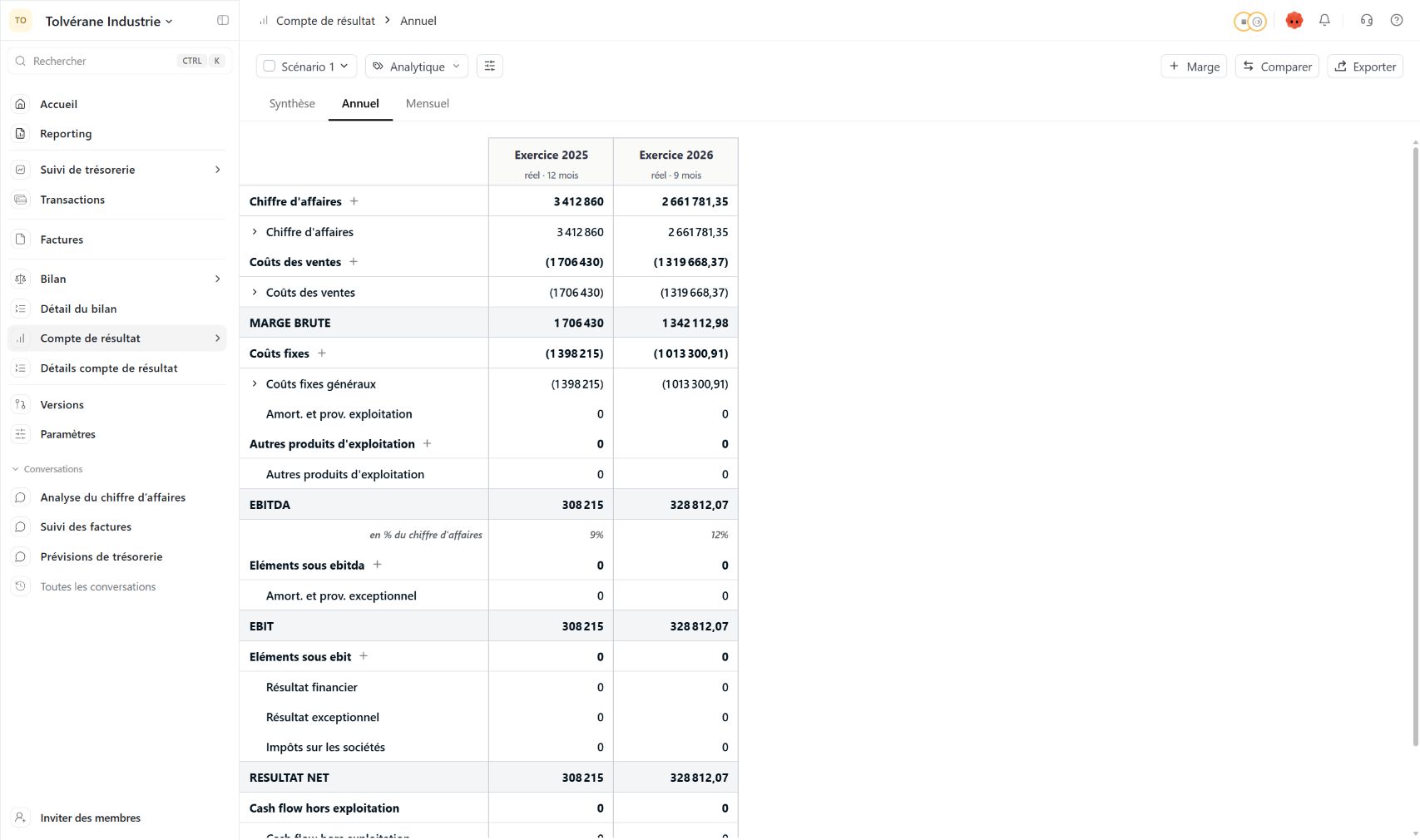
Le nom en haut indique le scénario sélectionné.
Choisissez Synthèse, Annuel ou Mensuel.
Une colonne à 9 mois n’est pas une année complète.
Cet agrégat figure après les postes d’exploitation.
Exporte la vue sélectionnée.
Les clics dans l’ordre
Ouvrez Compte de résultat et choisissez Annuel ou Mensuel.
Vérifiez l’organisation et la période affichées.
Ouvrez le sélecteur Analytique, voisin du scénario en haut de page.
Sélectionnez la famille ou les valeurs à analyser.
Lisez les montants affectés et la part non affectée, puis rapprochez-les de la vue globale.
Ce que vous devez retrouver
L’analyse porte sur les valeurs voulues. Les montants répartis et non affectés expliquent le total.
Cette case sert de repère personnel. Elle ne contrôle pas votre compte Heelio.Comprendre les notions financières
Les explications de fond et les exercices sont dans Théorie financière et dans les parcours de formation.