Factures
Saisir une facture, vérifier ses échéances et choisir sa prise en compte dans le résultat.
Que voulez-vous faire ?
- Saisir une facture dans Heelio
- Choisir la prise en compte des factures
- Vérifier le règlement d’une facture
- Retrouver les montants à encaisser et à payer
- Créer l’échéancier d’une facture
- Lire les dates de remplacement appliquées
- Modifier un échéancier déjà créé
Saisir une facture dans Heelio
Où allerMenu principal › Factures › Nouvelle facture
Cette saisie sert au suivi et à l’analyse. Elle n’émet pas une facture à destination d’un client.
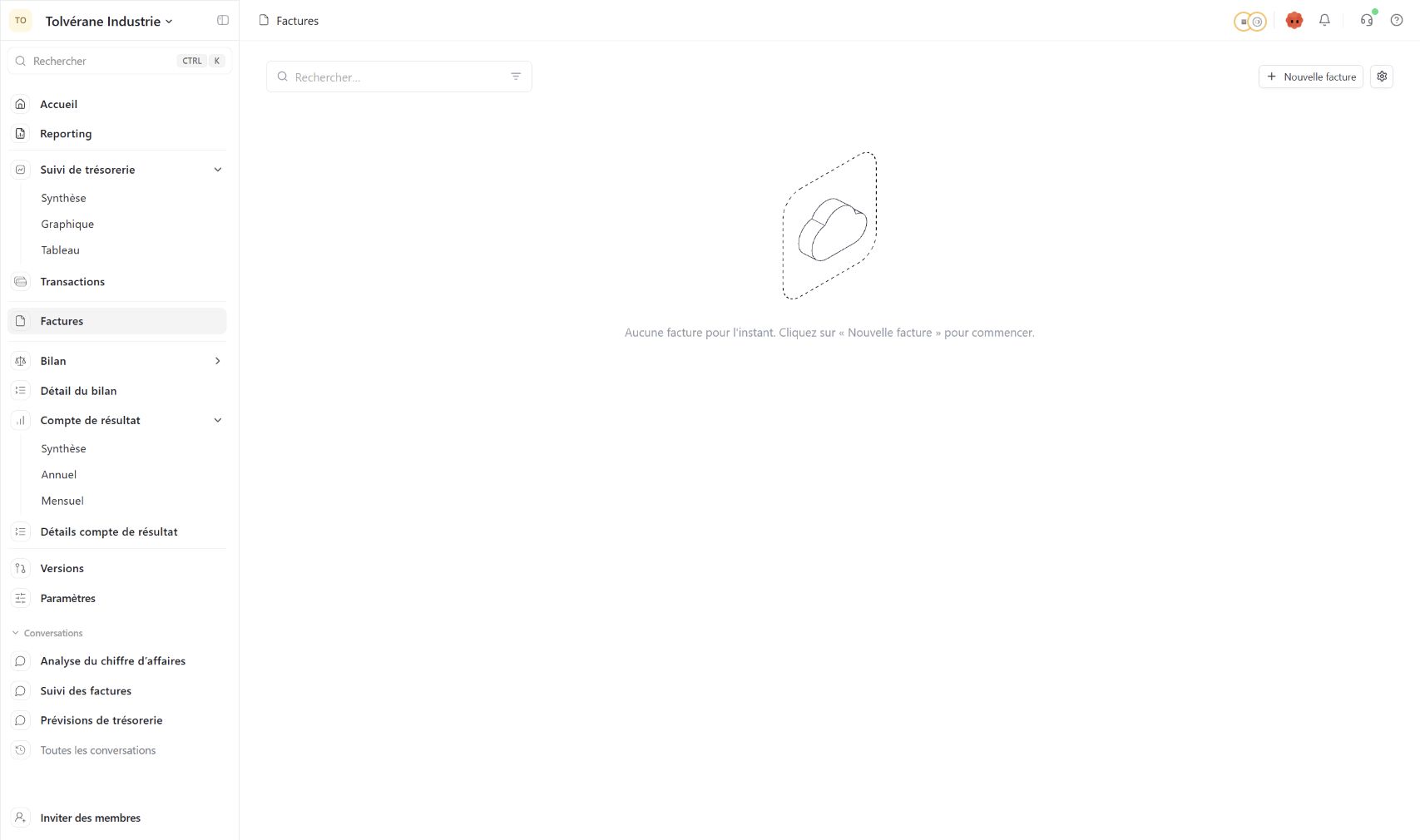
Ouvrez la liste depuis le menu principal.
Ouvre la saisie manuelle d’une facture.
Voir la procédure →Règle la prise en compte des factures dans le résultat.
Voir la procédure →
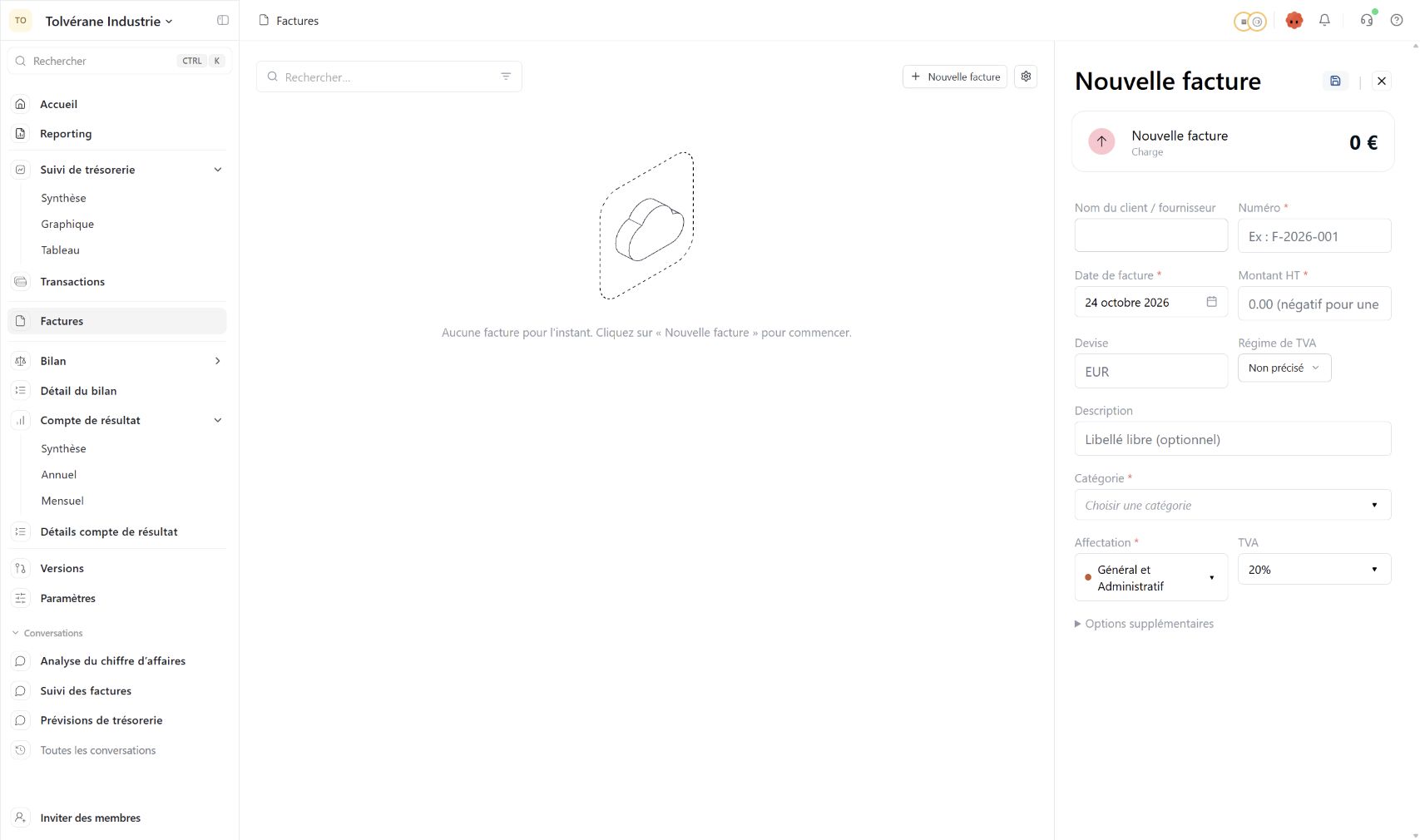
L’icône de disquette en haut du panneau enregistre la facture.
Renseignez le client ou fournisseur et la référence de la pièce.
Le signe du montant détermine ici Charge ou Produit.
Classez la facture et vérifiez son taux de TVA.
Dépliez pour accéder à l’échéance et à la date de paiement.
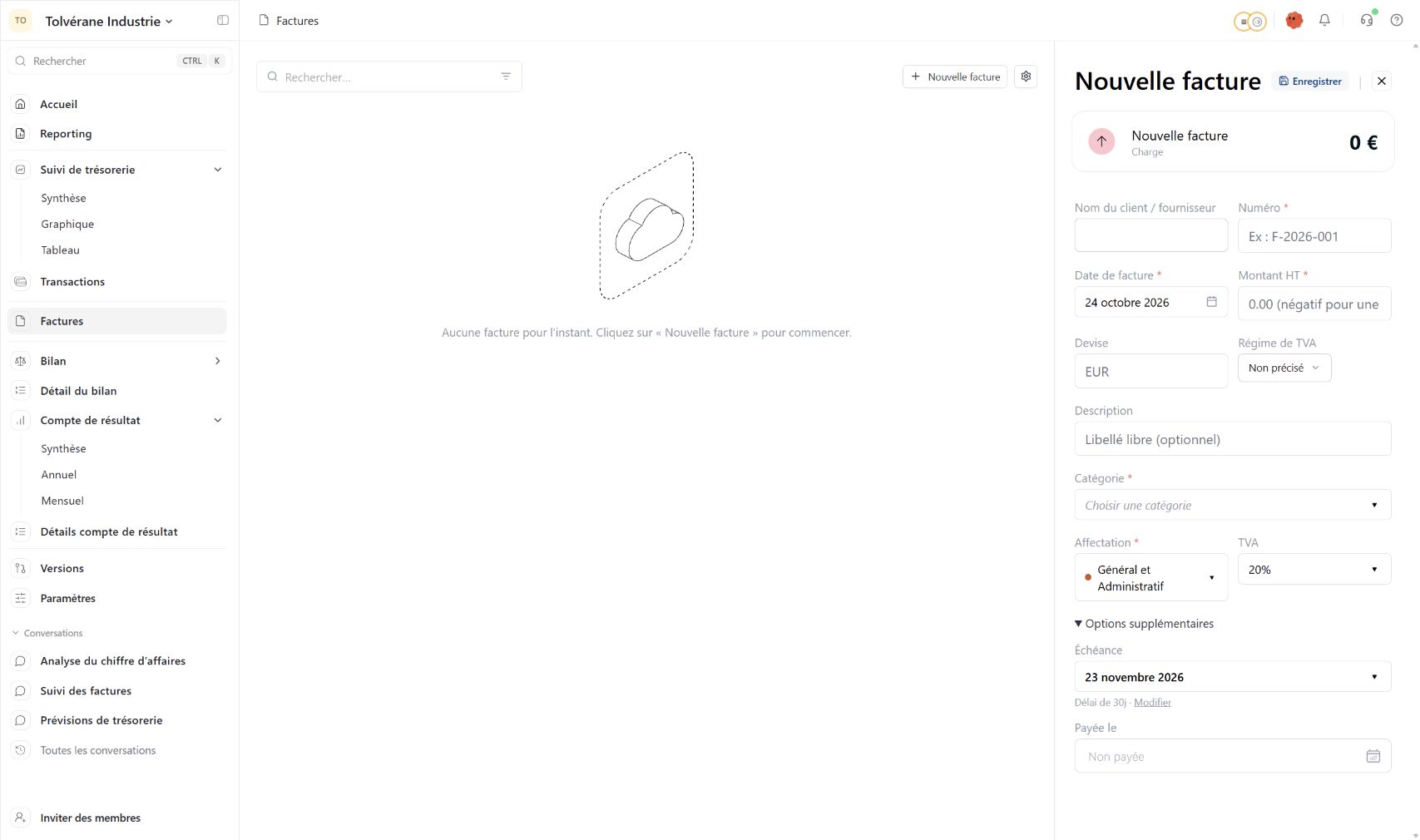
Choisissez la date à laquelle la facture doit être réglée.
« Modifier » permet d’adapter le délai proposé.
Renseignez la date de règlement lorsqu’elle est connue.
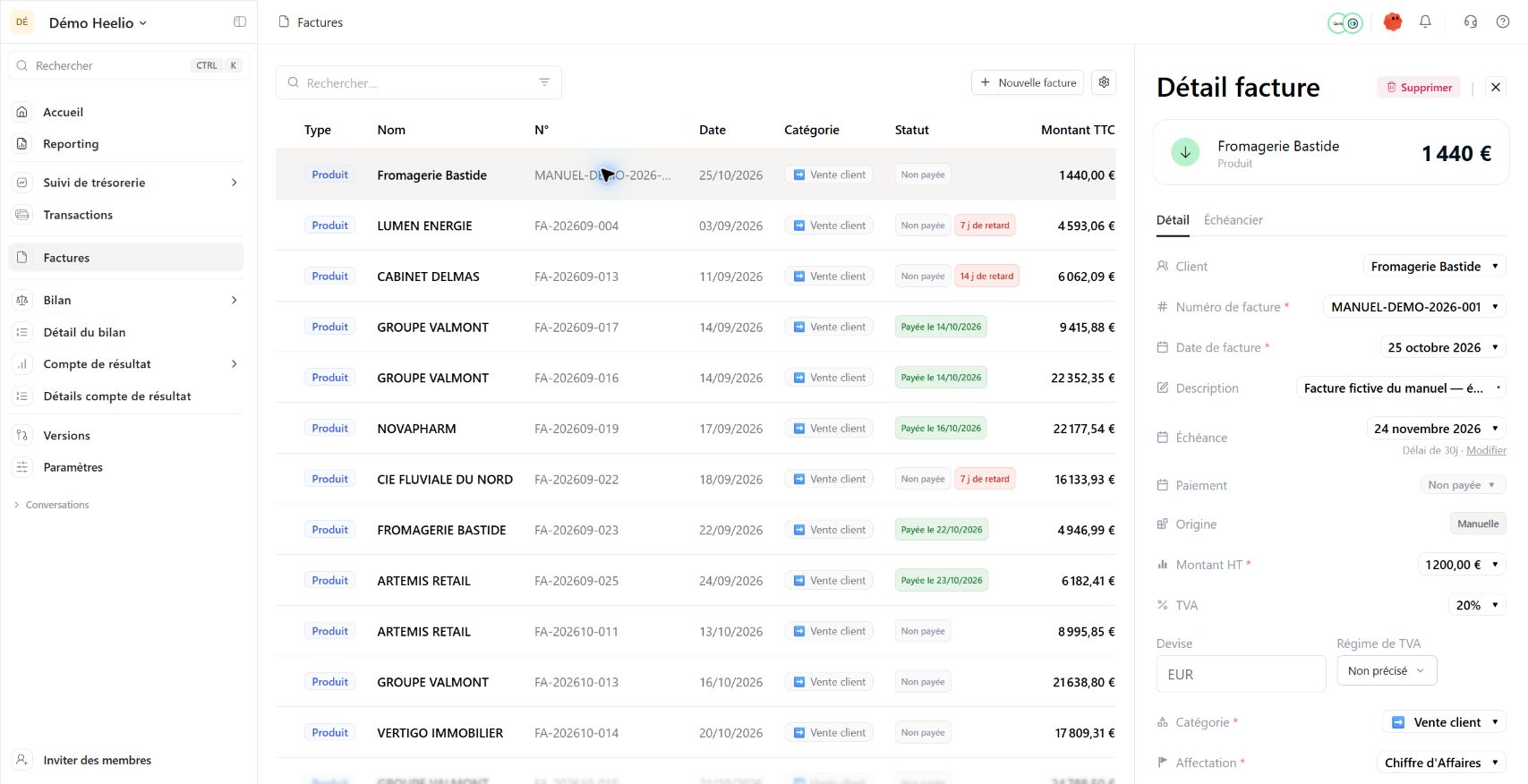
Le total de la pièce comprend ici la TVA.
Retrouvez le numéro saisi dans la liste et dans le détail.
Le délai appliqué détermine la date attendue du règlement.
Le statut Non payée reste distinct de l’existence d’un échéancier.
Le HT sert de base ; contrôlez aussi le taux de TVA dessous.
Les clics dans l’ordre
Ouvrez Factures et cliquez sur Nouvelle facture en haut à droite.
Renseignez le client ou fournisseur et le numéro de la pièce.
Choisissez la date de facture et saisissez le montant HT avec le bon signe. Le panneau illustré précise qu’un montant négatif correspond à une charge.
Vérifiez la devise, le régime de TVA, la catégorie, l’affectation et le taux de TVA.
Dépliez Options supplémentaires. Contrôlez l’Échéance et, si nécessaire, utilisez Modifier à côté du délai.
Renseignez Payée le uniquement si le règlement est connu.
Cliquez sur l’icône d’enregistrement en haut du panneau.
Retrouvez la facture dans la liste et contrôlez son montant, son échéance et son état de paiement.
Ce que vous devez retrouver
La facture enregistrée correspond à la pièce d’origine et à sa date de règlement attendue.
Cette case sert de repère personnel. Elle ne contrôle pas votre compte Heelio.Une facture fictive MANUEL-DEMO-2026-001 a été enregistrée dans Démo Heelio : 1 200 HT, TVA 20 %, soit 1 440 TTC. Son détail et son statut Non payée ont été contrôlés.
Choisir la prise en compte des factures
Où allerFactures › icône Configuration
Le choix s’applique aussi aux factures existantes. Il peut changer le compte de résultat.
Ouvrez la liste depuis le menu principal.
Ouvre la saisie manuelle d’une facture.
Voir la procédure →Règle la prise en compte des factures dans le résultat.
Voir la procédure →
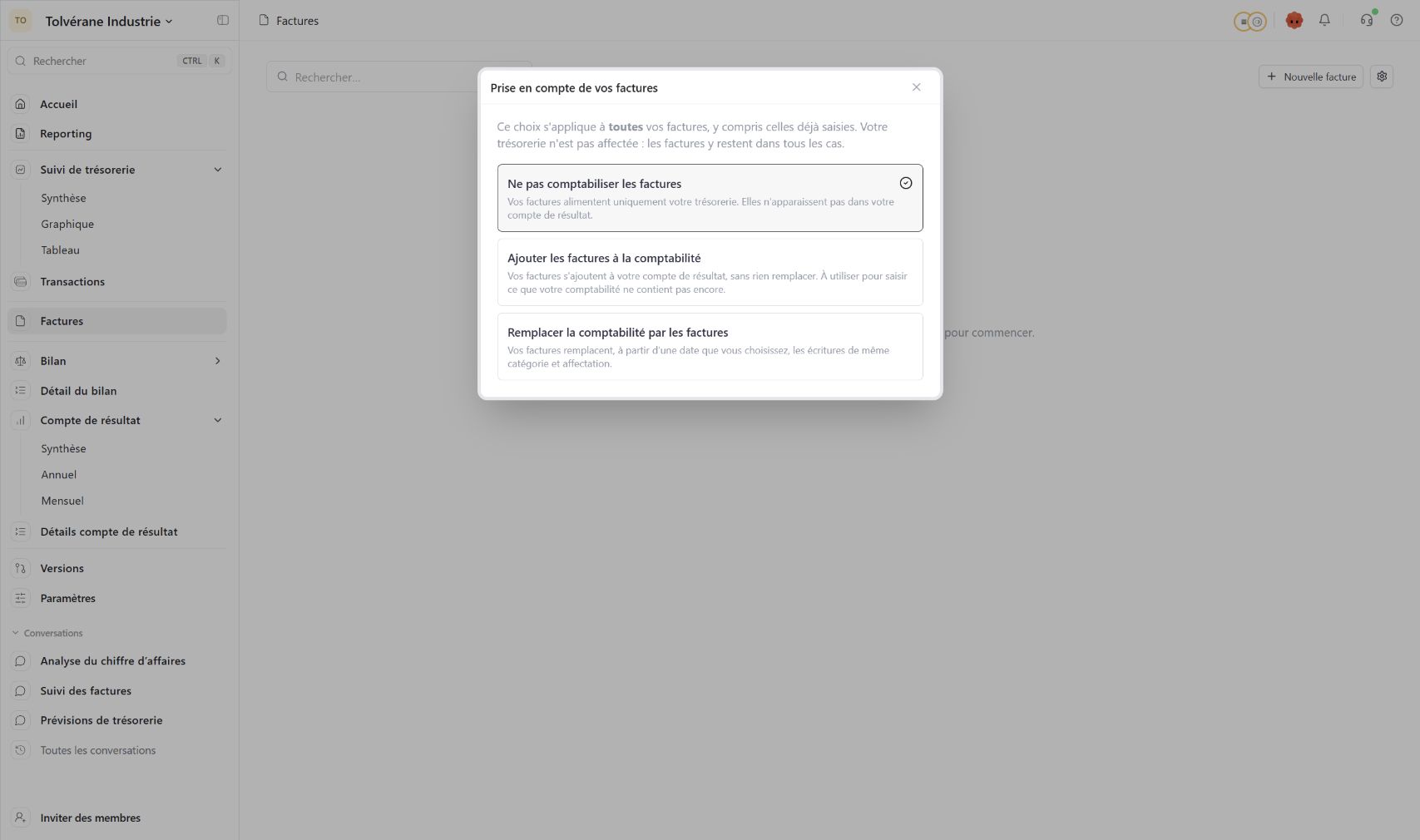
Les factures ne sont pas ajoutées au compte de résultat.
Ajoute les factures sans remplacer la comptabilité : surveillez les doublons.
Le remplacement concerne la même catégorie ET la même affectation, à partir de la date définie.
Les clics dans l’ordre
Ouvrez Factures puis cliquez sur l’icône Configuration, à côté de Nouvelle facture.
Lisez l’option sélectionnée avant d’en choisir une autre.
Ne pas comptabiliser les factures : les factures ne sont pas ajoutées au compte de résultat.
Ajouter les factures à la comptabilité : les factures s’ajoutent aux données comptables ; vérifiez que les mêmes pièces ne sont pas déjà comptées.
Remplacer la comptabilité par les factures : le remplacement vise les mêmes catégorie et affectation à partir de la date définie.
Après tout changement, contrôlez une catégorie sur un mois précis en rapprochant le détail des factures et le résultat.
Ce que vous devez retrouver
Vous savez si une facture complète, remplace ou n’alimente pas le résultat.
Cette case sert de repère personnel. Elle ne contrôle pas votre compte Heelio.Vérifier le règlement d’une facture
Où allerFactures › facture concernée
Un paiement bancaire et une facture sont deux objets différents. Comparez leur montant et leur référence avant de les considérer comme un même règlement.
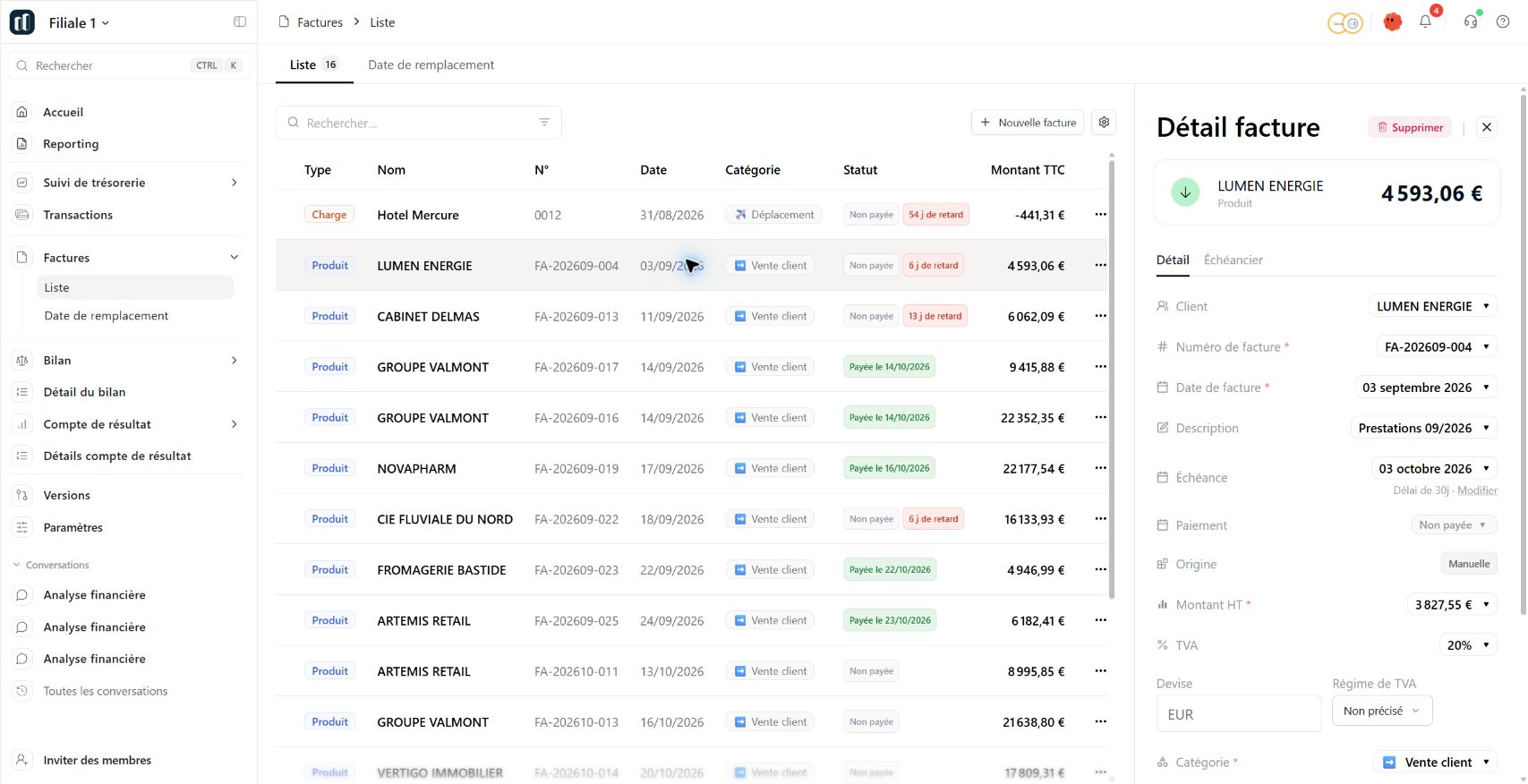
Date du document, à distinguer de son échéance.
Date de règlement attendue.
État du règlement de la facture.
Ouvre la répartition en plusieurs échéances.
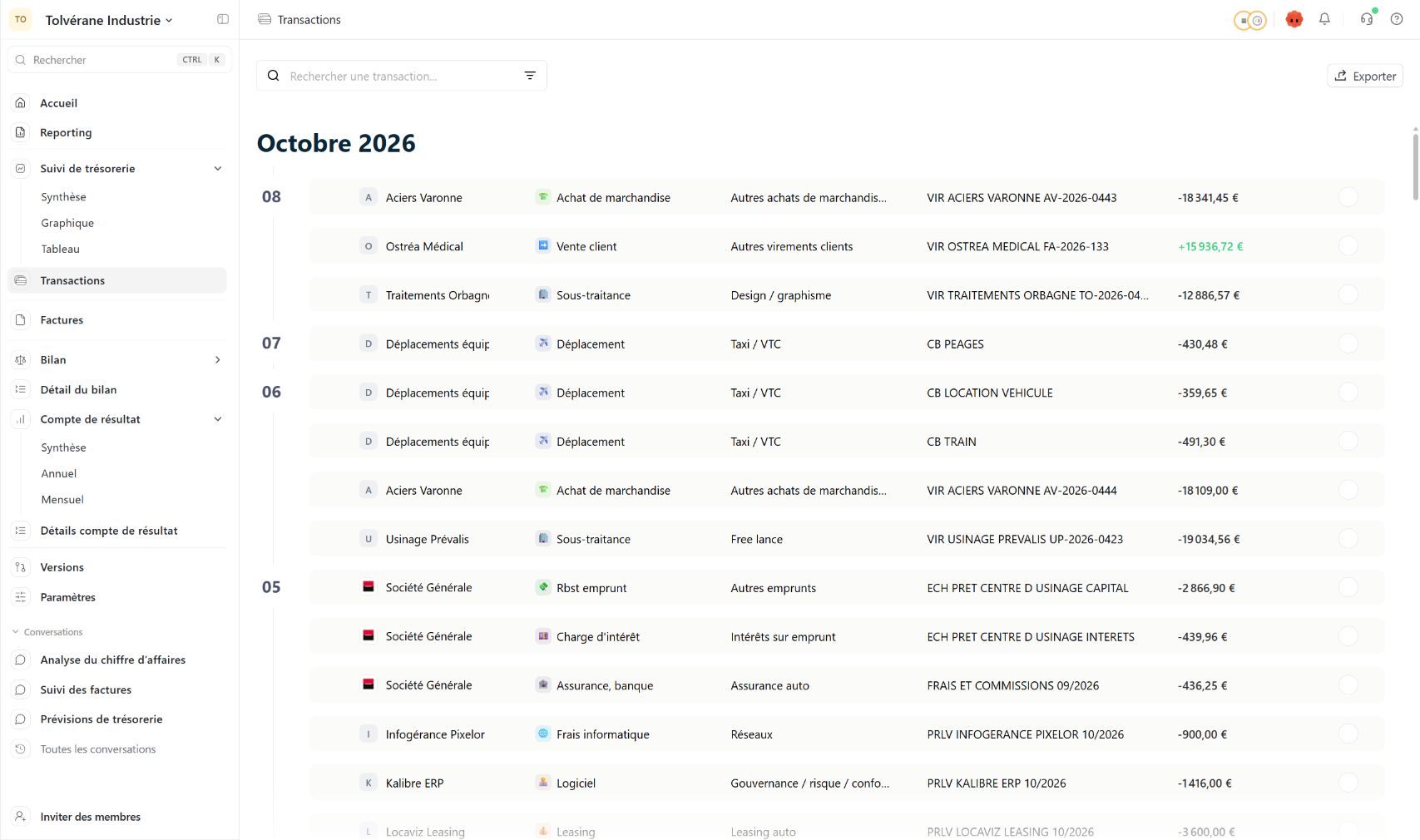
Ouvrez ce menu pour retrouver les mouvements bancaires.
Saisissez un libellé ou un tiers. L’entonnoir ouvre les filtres.
Voir la procédure →Cliquez sur la catégorie de la ligne pour la modifier.
Voir la procédure →Cliquez sur le libellé pour ouvrir le détail, le mot-clé et l’analytique.
Voir la procédure →Ouvre l’export de la liste affichée.
Les clics dans l’ordre
Dans Factures › Liste, ouvrez la facture en cliquant sur son nom ou sa référence.
Dans Détail, relevez le tiers, le montant TTC, la date de facture, l’échéance et la ligne Paiement.
Ouvrez Transactions et recherchez le mouvement bancaire correspondant sur la période du règlement.
Comparez le tiers, la référence et le montant ; expliquez un paiement partiel, un regroupement ou un écart avant de modifier le statut.
Revenez à la facture. Le bouton Non payée dans la liste la marque payée à la date du jour ; une facture déjà payée peut être repassée en non payée avec son bouton de statut.
Après tout changement, contrôlez le statut et sa date. Ne validez pas un règlement sur la seule ressemblance d’un libellé.
Ce que vous devez retrouver
Le règlement est étayé par le mouvement correspondant et les écarts éventuels sont expliqués.
Cette case sert de repère personnel. Elle ne contrôle pas votre compte Heelio.Retrouver les montants à encaisser et à payer
Où allerFactures › Liste
Les lignes Produit et Charge permettent de distinguer les factures clients et fournisseurs. Le statut indique lesquelles restent non payées.
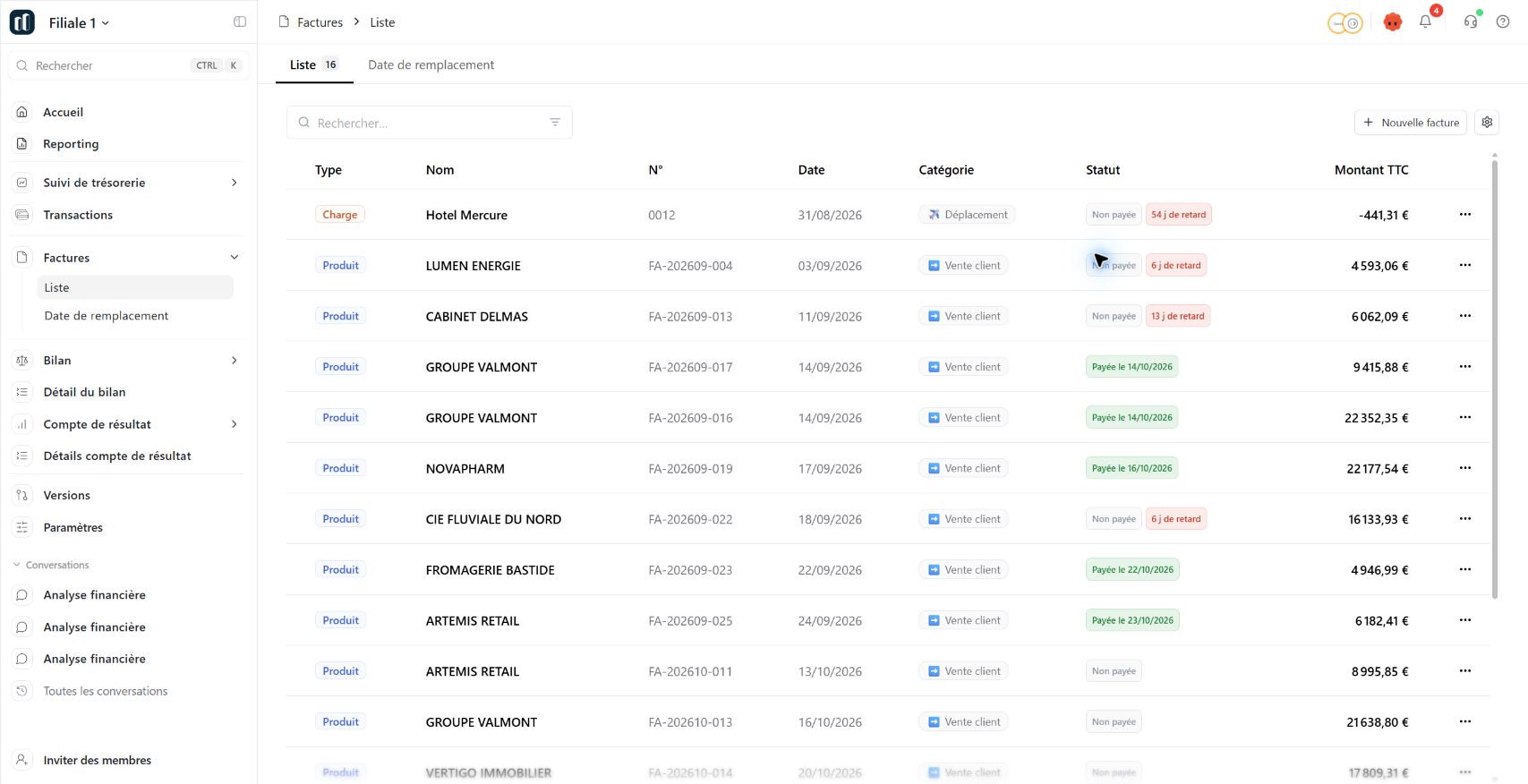
Retrouvez le tiers ou la référence recherchée.
Cliquez sur la référence ou le nom pour consulter cette facture.
Ce bouton agit sur le statut : Non payée la marque payée à la date du jour.
Le badge signale une échéance dépassée.
Comparez le montant et le type Charge ou Produit avant de chercher le règlement.
Les clics dans l’ordre
Ouvrez Factures › Liste dans la société concernée.
Recherchez le nom du tiers ou la référence de la facture.
Lisez le Type : Produit pour une facture client, Charge pour une facture fournisseur. Contrôlez le montant TTC.
Lisez le statut et l’éventuel badge de retard. Pour consulter la pièce, cliquez sur son nom ou sa référence.
Évitez de cliquer sur Non payée pour simplement lire le détail : ce bouton marque directement la facture payée aujourd’hui.
Dans le détail, rapprochez la date de facture, l’échéance et le paiement avec les justificatifs disponibles.
Ce que vous devez retrouver
Vous avez identifié les factures restant à recevoir ou à payer et les dates à vérifier.
Cette case sert de repère personnel. Elle ne contrôle pas votre compte Heelio.Créer l’échéancier d’une facture
Où allerFactures › nom ou référence › Échéancier
Générer prépare les mensualités. Créer l’échéancier les enregistre après contrôle des dates et du total TTC.
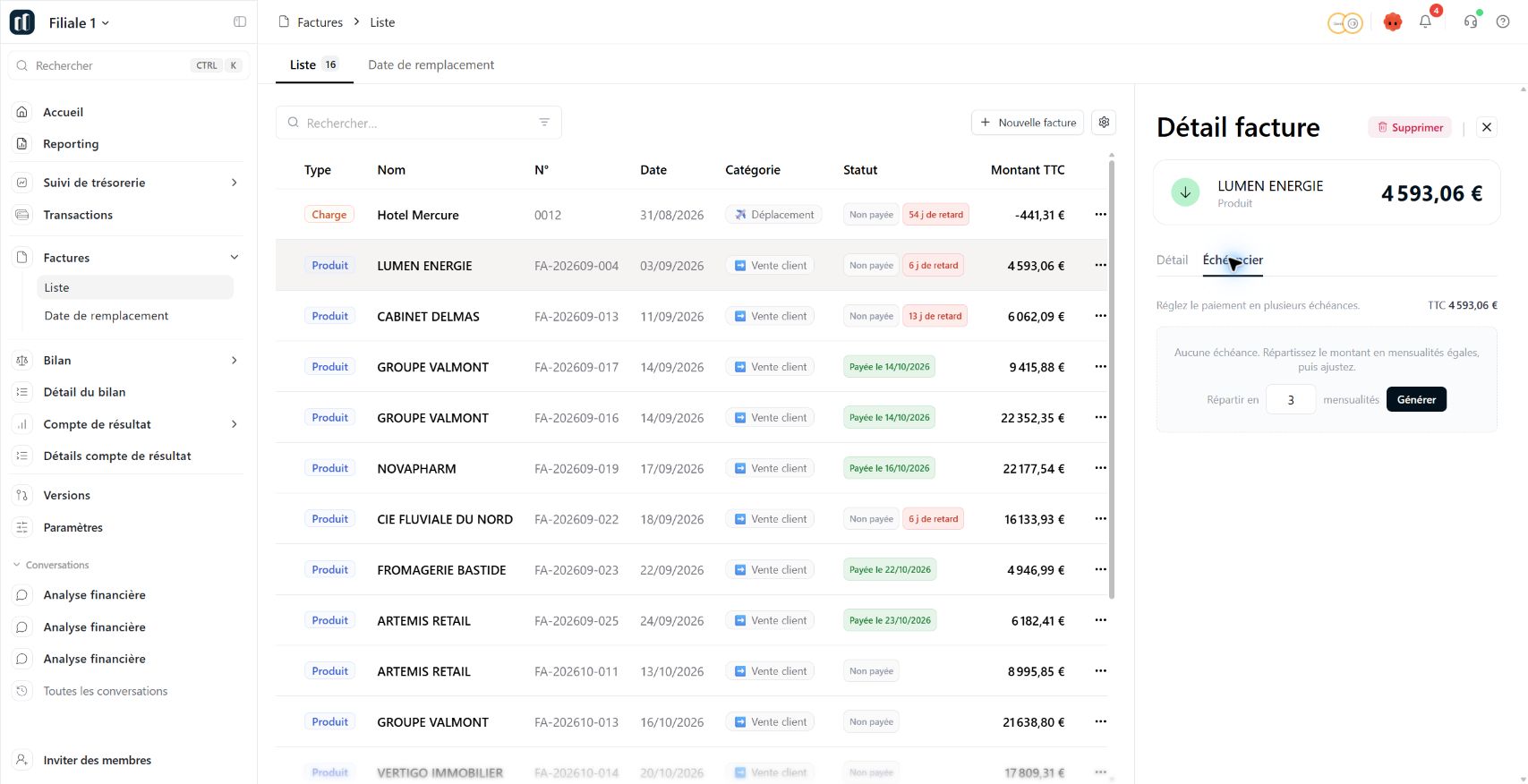
Cet onglet se trouve dans le détail de la facture.
Choisissez le nombre d’échéances à préparer.
Le panneau propose une répartition égale à ajuster ensuite.
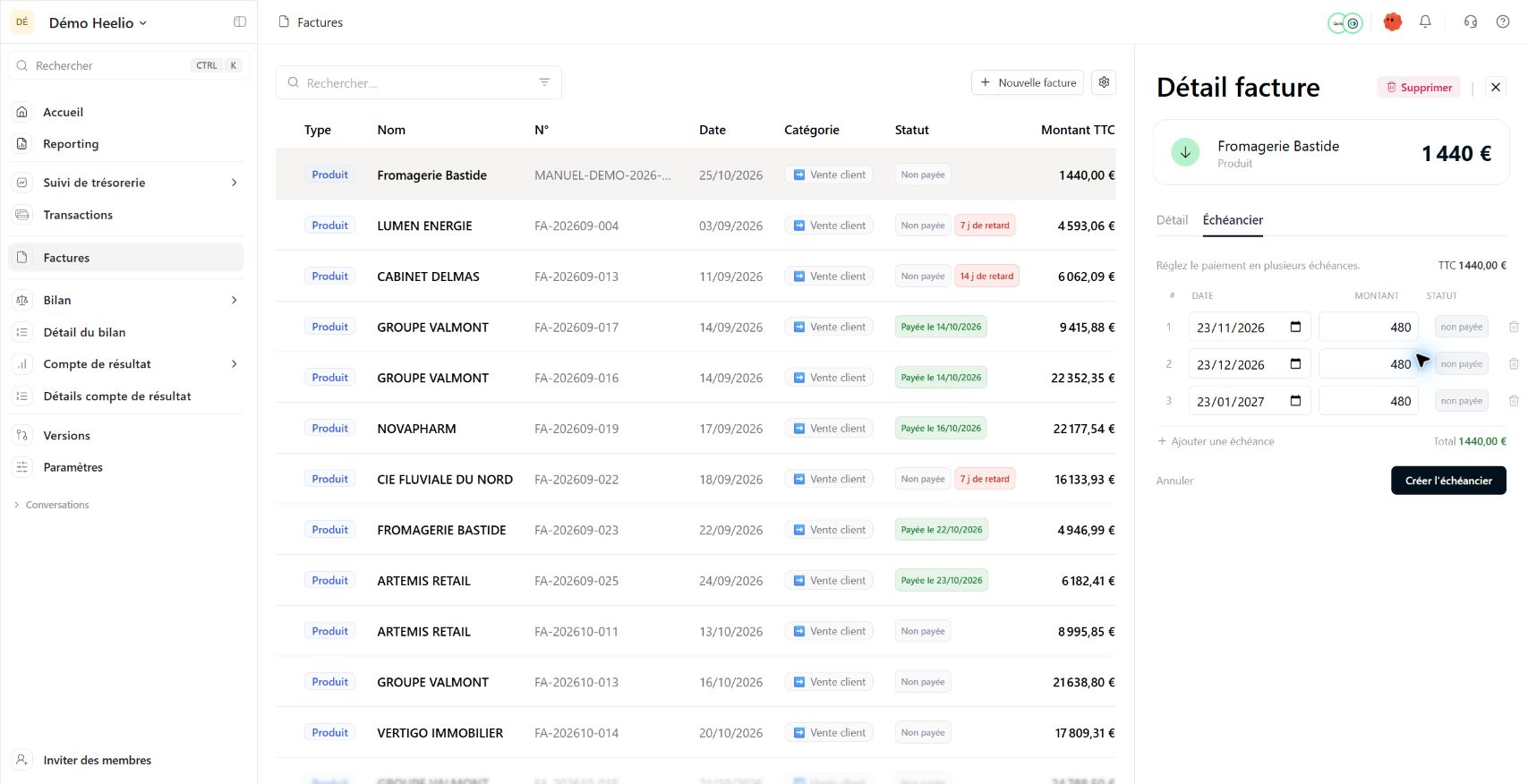
Cet onglet prépare le paiement en plusieurs échéances.
Vérifiez chaque date générée ; elles restent modifiables avant validation.
Chaque champ correspond à une échéance TTC.
La somme des échéances doit retrouver le TTC de la facture.
Enregistre les lignes préparées. Générer, à l’étape précédente, ne suffisait pas à les enregistrer.
Les clics dans l’ordre
Dans Factures, ouvrez la pièce concernée et contrôlez sa référence ainsi que son montant TTC.
Cliquez sur Échéancier. Si aucun plan n’existe, renseignez le nombre de mensualités dans Répartir en.
Cliquez sur Générer. Les lignes proposées restent à relire avant leur création.
Vérifiez chaque date et chaque montant. Ajustez une ligne si nécessaire ; Ajouter une échéance et Retirer permettent de préparer le nombre de lignes voulu.
Comparez Total au TTC de la facture. Les échéances d’une facture de 1 440 doivent totaliser 1 440.
Cliquez sur Créer l’échéancier. Attendez la fin de l’enregistrement puis contrôlez le nombre affiché sur l’onglet et les lignes du plan.
Ce que vous devez retrouver
Le plan enregistré retrouve le TTC de la facture et les dates attendues pour chaque règlement.
Cette case sert de repère personnel. Elle ne contrôle pas votre compte Heelio.Création vérifiée sur la facture fictive du manuel : trois échéances de 480, total 1 440 TTC. Le bouton Générer a proposé le 23 de chaque mois ; les dates contractuelles restent à contrôler dans votre cas.
Lire les dates de remplacement appliquées
Où allerFactures › Date de remplacement
La vue indique les catégories et affectations concernées, les volumes et la date de départ.
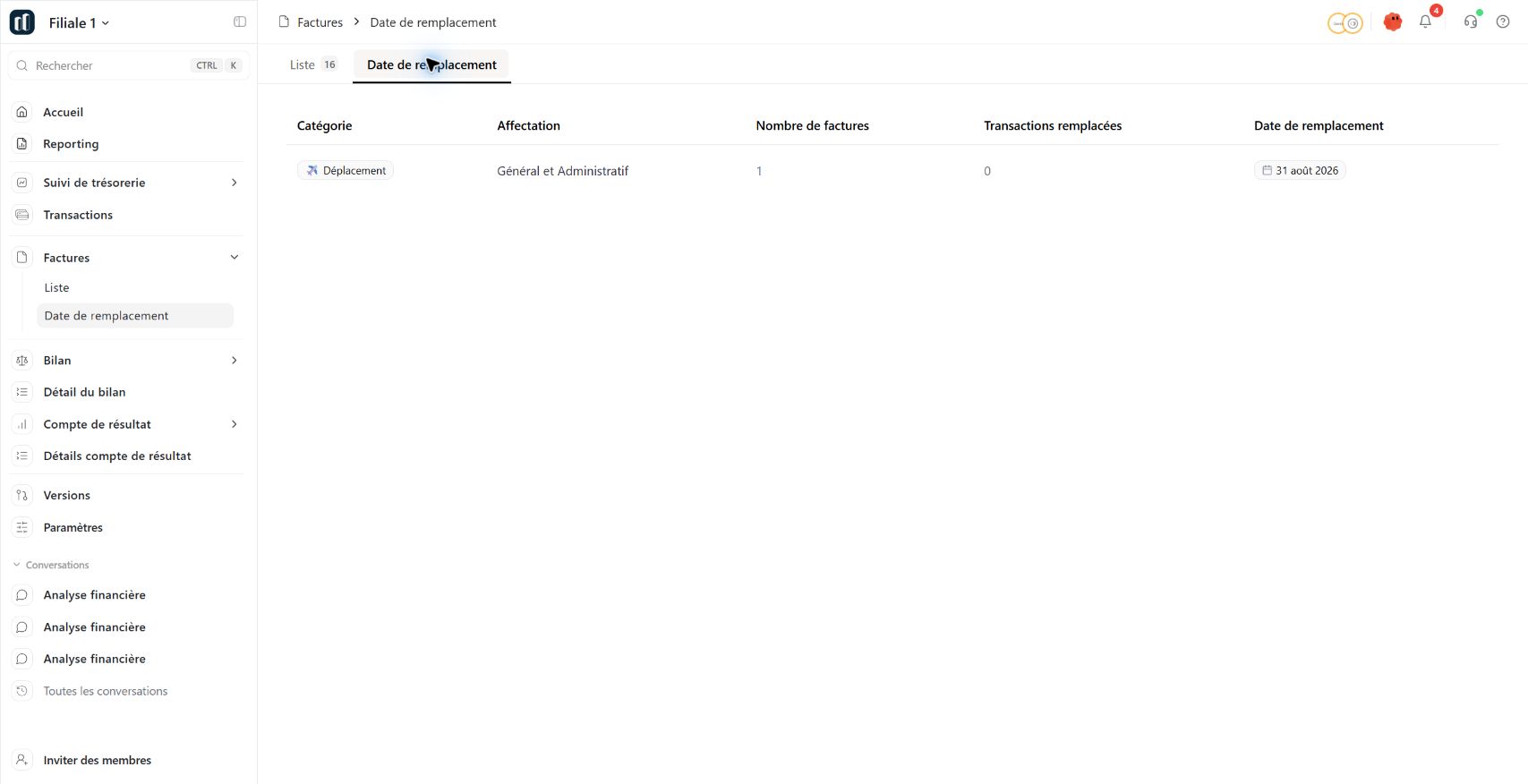
Ouvre les périmètres de remplacement.
Le remplacement se lit sur ce couple de classement.
Comparez le nombre de factures et les transactions remplacées.
Repérez la date de départ appliquée à ce périmètre.
Les clics dans l’ordre
Ouvrez Factures puis l’onglet Date de remplacement.
Retrouvez le couple Catégorie et Affectation à contrôler.
Comparez Nombre de factures et Transactions remplacées.
Lisez la Date de remplacement de la ligne.
Revenez au compte de résultat sur la période concernée pour rapprocher les factures et le montant du poste.
Ce que vous devez retrouver
Vous avez identifié le périmètre et la date du remplacement à contrôler dans le résultat.
Cette case sert de repère personnel. Elle ne contrôle pas votre compte Heelio.Modifier un échéancier déjà créé
Où allerFactures › pièce › Échéancier
Le plan existant propose Enregistrer l’échéancier. Le contrôle porte sur chaque date, montant et statut, puis sur leur total.
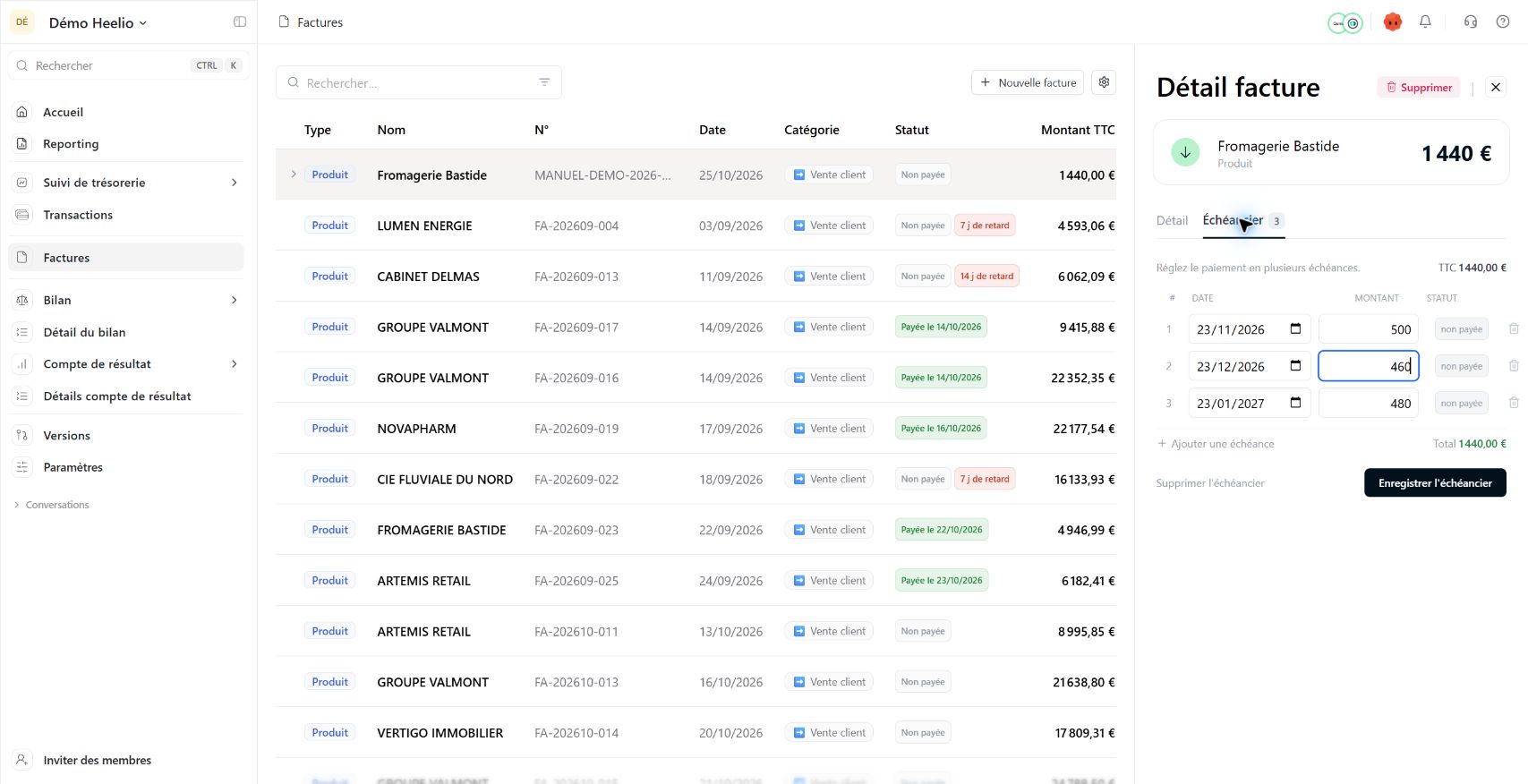
Le nombre apparaît sur l’onglet après la création.
Ajustez les montants en conservant le total de la facture.
Le bouton permet de constater le paiement de cette échéance. Il ne déclenche pas de virement.
Ajoute une ligne au plan. La corbeille d’une ligne la retire de la préparation.
Conserve les changements du plan existant après relecture du total.
Les clics dans l’ordre
Ouvrez la facture et cliquez sur Échéancier, accompagné du nombre de lignes déjà créées.
Modifiez les dates ou les montants des lignes concernées. Relisez le total après chaque ajustement.
Utilisez Ajouter une échéance pour une ligne supplémentaire ou Retirer pour une ligne à enlever de la préparation.
Constatez un paiement avec le bouton de statut seulement si le règlement est connu. Le statut ne réalise pas le paiement bancaire.
Vérifiez que Total correspond au TTC de la facture, puis cliquez sur Enregistrer l’échéancier.
Rouvrez le plan et contrôlez les montants et dates conservés.
Ce que vous devez retrouver
Le plan conserve les modifications voulues et sa somme reste égale au montant de la facture.
Cette case sert de repère personnel. Elle ne contrôle pas votre compte Heelio.Modification enregistrée et contrôlée dans la démo : 500 + 460 + 480 = 1 440 TTC. Aucun statut de paiement n’a été modifié.
Comprendre les notions financières
Les explications de fond et les exercices sont dans Théorie financière et dans les parcours de formation.